Gemini Notebookのスライド・動画解説が生成前に確認可能に──構成をどこで止めて直すか
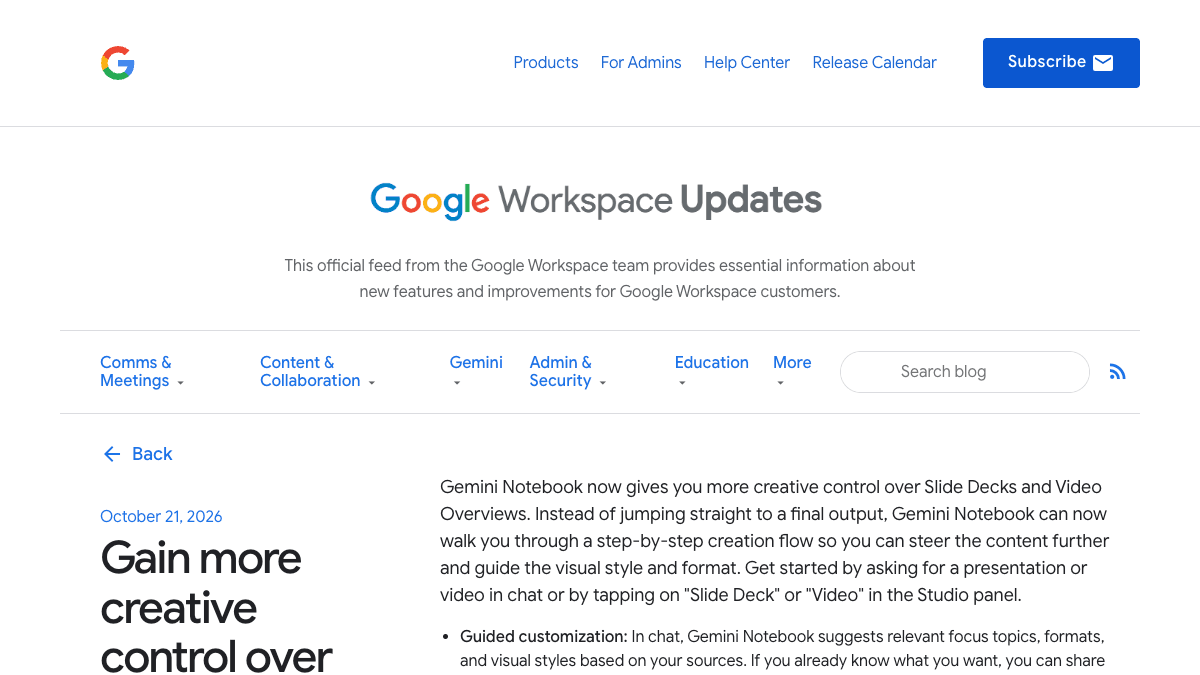
Googleは2026年10月19日(米国時間)、Gemini Notebook(旧NotebookLM)のスライド資料と動画解説を、いきなり完成品を出すのではなく「構成を確認して直してから作る」流れで作れるようにしたと発表しました。AIの下書きを人がどこで止めて直せばよいのか、社内説明資料や研修動画づくりの目線で見ていきます。
何が変わったか
これまでGemini Notebookのスライド資料・動画解説は、ボタンを押すと完成品が出てくる作りでした。今回の変更で、完成品を作る前に構成案を確認し、指示を足してから生成できるようになりました。Googleはこれを「共同作成(co-creation)」の流れと説明しています。
- 1チャットでスライドや動画を頼む(またはStudioパネルの「スライド資料」「動画解説」から始める)
- 2読み込んだ資料(ソース)をもとに、AIが重点にするトピックを提案する。提案から選ぶか、自分でトピックを足す
- 3見た目のスタイルや形式を指定する。最初の依頼で具体的に書いておくと、その内容が選択肢に反映される
- 4「確認」トグルをオンにしておくと、Studioパネルにスライドのアウトライン(構成案)や動画のプロデューサーのメモ(台本の設計図)が出る
- 5フィードバックを書いて直し、「続行」を押すと完成品が生成される
Googleはフィードバックの例として「冒頭にエグゼクティブサマリー(要点のまとめ)を入れる」「シーンの順番を入れ替える」を挙げています。確認を挟まず、これまでどおりすぐ生成することもできます。
対象は、Google Workspaceの全プラン、Workspace Individual、個人のGoogleアカウントの利用者と発表されています。管理者側でこの機能専用の設定はありません。日本で使えるかは発表文に記載なしで、対象国・対象言語の記載はありません。ただし日本語メディアのHelenTechは、自社のGoogle Workspaceアカウントで「プロデューサーのメモを確認」「スライドの概要を確認する」という日本語表示の画面で確認したと報じています。
提供は段階的です。Workspace向けには2026年10月16日に始まり、画面に出るまで最大15日かかるとされています。まだ表示されていなくても、設定の問題とは限りません。
業務での使いどころ
AIに資料を作らせて困るのは、出来上がってから「順番が違う」「この話は社外に出せない」と気づき、まるごと作り直しになることです。確認の段階で止められるようになったので、人が直すのは「構成案」の段階に寄せられます。完成品の見た目を整えるより、構成の段階で直したほうが手戻りは小さく済みます。
- ●向く仕事: 社内規程や新制度の説明資料、新人研修・操作手順の解説動画、会議資料をまとめた報告スライドなど、元になる資料が手元にあるもの
- ●向かない仕事: 細かいレイアウトや文字を1か所だけ直したい仕上げ作業。確認の段階で直せるのは構成と方向性です
構成案を見るときは、次の4点だけ確かめると判断が早くなります。
- ●順番: 結論が先に来ているか。研修なら「なぜやるか → 手順 → よくある間違い」の順になっているか
- ●抜け: 必ず伝えたい項目(期限・担当窓口・禁止事項など)が入っているか
- ●余計なもの: 社外秘の数字や、読み込ませた資料の中の古い情報が混ざっていないか
- ●相手: 誰に向けた資料か(新人向け・管理職向けなど)がずれていないか
読み込んだ資料をもとに、新入社員向けの研修用の動画解説を作ってください。

・対象: 入社1か月以内の社員。専門用語は使わずに説明する
・構成: 「この手順が必要な理由」→「手順」→「よくある間違い」→「困ったときの問い合わせ先」の順
・資料に書かれていないことは足さない
・資料の中で古い情報や矛盾がありそうな箇所は、作る前に教えてください
次のとおり直してください。

1. 1枚目に「この資料の結論」を3行でまとめたスライドを入れる
2. 「背景」のスライドは1枚にまとめ、手順の説明を先に出す
3. 最後に「いつから・誰が・何をするか」をまとめたスライドを入れる
4. 金額や取引先名が出ているスライドは削除する
試すときに気をつけること
==「続行」を押すとすぐ完成品が作られます==
HelenTechの報道では、確認画面で「続行」を押すと、その時点の構成で最終的な成果物がすぐに作られるとされています。直したい点はフィードバックで書き切ってから押すのが安全です。また、確認段階の構成が正しくても、完成品の文字・数字・図が資料どおりかは、出来上がった後にも人が確かめてください。
日本での提供状況について
Googleの発表文には対象国・対象言語の記載がありません。日本語の画面での表示は日本語メディア(HelenTech)の報道によるもので、ミーネクストの画面ではまだ確認していません。順次提供のため、自分の画面に「確認」トグルが出ていないことがあります。
- ●読み込ませる資料(ソース)に社外秘の情報が入っていないか、社内の情報の扱いルールを先に確認する
- ●まずは社内向けの説明資料など、外に出ないもので試す
- ●細かい文字やレイアウトの修正は、確認段階ではなく完成後の別の工程で考える
出典
社内で使えるようにしたい方へ
記事の内容を自社の業務に合わせて落とし込む、生成AIの研修も実施しています。 業種・職種に合わせた内容でご相談いただけます。
研修について相談する他のAIニュース
Google Meetの音声翻訳が日本語を含む63言語に──対象プラン・1会議90分の上限・海外との打ち合わせで確かめる点
Google Meetの音声翻訳(リアルタイム翻訳)が63言語と言語の自動判別に対応。日本語は公式ヘルプの対応言語に掲載。対象プラン、1会議90分の上限、日本での提供状況、海外の取引先との打ち合わせで使う前に確かめる点を整理しました。
Claudeのコネクタでエラー──障害か設定かの確認方法と、止まっている間の代替手順
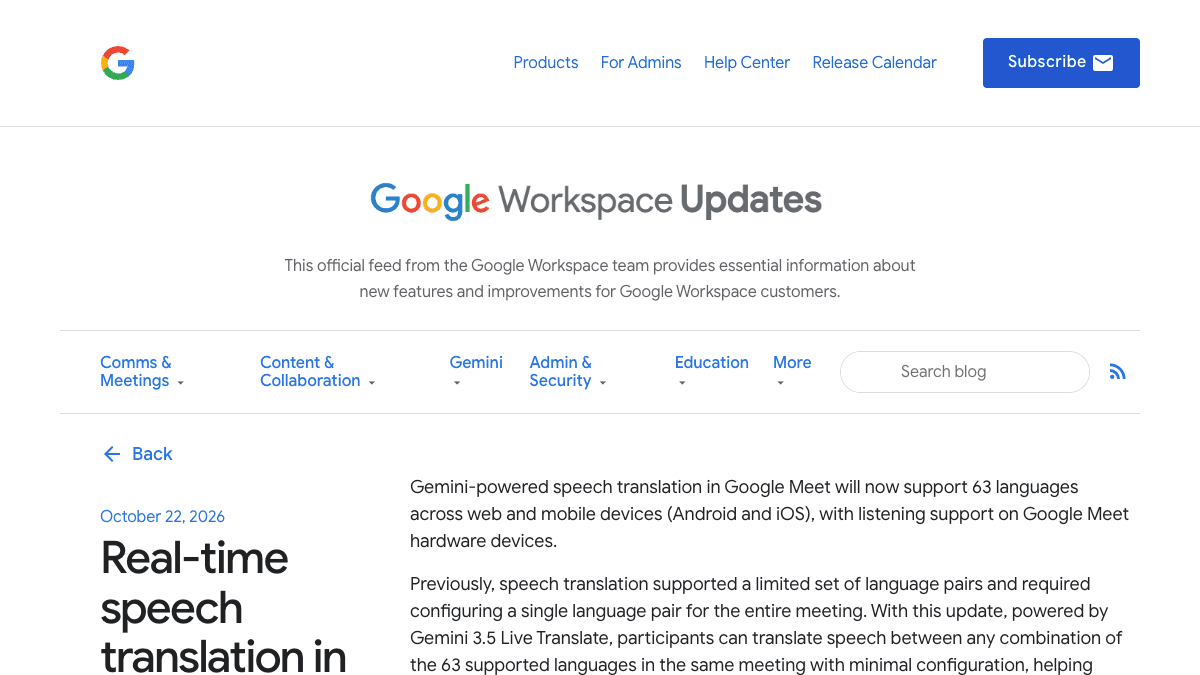
AnthropicがClaudeのコネクタ(Googleドライブ・Slack等との連携)でエラー増加を公表しました。公式ステータスページで提供元の障害か自分側の設定かを切り分ける手順と、連携が使えない間にファイルを直接添付して業務を続ける方法をまとめました。
Googleドキュメントの「Docs Live」とは──スマホで話して下書き、対象プランと日本語の現状
スマホのGoogleドキュメントで話すだけで報告書や提案書の下書きを作る「Docs Live」。対象プラン、現時点では英語のみという言語の制約、Gmail・ドライブを参照する下書きを人が確かめる線引きを整理しました。
Claude Duetとは──日本ではまだ使えない新アプリと「AIに任せる線引き」
Anthropicが発表した先回り型エージェントアプリ「Claude Duet」。米国のPro・Max向けに順番待ちで始まり、日本での提供は未定です。送信・支払い・署名・削除の前に人の承認を待つ設計を、中小企業の業務の線引きとして整理しました。