Gemini Mac版の音声入力(Fnキー長押し)は英語のみ──日本語の現状と推論モードでできること
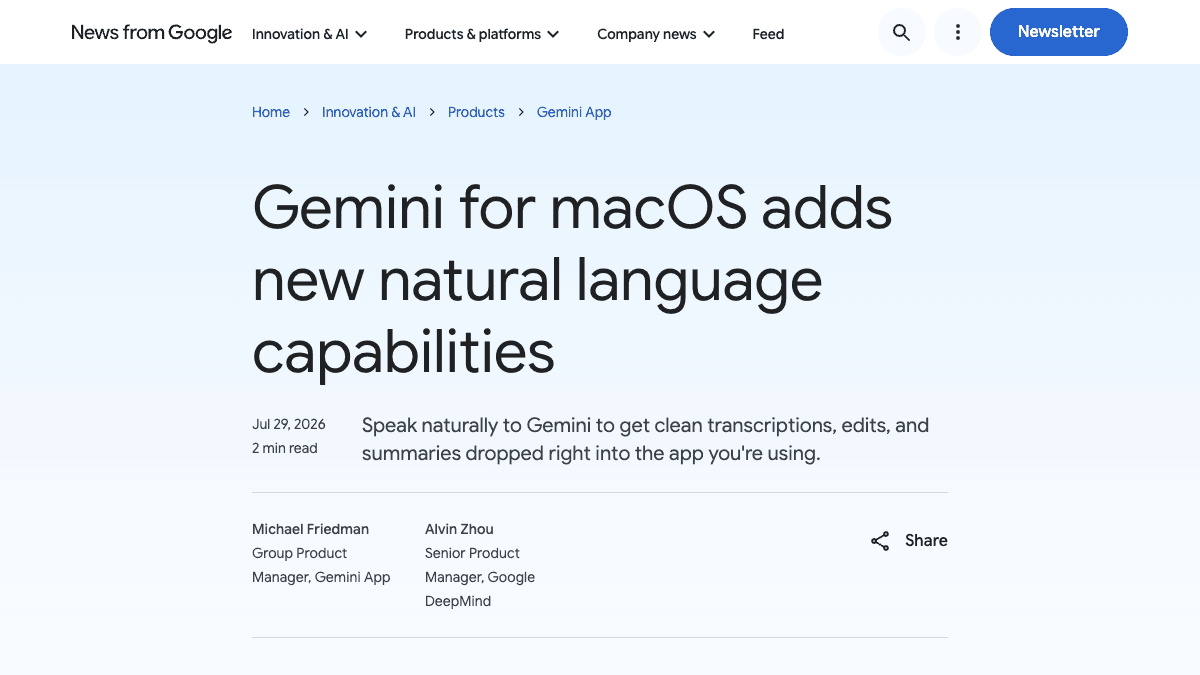
Googleは2026年7月29日(米国時間)、macOS版Geminiアプリに、Fnキーを長押しして話すだけで文字入力や編集ができる機能を追加したと発表しました。ただし提供は英語のみで、日本語でいつ使えるようになるかは発表されていません。いま何ができて、何ができないのか、業務で使うなら何に気をつけるべきかを整理します。
何が変わったか
macOS版のGeminiアプリで、Fnキーを長押ししながら話すと、いま開いているウィンドウのカーソル位置に、Geminiが整えたテキストを直接入れてくれるようになりました。Googleは、話の途中で言葉に詰まったり言い直したりしても、意図をくんで整えると説明しています。メールソフトや文書作成ソフトなど、アプリを切り替えずに使えるのが特徴です。
Googleによると、対象は「Gemini macOSアプリのすべてのユーザー」で、有料プランが必要かどうかは発表文に記載がありません。一方で、提供は英語のみです。公式ブログでは「ほかの言語も近く対応予定」としていますが、日本語の対応時期は示されていません。日本語での提供は未確定というのが現時点(2026年10月23日)の状況です。
なお、国内の報道(ヘレンテック)では、利用にはmacOS 15以降と、Geminiアプリの最新版(バージョン1.88)への更新が必要と伝えられています。
推論モードを有効にした場合にできることも示されています。標準の状態は「話した言葉を整えて入力する」だけです。アプリの設定で「Geminiの推論(Gemini reasoning)」をオンにすると、Geminiが画面の内容を読み取ったうえで、もう一段複雑な作業をこなせるようになります。推論は初期設定ではオフです。公式ブログが挙げている例は次の3つです。
- ●書き換え・書式変更:画面上の文章を選択して、トーンや形式を変えるよう頼む(例:冒頭に要点を付けた経営層向けの要約にする)
- ●抽出・要約:Mac内のファイルや画像、文書を選んで、必要な情報だけを取り出させる
- ●画像の生成・編集:開いているイラストを別の配色に作り直すなど
業務での使いどころ
英語で話せる人であれば、今すぐ業務で試せます。向いているのは、海外の取引先への英文メールの下書き、英文資料の要約、自分で書いた英文のトーン調整など、「英語で考えて英語で出す」仕事です。逆に、日本語の文書づくりや日本語の会議メモには、現時点では向きません。
- 1Geminiのmacアプリを最新版に更新する(Geminiの公式サイトから入手できます)
- 2メールソフトなどで、文章を入れたい位置にカーソルを置く
- 3Fnキーを長押ししながら英語で話す
- 4書き換えに使う場合は、設定で推論をオンにし、対象の文章を選択してから指示を話す
- 5入った文章を自分で読み、宛先・数字・固有名詞を確認してから送る
推論モードで選択した英文を書き換えさせるときは、次のように話しかけます(音声で話す英文の例です)。
Rewrite the selected text as a polite business email to a client. Keep all dates, prices, and product names exactly as they are. Put a one-line summary at the top.
日本語の文章で同じことをしたい場合は、音声入力の日本語対応を待つ間、これまで通りGeminiのアプリ画面に文章を貼り付けて頼むのが確実です。
以下の下書きを、取引先に送るビジネスメールの文面に整えてください。

・冒頭に用件を1行でまとめてください
・日付・金額・商品名・人名は一字も変えないでください
・下書きに無い約束や情報を足さないでください
・判断に迷う箇所は[要確認]と書いてください

--- 下書きここから ---
(ここに貼り付け)
試すときに気をつけること
画面に出ていないのは設定のせいとは限りません
この機能は英語のみの提供で、日本語での提供は発表されていません。日本語で話しても期待どおりに動かない、あるいは機能自体が見当たらない場合でも、ご自身の設定の誤りとは限りません。アプリのバージョンを確認したうえで、日本語対応の発表を待つのが現実的です。
推論モードは「画面の中身をAIに見せる」機能です
推論をオンにすると、Geminiは画面に表示されている内容を読み取って処理します。取引先名や個人情報が映った状態で使わないよう、使う前に画面に出ているものを確認してください。Googleの発表文には、読み取った画面の情報がどう扱われるか(保存や利用の範囲)の説明はありません。業務で使う場合は、社内の情報の扱いルールに照らして、まずは社外秘を含まない作業から試すのが安全です。
- ●推論は初期設定でオフ。書き起こしだけで足りるなら、無理にオンにしなくてよい
- ●ローカルファイルからの抽出は、どのファイルを渡したかを自分で把握してから使う
- ●カーソル位置に直接入るので、送信前の読み直しは必ず人がやる
出典
社内で使えるようにしたい方へ
記事の内容を自社の業務に合わせて落とし込む、生成AIの研修も実施しています。 業種・職種に合わせた内容でご相談いただけます。
研修について相談する他のAIニュース
Google Vidsで再生速度をクリップごとに変更──研修動画の早送り・スロー編集と使える範囲
Google Vidsで動画クリップの再生速度を0.25倍〜2倍に変えられるようになりました。操作説明・社内研修動画を外部の編集ソフトなしで見やすくする使い方と、個人アカウントでの対象範囲、順次提供の注意点を整理します。
Gemini in WorkspaceのやりとりがGoogle Vaultで検索・書き出し可能に──残る内容・対象プラン・社内周知のポイント
GmailやドキュメントのGeminiサイドパネルで社員が聞いた内容を、管理者がGoogle Vaultで検索・エクスポートできるようになりました。Gemini 会話履歴に何が残るか、対象エディション、社内ルールとして周知したいことを整理します。
Google Meetの音声翻訳が日本語を含む63言語に──対象プラン・1会議90分の上限・海外との打ち合わせで確かめる点
Google Meetの音声翻訳(リアルタイム翻訳)が63言語と言語の自動判別に対応。日本語は公式ヘルプの対応言語に掲載。対象プラン、1会議90分の上限、日本での提供状況、海外の取引先との打ち合わせで使う前に確かめる点を整理しました。
Copilotエージェントの👍👎をInsights Agentで確認──管理者の設定とFrontierの条件
社内で作ったCopilotエージェントへの評価とコメントを、Insights Agentに質問して確認できるようになりました。管理センターでの「Agent feedback sharing」の設定、Frontier(先行プレビュー)の条件、AI要約の扱い方を整理します。