GeminiのアプリをGoogleサイトに書き出す手順──社内公開の前に確かめる共有範囲
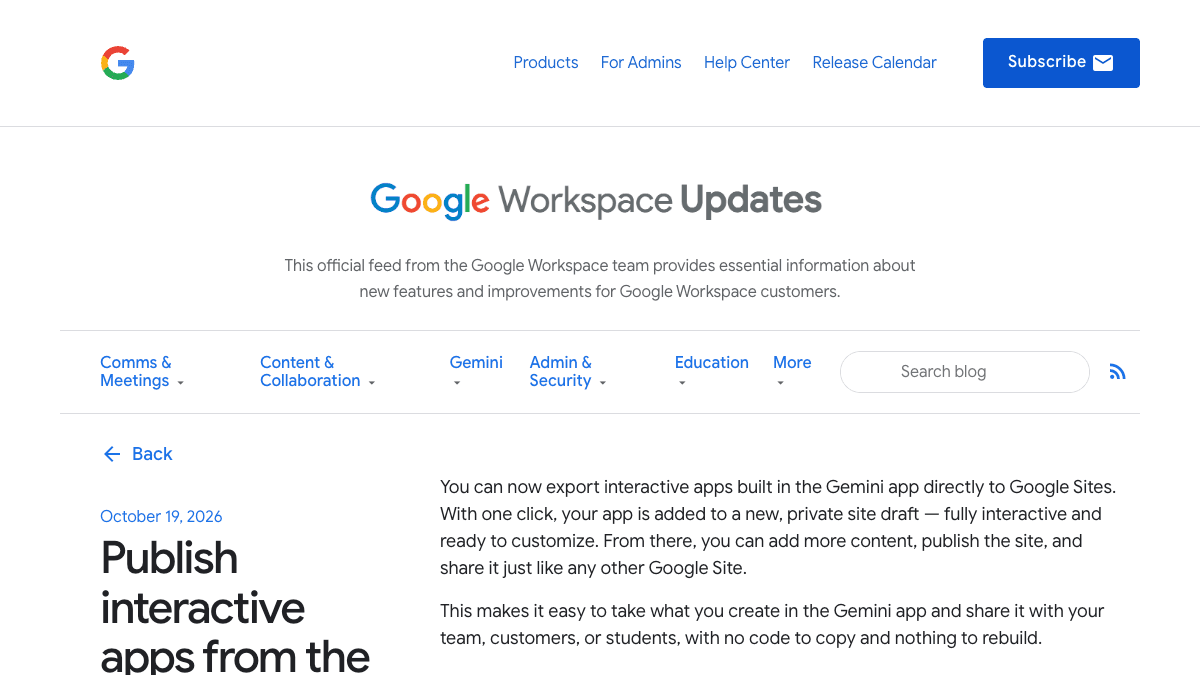
Googleは米国時間2026年10月19日、Geminiアプリで作ったインタラクティブアプリ(ボタンや入力欄を操作できる画面)を、Google サイトへそのまま書き出せるようにしたと発表しました。簡単な計算機やクイズを作って社内ポータルや研修のページに載せる、という使い方が手早くなります。ただ、書き出しから公開までの間に人が確かめるべきことがあります。手順と線引きをまとめます。
何が変わったか
Geminiアプリの中で作ったインタラクティブアプリに、「Export > Google Sites」(エクスポート > Google サイト)という書き出し先が加わりました。Googleの発表によると、ワンクリックで新しい「非公開のサイト下書き」に、操作できる状態のまま追加されるとしています。下書きは自分で見た目を整え、公開・共有して使います。
- ●操作場所:Geminiアプリで、作ったインタラクティブアプリの「Export」から「Google Sites」を選ぶ
- ●提供状況:ウェブ版・Android・iOSで「Available now(すでに利用可能)」と発表
- ●Workspaceの更新タイミングの違い(Rapid Release/Scheduled Release)に関係なく提供
- ●管理者向けの新しい設定項目は無し
対象は、Google Workspace の契約ユーザー、Workspace Individual の契約者、それにGeminiアプリを使える個人のGoogleアカウントです。ただしGoogle サイトが有効で、サイトの作成・編集を許可されている人だけが書き出せます。会社のアカウントでサイト作成が止められている場合、このメニューは使えません。
日本で使えるかについては、発表文に対象国・対象言語の記載がありません。日本での提供は未確定として扱ってください。また日本語の画面でメニューがどんな表記になるかも、発表文からは確認できていません。メニューが見当たらない場合、自分の設定の誤りとは限らず、まだ環境に届いていない可能性があります。
業務での使いどころ
向いているのは「誰が触っても結果が同じで、間違っても困らない小さな道具」です。社内ポータルや研修のページに置いて、読むだけの資料を「触れる資料」にする用途が合います。
- ●向く:研修の理解度チェック用クイズ、交通費や見積りの概算計算機、社内ルールの「どちらに当たるか」診断
- ●向く:申込フォーム風の画面の試作(見た目と項目の流れを関係者と確かめる段階)
- ●向かない:実際の申込や個人情報の受付。入力内容がどこに保存されるかは発表文に記載がないため、受付には従来どおりGoogle フォームなど保存先がはっきりした仕組みを使う
- ●向かない:料金や税額など、間違いがそのまま社外に出る計算
- 1Geminiアプリで、作りたい道具を文章で頼み、インタラクティブアプリとして作らせる
- 2Gemini上で実際に操作し、答えや計算結果が正しいか人が確かめる
- 3アプリの「Export」から「Google Sites」を選び、非公開の下書きを作る
- 4Google サイト側で見出し・説明文・問い合わせ先を書き足す
- 5公開範囲と共有相手を確認してから公開する(下の注意点を参照)
社内研修の理解度チェックに使う、操作できるクイズアプリを作ってください。

・テーマ:(例:情報セキュリティの基本ルール)
・問題数:5問、すべて4択
・1問ずつ表示し、回答するとその場で正解・不正解と短い解説を出す
・最後に正解数を表示し、「もう一度挑戦する」ボタンを付ける
・名前やメールアドレスなど、個人を特定する情報の入力欄は作らない
・問題と解説は下の資料の内容だけから作り、資料に無いことは書かない

--- 研修資料ここから ---
(ここに貼り付け)
「個人を特定する情報の入力欄は作らない」「資料に無いことは書かない」の2行が要です。社内に公開する道具は、見た人が正しい情報だと受け取ります。作らせる段階で範囲を絞っておくと、後の確認が楽になります。
試すときに気をつけること
==「書き出した」と「公開した」は別の操作です==
書き出した直後のサイトは非公開の下書きだと発表されています。誰が見られるかが決まるのは、Google サイトで公開・共有するときです。発表では、こうして作ったサイトも既存のGoogle サイトとGoogle ドライブのポリシーに従うとしています。社外の人まで見られる設定になっていないか、公開ボタンを押す前に必ず人が確認してください。
- ●公開前に、担当者以外の1人に実際に操作してもらい、答えや計算結果をチェックする
- ●ページ内に「作成日」「問い合わせ先」「概算であること」などを書き、誰の責任で置いた道具かを分かるようにする
- ●資料や数字を元に作った場合は、その資料が社外に出してよいものかを先に確かめる
- ●会社のアカウントでメニューが出ない時は、Google サイトの作成が許可されているかを社内の管理者に確認する
日本での利用可否について
発表文(米国時間2026年10月19日付)に対象国・対象言語の記載はありません。本記事の執筆時点(2026年10月20日)で、日本の画面での動作は確認できていないため、「日本でも使えます」とは書いていません。画面にメニューが無い場合は、日本での提供がまだの可能性も含めて、少し時間をおいて確認してください。
出典
社内で使えるようにしたい方へ
記事の内容を自社の業務に合わせて落とし込む、生成AIの研修も実施しています。 業種・職種に合わせた内容でご相談いただけます。
研修について相談する他のAIニュース
Google Meetの音声翻訳が日本語を含む63言語に──対象プラン・1会議90分の上限・海外との打ち合わせで確かめる点
Google Meetの音声翻訳(リアルタイム翻訳)が63言語と言語の自動判別に対応。日本語は公式ヘルプの対応言語に掲載。対象プラン、1会議90分の上限、日本での提供状況、海外の取引先との打ち合わせで使う前に確かめる点を整理しました。
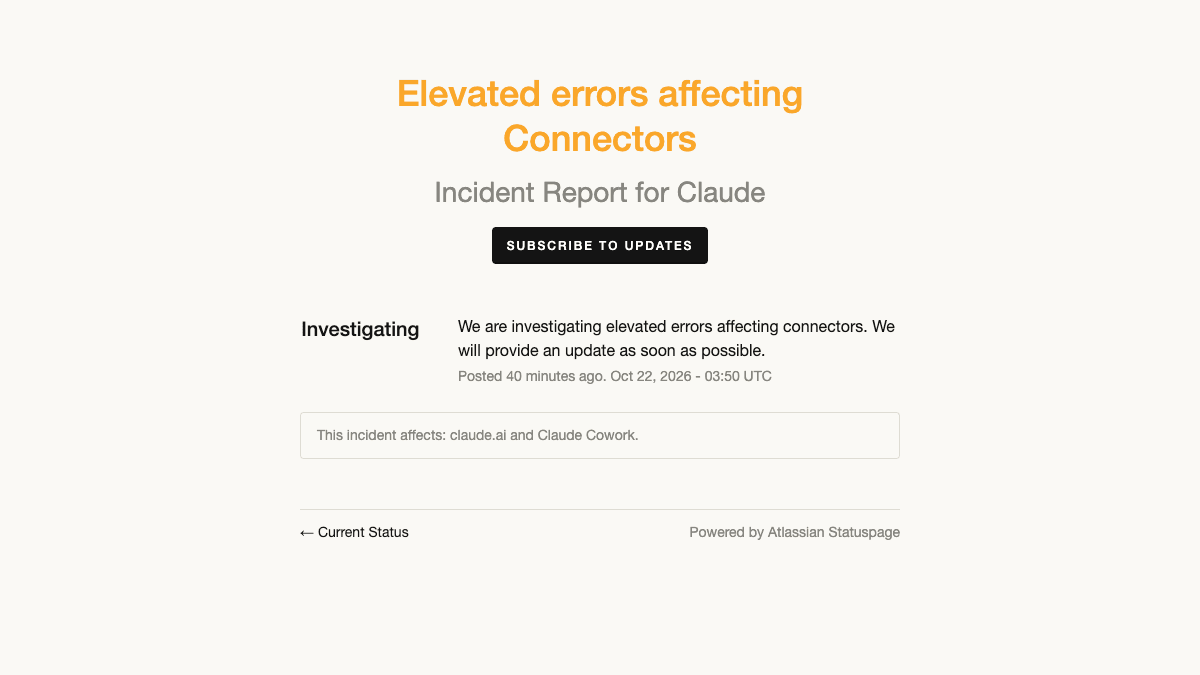
Claudeのコネクタでエラー──障害か設定かの確認方法と、止まっている間の代替手順
AnthropicがClaudeのコネクタ(Googleドライブ・Slack等との連携)でエラー増加を公表しました。公式ステータスページで提供元の障害か自分側の設定かを切り分ける手順と、連携が使えない間にファイルを直接添付して業務を続ける方法をまとめました。
Googleドキュメントの「Docs Live」とは──スマホで話して下書き、対象プランと日本語の現状
スマホのGoogleドキュメントで話すだけで報告書や提案書の下書きを作る「Docs Live」。対象プラン、現時点では英語のみという言語の制約、Gmail・ドライブを参照する下書きを人が確かめる線引きを整理しました。
Claude Duetとは──日本ではまだ使えない新アプリと「AIに任せる線引き」
Anthropicが発表した先回り型エージェントアプリ「Claude Duet」。米国のPro・Max向けに順番待ちで始まり、日本での提供は未定です。送信・支払い・署名・削除の前に人の承認を待つ設計を、中小企業の業務の線引きとして整理しました。