
DropboxがClaudeと連携、ファイルを探す→読ませる手間がなくなる
Dropboxが2026年7月14日、Claudeとの連携を開始しました。Dropboxに置いてあるファイルをClaudeから検索・プレビューし、その内容をもとに回答を得て、作った文書をDropboxへ戻すところまで1か所で完結します。DropboxはすでにChatGPT・Geminiとも連携しており、今回で主要3サービスがそろいました。ダウンロードして貼り付ける、という毎回の手間がどこまで減るのかを見ていきます。
何が変わったか
これまでDropboxのファイルをClaudeに読ませるには、いったん手元にダウンロードしてから添付する必要がありました。今回の連携で、Claudeの画面からDropbox内を直接探して読ませられるようになります。発表されたのは次の3つです。
- ●Claude向けDropboxコネクタ — Dropbox内のファイルを検索・プレビュー・共有し、その内容をもとにClaudeから回答を得られる。個人・チームの両方が対象
- ●Claude Cowork向けDropboxプラグイン — フィードバックの分類、成果物の送付、既存コンテンツをもとにした新しい資料の作成、フォルダ整理、共有リンクの生成
- ●Claude Code向けDropboxプラグイン — Dropboxに置いた仕様書やメモをコードの生成・更新・分析のコンテキストとして使い、決定ログをマークダウンで保存できる
あわせてDropbox側は、ChatGPTとの連携を「ChatGPT Work」「ChatGPT Codex」に拡大し、Googleの「Gemini Spark」(米国で提供)との統合も進めていると発表しています。今回のClaude対応で、主要3サービスからDropboxのファイルを扱える形になりました。
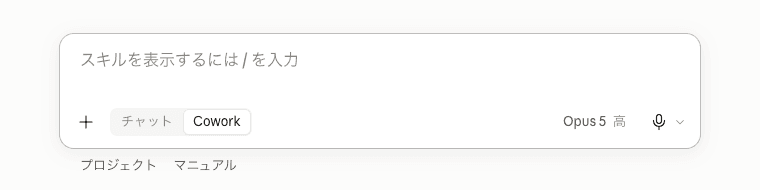
接続はClaude側から行います。claude.ai の検索バーの追加ボタンから「コネクタを追加」を開き、Dropboxを選んでDropboxアカウントでログイン、権限の内容を確認して許可する流れです。デスクトップアプリの場合は Chat / Cowork / Code の各タブから「Customize」→「Connectors」で追加します。会社アカウントの場合、管理者の承認が必要なことがあります。
業務での使いどころ
効いてくるのは「同じ資料を何度もAIに読ませる仕事」です。過去の提案書をDropboxに貯めている、議事録をフォルダに分けて置いている、といった状態なら、探して開いてコピーする工程がそのまま消えます。
- ●向く仕事:過去の提案書・見積書を下敷きに新しい資料を作る/複数の議事録を横断して「あの案件どうなったか」を拾う/フォルダに散らばった資料の中身を確認して整理する
- ●向かない仕事:Dropboxに置いていないファイルを扱う(従来どおり添付する方が早い)/作った結果をWordやExcelの形式でDropboxに戻したい場合(後述の制限にあたる)
- 1Claudeの設定からDropboxコネクタを接続する(会社アカウントは管理者の承認が要る場合あり)
- 2まず読ませたいフォルダを1つ決める。いきなり全体を対象にしない
- 3「このフォルダの中から〇〇を探して」と指示して、意図したファイルが取れるか確かめる
- 4内容を要約・比較させる
- 5成果物をDropboxに保存する場合は、テキスト形式で書き出させる
Dropboxの「(フォルダ名)」の中から、(案件名・テーマ)に関係する資料を探してください。

見つけたら、次の手順で進めてください。

1. 見つけたファイル名を一覧で出す(何を根拠にするかを先に見せてください)
2. その中で、今回参考にすべきものと、そうでないものを分けて理由を書く
3. 参考にすべき資料の共通の構成(見出しの並び)を抜き出す
4. その構成に沿って、(今回の相手・目的)向けの下書きをマークダウンで作る

・資料に書いていない数字や実績は書かないでください
・元の資料から引用した箇所は、どのファイルから取ったかを併記してください
・埋められない項目は空欄にして[要記入]と書いてください
1と2を先にやらせるのが要点です。いきなり下書きを作らせると、どのファイルを見て書いたのかが分からず、確認に時間がかかります。ファイル名を先に出させれば、見当違いの資料を掴んでいる場合にその場で止められます。
試すときに気をつけること
==Dropboxに保存できるのはテキスト形式だけ==です
Claudeが生成した内容をDropboxへ保存する場合、対応するのは .txt / .md / .html / .py といったテキスト形式です。画像やPDFなどのバイナリ形式では保存できません。「Claudeに提案書を作らせてPDFでDropboxに戻す」という使い方は現時点ではできないので、清書と体裁づくりは従来どおり手元のアプリで行う前提で組んでください。
- ●Claudeが見られるのは、その人がDropboxですでにアクセスできる範囲だけです。Dropbox側の権限設定がそのまま適用されるので、連携によって見える範囲が広がることはありません
- ●逆に言えば、共有フォルダに社外秘が混ざっている場合はClaudeからも読めます。読ませるフォルダは最初に絞る
- ●会社で使う場合、管理者は組織設定の「コネクタ」からDropboxコネクタのアクセスレベルを管理できます。個人判断で接続する前に、社内のルールを確認する
- ●Claude Cowork向け・Claude Code向けのプラグインは、それぞれCowork・Claude Codeを使っている場合の話です。通常のチャットで使うのはコネクタの方になります
出典
この記事に関連するレシピ
「資料・ファイル整理」の業務を生成AIで進める手順を、動画で確認できます。

ChatGPTのスキルを作る|ルール文を書かず話しかけて自社の型を登録
Copilotでガントチャートを作る|Excelで担当ごとに色分けした工程表

トヨタ流A3一枚の稟議書をChatGPTで作る|素材メモからPowerPoint
Geminiでスプレッドシートのダッシュボードを作る|絞り込みボタン付き

ChatGPTでインフォグラフィックを作る|議事録の決定事項とTODOを1枚に
会議の音声から議事録を作る|Geminiで決定事項とTODOまで整理
社内で使えるようにしたい方へ
記事の内容を自社の業務に合わせて落とし込む、生成AIの研修も実施しています。 業種・職種に合わせた内容でご相談いただけます。
研修について相談する他のAIニュース
GeminiのMacアプリにAntigravityが内蔵──社内ツールの試作を頼む前に知る条件と確認の線引き
Mac版GeminiアプリからGoogle Antigravity(AIがコードを書く開発ツール)を呼び出せるようになりました。英語のみ・個人/対象の会社アカウントという提供条件と、非エンジニアが社内ツールやWebページの試作に使うときの確認ポイントを整理します。

Geminiの「カスタマイズ」はどこ?──スキル・連携アプリの設定場所と日本での注意点
Geminiの左メニューに「カスタマイズ」が追加され、スキル(繰り返し使う指示)と連携アプリ(コネクタ)の設定が1か所にまとまりました。どこで何を設定するか、Gemからの移行、日本では連携アプリの多くがまだ対象外である点を整理します。

Gemini 4 ArgonがGoogle AI Proで使えるように──出ない時の確認点と無料版・会社アカウントの違い
Gemini 4 ArgonがGeminiアプリでGoogle AI Pro・Ultra契約者向けに提供開始。Gemini 4 Argonが使えない・表示されない時の確認点、無料版や会社のGoogle Workspaceアカウントとの違い、事務作業で任せる範囲を整理しました。

Gemini 4 ArgonのAPI料金は11月30日まで──12月から2倍、切り替えと予算の判断材料
Gemini 4 ArgonがGemini APIの有料枠で一般提供に。導入価格は2026年11月30日までで、12月1日から入力・出力とも2倍になります。API料金の内訳、無料枠の有無、自社システムや業務ツールで切り替えるかの判断材料を整理しました。
