
Claude Coworkがスマホ・ブラウザへ。PCを閉じても仕事が進む形になった
Anthropicが2026年7月7日、これまでデスクトップアプリだけだった「Claude Cowork」をWeb版(claude.ai)とiOS/Androidアプリに広げました。単に使える場所が増えただけでなく、タスクの実行がクラウド側に移ったのが大きな変化です。PCで指示を出して閉じてしまっても処理が続き、進捗の確認と判断だけをスマホで受け取れます。同じ週にMicrosoft 365への書き込み機能も追加されており、あわせて見ていきます。
何が変わったか
Claude Cowork は、ファイルの整理や調べもの、レポートの下書きといった仕事を、こちらが逐一指示しなくてもClaudeが手順を組んで進める機能です。これまではデスクトップアプリでしか使えませんでした。今回、ブラウザとスマホから使えるようになり、同時にタスクの実行場所が手元のPCからクラウドに移りました。
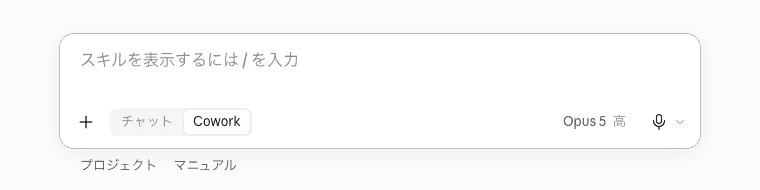
- ●Web版(claude.ai)と、iOS / Android のClaudeアプリで利用できるようになった(モバイルはアプリのサイドバーからCoworkに入る)
- ●タスクはクラウド側で実行される。PCを閉じても処理が続き、スケジュール実行は端末が1台もつながっていなくても動く
- ●デスクトップアプリは引き続き利用可能。手元のファイルやブラウザに直接触る作業はこちらが担当する
- ●判断が必要な場面ではClaudeが止まって確認を求め、その通知がスマホに届く
- ●ベータ提供。まずMaxプランから始まり、その他のプランへ数週間かけて順次展開
「PCの前に座っている間しか進まない」という制約が外れたのが実質的な変化点です。朝に指示を出して、移動中に進捗を見て、戻ってきたら出来上がっている、という組み立てができるようになります。
実際に何に使われているのか
TechCrunchによると、Anthropicが5月下旬に60万を超える組織・120万セッションを匿名で集計したところ、用途の内訳は次のようになっていました。
- ●業務プロセスの運用(レポート作成、チェックリスト、表計算の突合など)… 33.4%
- ●コンテンツ制作・コピーライティング(下書き、スライド、提案書など)… 16.4%
- ●ソフトウェア開発 … 8.7%
開発用途は1割に届きません。使われているのは、事務方が毎月同じ形で作っている書類まわりだということです。中小企業の業務にそのまま重なる領域なので、ここは押さえておく価値があります。
Microsoft 365への書き込みが追加された
同じ7月7日、Microsoft 365コネクタに書き込み機能が加わりました。読み取りだけだったものが、実際に手を動かせるようになっています。
- ●メールの下書き・送信・整理(カテゴリ、受信ルール、自動返信の管理を含む)
- ●予定の作成・更新・削除
- ●OneDrive / SharePoint 上のファイルの作成・更新
- ●添付ファイル付きのメールは送信・転送・下書きのいずれもできない
- ●Teams は読み取りのみ。メッセージの検索はできるが投稿や設定変更はできない
- ●書き込み機能は既定でオフ。Microsoft Entra の管理者による同意と、Claude側の組織管理者による有効化の2段階が必要
権限は各ユーザーのMicrosoft 365の権限の範囲内です。本人がM365上でできない操作は、Claudeも代わりにできません。ここは押さえておくと社内説明が通しやすくなります。
業務での使いどころ
向いているのは「手順が決まっていて、材料さえ揃えば誰がやっても同じ結果になる」仕事です。月次の売上レポート、複数ファイルの突合、決まった型の報告書、議事メモから提案書の骨子を起こす、といったあたりが該当します。
逆に向かないのは、判断の割れる仕事です。顧客への謝罪文の温度感、値引きの可否、社内の力関係を踏まえた言い回しなど、正解が状況依存のものは任せきりにできません。添付付きメールが送れない点も、請求書送付のような業務では制約になります。
- 1まず「毎月同じ手順でやっている作業」を1つ選ぶ(新しい仕事ではなく、既にやっている定型作業から選ぶ)
- 2その作業の入力(どのファイル・どのフォルダを見るか)と、出力(何という形式で、どこに置くか)を文章で書き出す
- 3Coworkに指示を出し、途中で確認を求められたら答える
- 4出てきた成果物を、自分が手作業でやった場合の結果と突き合わせて差を見る
- 5差がなくなるまで指示文を直し、確定したらスケジュール実行に載せる
以下の作業をお願いします。

【入力】
・参照するファイル:(フォルダ名・ファイル名をここに書く)
・対象期間:(例)2026年7月1日〜7月31日

【やってほしいこと】
1. 上記ファイルから、対象期間のデータだけを抜き出す
2. 次の項目ごとに集計する:(例)取引先別・商品別・担当者別
3. 前月と比べて増減が大きい項目を上位5件挙げ、それぞれ数字を添える

【出力】
・形式:(例)Excelファイル1つ+要約テキスト
・置き場所:(例)OneDriveの「月次レポート」フォルダ

【守ってほしいこと】
・元データに無い数字を推計で補わないでください
・読み取れなかったセルや空欄は[要確認]と明記し、勝手に0として扱わないでください
・作業の途中で判断に迷ったら、進める前に私に聞いてください
・メール送信やファイルの削除はしないでください
最後の4行が要点です。バックグラウンドで動く分、こちらが見ていない間に処理が進みます。「推計で補わない」「空欄を0にしない」「迷ったら聞く」「送信・削除はしない」を明示しておくと、後から検算する手間がかなり減ります。
試すときに気をつけること
書き込み権限は、渡す前に「取り消せる範囲か」を確認する
Microsoft 365の書き込み機能が既定でオフになっているのは、メール送信や予定削除が取り消しにくい操作だからです。有効にする前に、社内の誰のアカウントで動かすのか、どのフォルダまで見えるのかを整理してください。ファイルの作成・更新は履歴から戻せますが、送ってしまったメールは戻せません。まずは書き込みなし(読み取り+成果物の作成のみ)で運用し、精度が確認できてから範囲を広げるのが安全です。
- ●ベータ提供です。自社のプランで使えるかを先に確認する(開始時点ではMaxプランのみ)
- ●社外に出る文書(見積書、顧客宛メール、契約関連)は、人の確認を必ず1回挟む工程を残す
- ●顧客情報や人事情報を含むフォルダを参照範囲に入れる場合は、社内の情報の取り扱いルールを先に通す
- ●最初は社内向けの資料づくりなど、間違えても外に出ない仕事から試す
出典
社内で使えるようにしたい方へ
記事の内容を自社の業務に合わせて落とし込む、生成AIの研修も実施しています。 業種・職種に合わせた内容でご相談いただけます。
研修について相談する他のAIニュース
GeminiのMacアプリにAntigravityが内蔵──社内ツールの試作を頼む前に知る条件と確認の線引き
Mac版GeminiアプリからGoogle Antigravity(AIがコードを書く開発ツール)を呼び出せるようになりました。英語のみ・個人/対象の会社アカウントという提供条件と、非エンジニアが社内ツールやWebページの試作に使うときの確認ポイントを整理します。

Geminiの「カスタマイズ」はどこ?──スキル・連携アプリの設定場所と日本での注意点
Geminiの左メニューに「カスタマイズ」が追加され、スキル(繰り返し使う指示)と連携アプリ(コネクタ)の設定が1か所にまとまりました。どこで何を設定するか、Gemからの移行、日本では連携アプリの多くがまだ対象外である点を整理します。

Gemini 4 ArgonがGoogle AI Proで使えるように──出ない時の確認点と無料版・会社アカウントの違い
Gemini 4 ArgonがGeminiアプリでGoogle AI Pro・Ultra契約者向けに提供開始。Gemini 4 Argonが使えない・表示されない時の確認点、無料版や会社のGoogle Workspaceアカウントとの違い、事務作業で任せる範囲を整理しました。

Gemini 4 ArgonのAPI料金は11月30日まで──12月から2倍、切り替えと予算の判断材料
Gemini 4 ArgonがGemini APIの有料枠で一般提供に。導入価格は2026年11月30日までで、12月1日から入力・出力とも2倍になります。API料金の内訳、無料枠の有無、自社システムや業務ツールで切り替えるかの判断材料を整理しました。
