
ChatGPTの検索が横断対応、過去のチャット・画像・ファイルをまとめて探せる
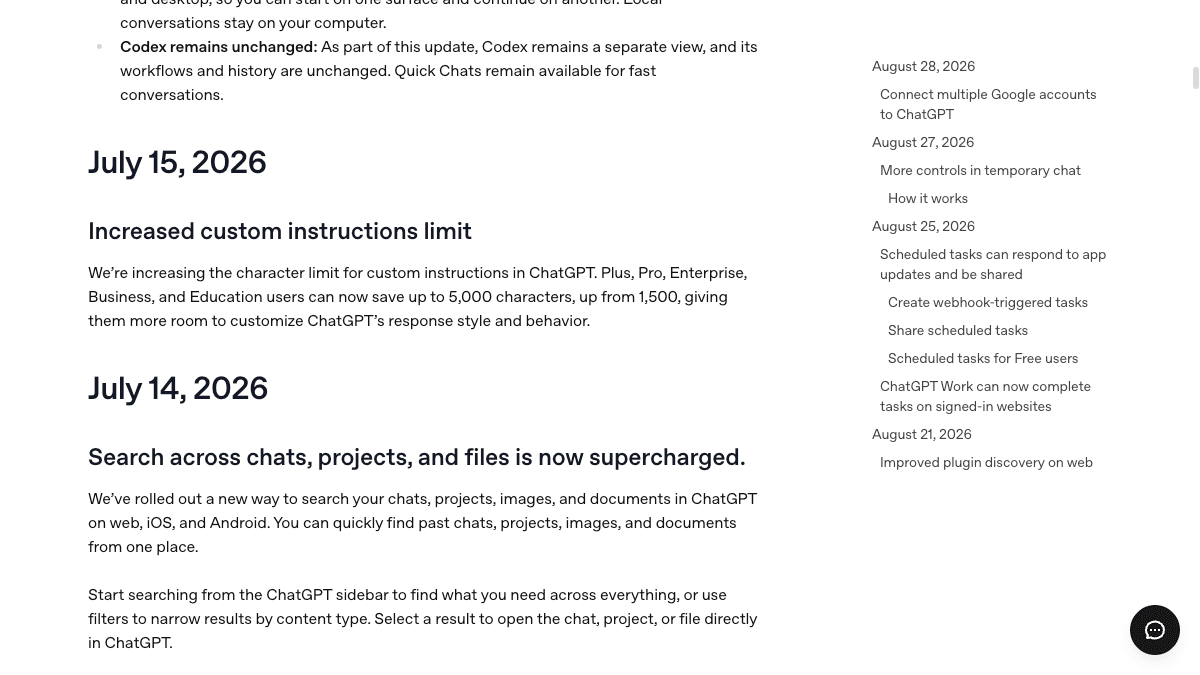
OpenAIが2026年7月14日(米国時間)、ChatGPTの検索機能を更新しました。これまでサイドバーの検索は過去のチャットしか対象になっていませんでしたが、プロジェクト・画像・アップロードした文書も含めて一度に探せるようになっています。無料プランを含む全プランで、追加料金なしで提供されます。「あのとき作った資料、どのチャットだったか」を毎回スクロールして探していた人向けの更新です。
何が変わったか
変わったのは検索の「対象範囲」です。これまでのサイドバー検索は過去のチャットだけを引いていたので、ChatGPTに読ませたPDFや、生成した画像、プロジェクトにまとめた作業は検索から漏れていました。今回の更新で、それらが同じ検索窓から一度に引けるようになりました。
- ●検索対象は、過去のチャット・プロジェクト・画像・アップロードした文書の4種類
- ●コンテンツの種類でフィルタして絞り込める
- ●検索結果を選ぶと、該当のチャット・プロジェクト・ファイルをそのまま開ける
- ●対応プラットフォームは Web(chatgpt.com)・iOS・Android
- ●Free / Go / Plus / Pro / Business / Enterprise の全プランで、追加料金なし
- ●提供は世界同時(日本のアカウントも対象)
モデルが賢くなった類の更新ではありません。「ChatGPTに溜めたものを、後から取り出せるようにする」更新です。使う頻度が高い人ほど効いてきます。
業務での使いどころ
向いているのは、同じ種類の仕事を繰り返していて、過去に一度作ったものを流用したい場面です。見積書の文面、断りのメール、求人票、社内向けの説明資料など、「前にも似たものを作った」が起きる仕事ほど効果が出ます。
- ●向く:過去に作った文面・資料の再利用、以前アップした資料の探し出し、生成した画像の再確認
- ●向かない:チーム全員のChatGPTを横断して探すこと(検索できるのは自分のアカウント内だけ)
- ●向かない:社内サーバーやGoogleドライブ側にあるファイルを探すこと(ChatGPTに渡していないものは対象外)
使い始めるうえで効くのは、探すときのコツより「後から探せる形で残すこと」です。案件名や取引先名をチャットの1行目に書いておく、案件ごとにプロジェクトにまとめておく。この2つをやっておくと、検索が一気に当たるようになります。
- 1サイドバーの検索から、案件名・取引先名・書類名など固有の語で引く
- 2種類のフィルタで、チャット/画像/文書のどれを探しているかを絞る
- 3目当てのチャットやファイルを開く
- 4見つけた内容をそのまま使わず、下のプロンプトで今回の条件に作り直す
以下は、過去に同じような依頼で作った文面です。これを今回の条件に合わせて作り直してください。

【今回の条件】
・宛先:(会社名・担当者名・関係性)
・目的:(何をしてほしいのか)
・前回と違う点:(金額、納期、経緯など変わったところ)

【作り直すときのルール】
・前回の文面に入っている固有名詞・金額・日付は、必ず今回の条件のものに置き換えてください
・今回の条件に書かれていない事実は、前回の文面から引き継がず[要確認]と書いてください
・置き換えた箇所を最後に一覧で示してください

--- 前回の文面ここから ---
(ここに貼り付け)
「今回の条件に無い事実は引き継がず[要確認]」の一文が要です。過去の文面を再利用させると、前回の納期や金額がそのまま残ったまま出てくることがあります。置き換えた箇所を一覧で出させておくと、確認が数秒で済みます。
試すときに気をつけること
検索できるようになった=保存されていたものが見えるようになった、ということ
この更新で保存される内容が増えたわけではありません。もともとアカウントに残っていたものが、探しやすくなっただけです。裏を返すと、過去に業務でアップした顧客名入りの資料や、社内の数字が入ったやり取りも、検索一発で出てくる状態になります。共有端末でChatGPTにログインしっぱなしにしていないか、退職者のアカウントが残っていないか、この機会に確認しておくと安全です。
- ●検索できるのは自分のアカウントに残っている履歴の範囲。削除したチャットは出てこない
- ●Business / Enterprise では、管理者が設定したデータ保持ポリシーの範囲が検索できる範囲になる
- ●業務で使うなら、社内の情報の扱いルール(何をアップしてよいか)を先に決めてから運用に乗せる
出典
この記事に関連するレシピ
「情報整理」の業務を生成AIで進める手順を、動画で確認できます。

ChatGPTのスキルを作る|ルール文を書かず話しかけて自社の型を登録

Copilotでガントチャートを作る|Excelで担当ごとに色分けした工程表

トヨタ流A3一枚の稟議書をChatGPTで作る|素材メモからPowerPoint

Geminiでスプレッドシートのダッシュボードを作る|絞り込みボタン付き

ChatGPTでインフォグラフィックを作る|議事録の決定事項とTODOを1枚に

会議の音声から議事録を作る|Geminiで決定事項とTODOまで整理
社内で使えるようにしたい方へ
記事の内容を自社の業務に合わせて落とし込む、生成AIの研修も実施しています。 業種・職種に合わせた内容でご相談いただけます。
研修について相談する他のAIニュース
GeminiのMacアプリにAntigravityが内蔵──社内ツールの試作を頼む前に知る条件と確認の線引き
Mac版GeminiアプリからGoogle Antigravity(AIがコードを書く開発ツール)を呼び出せるようになりました。英語のみ・個人/対象の会社アカウントという提供条件と、非エンジニアが社内ツールやWebページの試作に使うときの確認ポイントを整理します。

Geminiの「カスタマイズ」はどこ?──スキル・連携アプリの設定場所と日本での注意点
Geminiの左メニューに「カスタマイズ」が追加され、スキル(繰り返し使う指示)と連携アプリ(コネクタ)の設定が1か所にまとまりました。どこで何を設定するか、Gemからの移行、日本では連携アプリの多くがまだ対象外である点を整理します。

Gemini 4 ArgonがGoogle AI Proで使えるように──出ない時の確認点と無料版・会社アカウントの違い
Gemini 4 ArgonがGeminiアプリでGoogle AI Pro・Ultra契約者向けに提供開始。Gemini 4 Argonが使えない・表示されない時の確認点、無料版や会社のGoogle Workspaceアカウントとの違い、事務作業で任せる範囲を整理しました。

Gemini 4 ArgonのAPI料金は11月30日まで──12月から2倍、切り替えと予算の判断材料
Gemini 4 ArgonがGemini APIの有料枠で一般提供に。導入価格は2026年11月30日までで、12月1日から入力・出力とも2倍になります。API料金の内訳、無料枠の有無、自社システムや業務ツールで切り替えるかの判断材料を整理しました。
