
読み込み中...
UIモックの作り方|Gensparkのプロンプトで生成しFigmaに取り込む
449回視聴1年前00.0☆☆☆☆☆所要時間 30分
UIモックを、Gensparkのプロンプト生成とFigmaのhtml.to.designで作る方法です。 Genspark × Figmaの組み合わせを使えば、プロンプトだけでUIを自動生成し、それをFigmaに一発で取り込むことができます。
材料(必要なもの)
ChatGPTプロンプト作成で必要な場合
その他Genspark
Figma無料アカウント可
Figmaプラグイン「html.to.design」
手順
1
モック画面作成用のプロンプトを入力する
Gensparkに渡すプロンプトを作成します。必要なUI画面の要素や雰囲気を具体的に伝えることで、意図に沿ったHTMLが生成されます。 上手く言語化できないときはChatGPTなどで先にプロンプトを作成しましょう。
プロンプト例
あなたはECサイトのUI/UXに精通したプロのフロントエンドデザイナーです。
以下の要件をもとに「自社雑貨を販売するECサイト」のUIモックを画面ごとに出力してください。
各画面は1ファイルずつ、見やすいモダンなデザイン、直感的な操作感を重視し、スマホ/PC両対応のレスポンシブで作成してください。
【プロジェクト概要】
・ジャンル:自社雑貨(可愛い・日常使いの小物中心
・ブランドトーン:ポップでカラフル(明るく親しみやすい世界観
・主要ターゲット:20〜30代女性
・参考UI傾向:Amazonの情報量・導線の分かりやすさを参考(ビジュアルは自社トーンで最適化
【デザイン要件】
・配色:白をベースに、アクセントにビビッドなカラー(例:ピンク、ミント、オレンジ、イエロー
・タイポ:丸みのあるサンセリフ(見出しは太め、本文は可読性重視
・要素の丸み:ボタン/カードは角丸大きめ、影はやや柔らかめ
・コンポーネントの一貫性:ボタン、バッジ、カード、トースト、モーダルのスタイルを統一
・アクセシビリティ:コントラスト比を意識(重要ボタンは十分なコントラスト、フォーカスリング明示
・レスポンシブ:モバイル優先、ブレークポイント例 480px / 768px / 1024px
・アニメーション:ホバー/押下で軽いトランジション(0.2〜0.3s
【共通コンポーネント(全ページ共通ヘッダー/フッター】
・ヘッダー:ロゴ、検索バー、カート、ログイン/マイページ、クーポン告知バナー(小
・グローバルナビ:カテゴリ(新作・人気・ギフト・セール など
・フッター:顧客サポート、配送/返品、SNSリンク、著作権
・トースト通知:追加/適用/エラー系メッセージ
・モーダル:クーポン適用確認、ギフト設定、配送日時選択確認
【作成してほしい画面(それぞれ別HTMLで出力】
ログイン/新規登録
・メール/パスワード、SNSログイン(見た目のみ
・新規登録導線、パスワード再設定導線
・メリット列挙(ポイント/クーポン/配送先保存
・// 参考UI: https://www.amazon.co.jp/(サインインの導線整理
ホーム(トップ
・メインKV(新作・季節特集のスライダー
・ランキング(デイリー/ウィークリー切替
・おすすめ(レコメンド枠:最近閲覧・あなたへのおすすめ
・クーポン告知(取得→自動適用までの説明
・ギフト特集/セール導線
・// 参考UI: https://www.amazon.co.jp/
検索結果/一覧(カテゴリ共通テンプレ
・検索バー、ソート(人気/新着/価格、絞り込み(価格帯/カラー/在庫/レビュー星
・商品カード(画像、商品名、価格、レビュー星、バッジ:新作/人気/セール
・ページネーション/無限スクロール風
・空状態の提案(検索ヒント表示
・// 参考UI: https://www.amazon.co.jp/
カテゴリ一覧(ギフト・新作・セールの専用ビジュアル
・カテゴリバナー(カラフル/季節感
・サブカテゴリチップ
・商品カードグリッド
商品詳細
・メイン画像(サムネ切替/拡大
・商品名、価格、在庫、バリエーション(カラー/サイズ
・カートに入れる、今すぐ購入
・ギフトラッピング設定(ラッピング種類、メッセージ入力
・配送日時指定(カレンダー/時間帯選択
・クーポン適用UI(適用済み表示/トグル
・レビュー(星平均、並び替え、絞り込み、投稿導線
・レコメンド(関連・一緒に購入される
・// 参考UI: https://www.amazon.co.jp/
カート
・商品行(画像、バリエーション、数量ステッパー、金額、小計
・クーポン入力/適用ボタン、適用結果の小計反映
・ギフトラッピングの有無/編集、配送日時の確認/編集
・送料/合計の明細、購入手続きへ
・// 参考UI: https://www.amazon.co.jp/
チェックアウト(住所/配送/支払い
・配送先住所フォーム(郵便番号→住所補完UI想定の見た目
・配送方法(通常/お急ぎ、配送日時指定(簡易カレンダーUI
・支払い方法(見た目:カード/代引き/後払い
・注文内容の確認、クーポン/ギフト適用最終表示
・注文確定ボタン(確認モーダル
・// 参考UI: https://www.amazon.co.jp/
注文完了
・注文番号、サマリー(商品/金額/配送予定
・シェア導線(SNS
・「引き続きお買い物」おすすめ枠
マイページ(ダッシュボード
・注文履歴(ステータス、詳細リンク
・クーポン一覧(未使用/使用済/期限間近
・配送先/支払い情報の編集
・レビュー管理(投稿済/下書き
注文詳細
・注文番号、日付、配送先、支払い、明細
・配送日時の変更(見た目のみ、ギフト設定確認
・領収書ダウンロード(ダミーリンク
レビュー投稿
・星評価、タイトル、本文、画像添付(見た目のみ
・投稿ガイドラインの注意書き
・送信確認モーダル
ランキング
・デイリー/ウィークリー/カテゴリ別タブ
・ランキングカード(順位バッジ、レビュー星、価格、カート導線
クーポンセンター
・配布中クーポン一覧(条件/割引率/期限/利用可能カテゴリ
・「取得」→「適用中」表示切替(トグル
・注意事項アコーディオン
ギフトガイド
・シーン別/予算別提案(誕生日/季節のイベント/〜¥3,000など
・ラッピング種類の比較(カード/包装/メッセージ
【ダミーデータの扱い】
・商品画像はプレースホルダーでOK(カラフルな雑貨風のサンプル
・価格は¥1,000〜¥9,800のランダム
・レビューは星1〜5、テキスト数行のダミー
・配送日時は今日から30日内で選択可能な見た目
【アウトプット指示】
・各HTML冒頭に1〜2行のコメントで「デザインの意図/主要導線」を記述
・可能なら画面ごとに「// 参考UI: URL」コメントを記載(任意、例は上記
・HTML/CSSのみでサンプルとして動くレベル(JSは最小限の見た目用の疑似処理で可、API連携不要
・CSSは同一ファイル内で完結可。BEM風クラス名で読みやすく
・ボタン/入力/カード/バッジ/トースト/モーダルの共通スタイル変数を定義
・--color-primary、--color-accent、--radius-lg、--shadow-soft、--gap-md など
【強調したい体験】
・「毎日見たくなる」楽しさ:色・丸み・軽快なアニメーション
・「迷わず買える」導線:検索→一覧→詳細→カート→チェックアウトの一貫性
・「お得がわかる」:クーポン適用のフィードバック(合計の即時反映、バッジ表示
・「贈りたくなる」:ギフト設定と配送日時指定のわかりやすいUI
【ファイル出力順・命名】
・01_login.html
・02_home.html
・03_search-list.html
・04_category.html
・05_product-detail.html
・06_cart.html
・07_checkout.html
・08_order-complete.html
・09_mypage.html
・10_order-detail.html
・11_review-new.html
・12_ranking.html
・13_coupons.html
・14_gift-guide.html
【フォーム/バリデーション(見た目の文言例】
・必須エラー:「この項目は必須です」
・形式エラー(メール:「メールアドレスの形式が正しくありません」
・クーポン適用成功:「クーポンを適用しました(-¥500」
・在庫不足:「選択した数量は在庫数を超えています」
【レスポンシブ・レイアウト指針】
・モバイル:1カラム基調、検索/カートは常時アクセス可能な固定ボトムバー案も可
・タブレット:2カラム中心(一覧は2〜3列
・デスクトップ:3〜4列グリッド、サイドフィルター固定
💡
テクニック
プロンプトでは「配色」「雰囲気」「出力する画面」を具体的に書くと期待通りのモックが得られます
2
Figmaで新規ドラフトを作成する
Figmaを開き、UIを読み込むための新規ドラフトを準備します。 このあとhtmlコードを貼り付ける場所となります。
3
html.to.designプラグインをインストールする
FigmaでHTMLを読み込むためのプラグインを準備します。 右クリック→「プラグイン」→「プラグインを管理」→「html.to.design」を検索・インストールしてください。
4
Gensparkで生成されたHTMLコードをコピーする
Gensparkで作成されたモック画面の「コード」タブを開き、HTMLをコピーします。 画面ごとに分かれている場合は、1つずつ順番にコピーしましょう。
5
Figmaでhtmlを読み込む
Figmaのhtml.to.designプラグインを開き、「Editor」にHTMLコードを貼り付けて「Create」→「GO」をクリックします。 これで、HTMLからUIがFigma上に再現され、編集・共有が可能になります。
コツ・ポイント
・プロンプトでは「配色」「雰囲気」「出力する画面」を具体的に書くと期待通りのモックが得られます
・Gensparkでは「コード」を選ぶと、すぐにコピーできるHTMLが表示されます
・Figmaに貼り付ける前に、不要なCSSやスクリプトは削除してもOKです(読み込みが速くなります)
・html.to.designは複数画面も1つずつ対応できるので、ページ単位で整理しておくと管理しやすくなります
・所要時間の目安はUI1ページあたり2分です
関連レシピ
 0:36
0:36図面から数量をChatGPTで拾う|外壁・足場・屋根の面積を計算式つきで
 0:42
0:42交通費の申請メールを自動集計|GeminiとApps Scriptで毎月1日に
 0:36
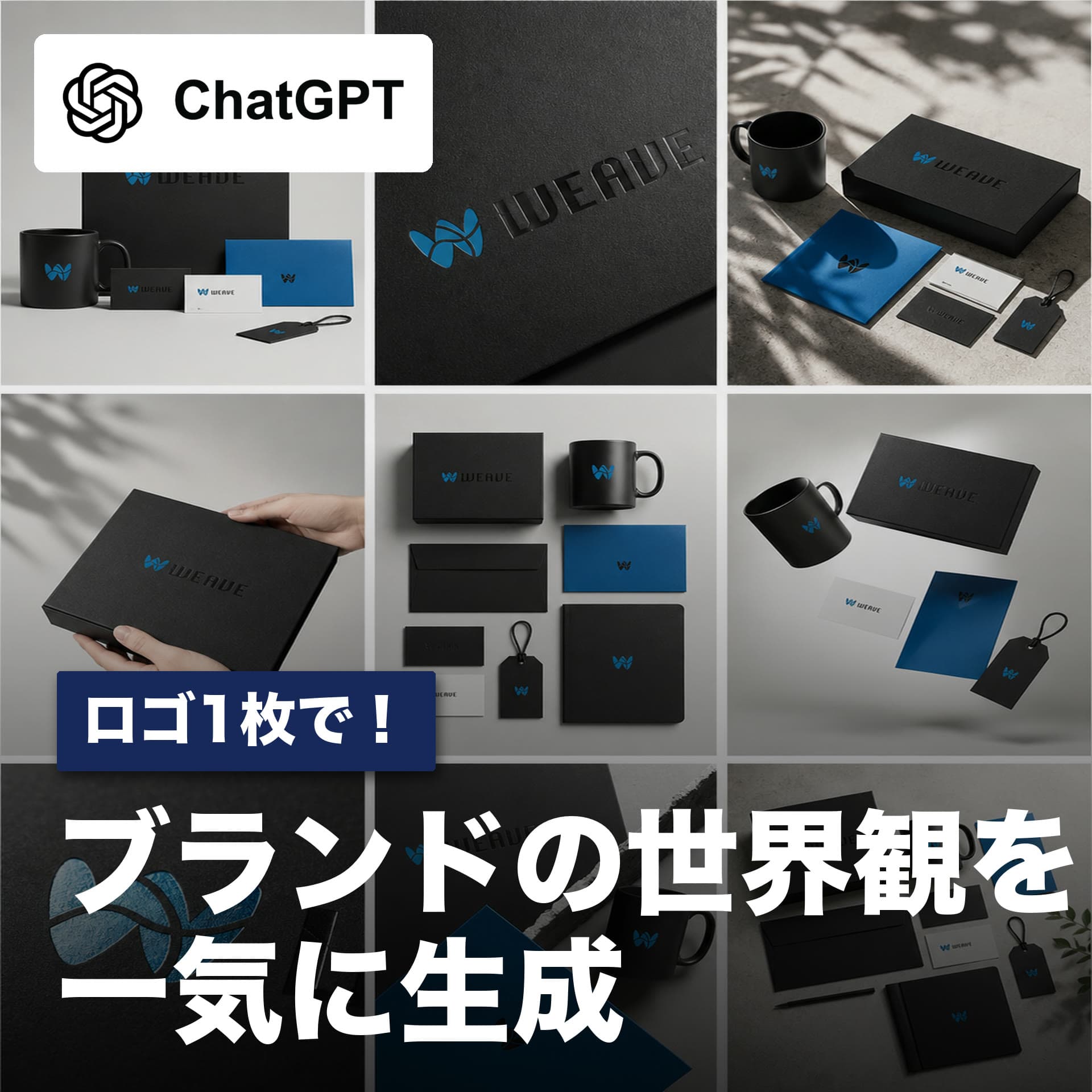
0:36ChatGPTでブランドモックアップボードを作る|ロゴ1枚から9パターン
 2:04
2:04接客ロープレGPTsの作り方|ChatGPTの音声モードで新人研修
 0:57
0:57クリスマスのプロモ動画を外注なしで作る|Sora2で縦長15秒
 1:07
1:07クリスマスのオセロゲームを作る|ChatGPT無料プランで絵文字入り
 1:03
1:03営業日報を話すだけで作るGPTs|ChatGPTの音声モードで振り返り
 1:02
1:02朝礼で使う引継文の自動作成|ChatGPTのGPTsが順に質問して整理

この内容を、体験会や研修でもっと深く学んでみませんか?
株式会社WEAVEの体験会(120分)や生成AI研修(12時間・助成金対象)で、実践スキルを体系的に身につけられます。会社に推薦すると紹介特典5万円もあります。
会社に研修をリクエストする人気のレシピ


コメント
まだコメントはありません。最初のコメントを投稿してみましょう!
次におすすめ

ChatGPTで作った画像をCanvaで編集する方法|マジックレイヤーで文字も直せる
基礎初級