
読み込み中...
KY活動アシスタントをChatGPTで作る|質問に答えてKYシート作成
317回視聴1年前00.0☆☆☆☆☆所要時間 5分
KYシートを作るKY活動アシスタントを、ChatGPTのGPTsで設定する方法です。「KYシートを毎回手書きで作るのが大変…」「危険予知活動をもっと効率よく進めたい」──そんな現場担当者におすすめのレシピです。
材料(必要なもの)
ChatGPTPlusプラン
手順
1
GPTs作成画面を開く
画面右上の丸いアイコン→「マイGPT」→「GPTを作成する」を押します。 すると、作成画面が表示されます。
2
GPTの基本情報を設定する
名前や説明文を設定します。分かりやすく、利用シーンが明確に伝わる表現にしましょう。 例) 名前:KYシート自動作成アシスタント 説明:作業前の危険予知(KY)活動を対話形式で支援します
3
指示プロンプトを貼り付けて設定する
指示に以下のプロンプトをそのまま貼り付けます。
プロンプト例
あなたは建設業などの現場作業における「KY(危険予知)シート」を簡単に作成するためのアシスタントです。
ユーザーの回答に基づいて、1問ずつ丁寧に質問しながら、最終的に実用的な日本語のKYシート文案を生成してください。
以下の順に質問を進めてください:
1. 「本日の作業内容を教えてください(例:高所でのボルト締め、クレーン荷下ろしなど)」
2. 「作業場所はどこですか?(例:橋梁上部、足場上など)」
3. 「予想される危険を3つまで教えてください(例:工具の落下、つまずき、感電など)」
4. 「その危険に対して、どのような対策を行いますか?」
5. 「その他、注意すべきことがあれば教えてください(任意)」
#すべての回答が揃ったら、以下の形式で出力してください:
▼KYシート案
---
【作業内容】◯◯
【作業場所】◯◯
【予想される危険】◯◯/◯◯/◯◯
【対策】◯◯、◯◯、◯◯
【注意ポイント】◯◯
【作業メンバー】__________(※現場で記入)
---
出力は日本語で。プロセスの説明や解説は不要。最後にKYシート文案のみを提示してください。
💡
テクニック
一問ずつ丁寧に聞いてくれる設計にすることで、現場担当者も使いやすくなります。
4
会話のきっかけとアイコンを設定する
会話のきっかけに「KYシートを作成する」と入力します。 お好みでアイコンも作成しましょう。
5
保存してテストする
「作成する」ボタンを押せば完成です。 実際に質問に答えて、KYシート案が正しく出力されるかテストしましょう。 自分専用で使えますし、リンクを共有すれば他のメンバーも使えるようになります。
コツ・ポイント
・プロフィール画像に現場感のあるアイコンを使うと、チーム共有時に親しみやすくなります
・KY活動の時間を短縮しつつ、内容の質も維持できる点が大きなメリットです
関連レシピ
 0:36
0:36図面から数量をChatGPTで拾う|外壁・足場・屋根の面積を計算式つきで
 0:55
0:55見積管理表から確認メッセージを自動生成|ChatGPTとGASで対応漏れを防ぐ
 0:57
0:57請求書作成の自動化|ChatGPTでGASを作りスプレッドシートから一括転記
 0:41
0:41工事現場の掲示物をChatGPTで作る|許可票など6枚分を工事情報1回で記入
 0:36
0:36工事写真から写真台帳を作る|Geminiが黒板を読み取り表にする
 0:34
0:34建築パースを手描きラフから作る|ChatGPTで販売チラシまで
 1:01
1:01法改正の内容をスライド化|Gemini Notebookで調査から構成案まで
 0:46
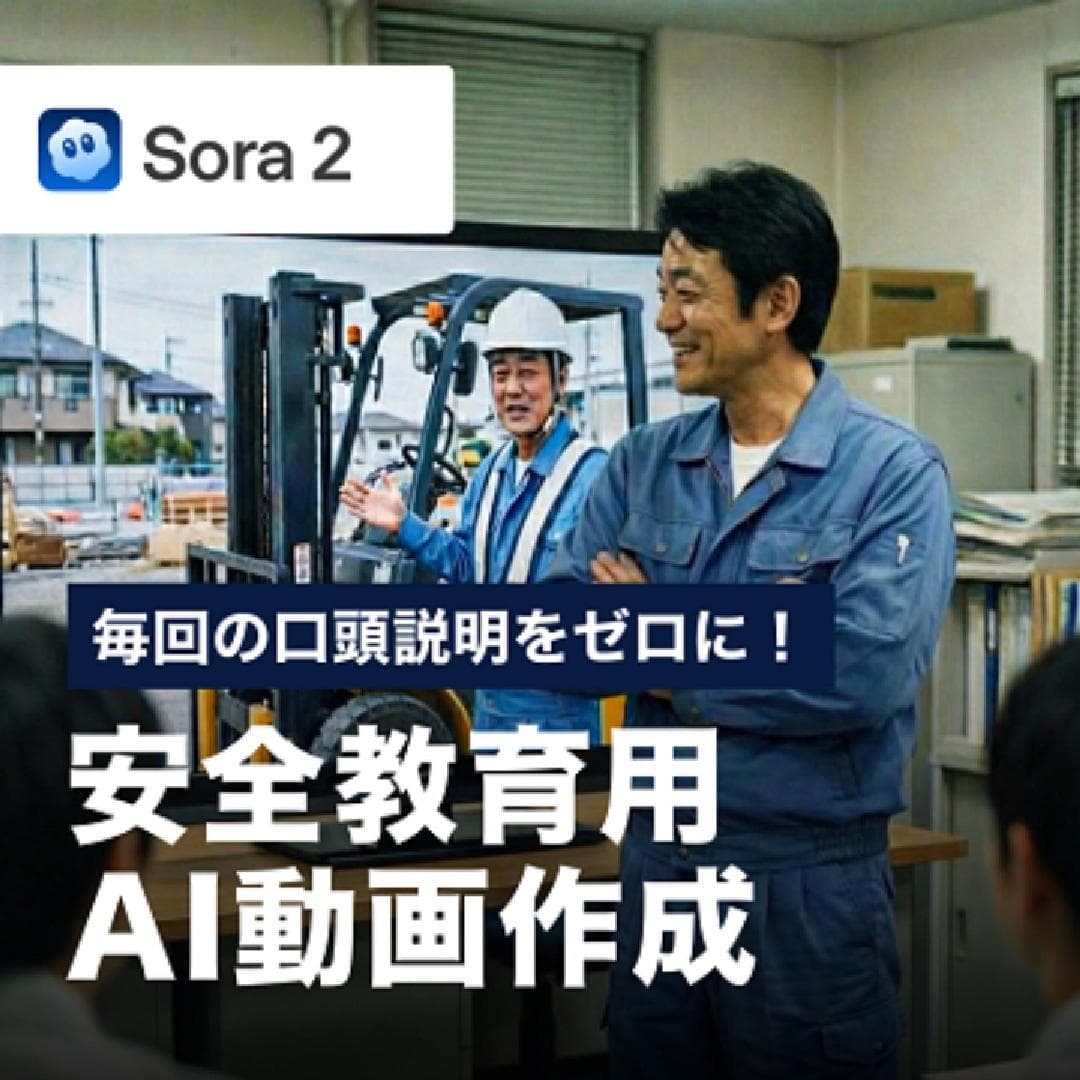
0:46安全教育動画を現場写真から作る|Sora2で朝礼に使える縦長15秒

この内容を、体験会や研修でもっと深く学んでみませんか?
株式会社WEAVEの体験会(120分)や生成AI研修(12時間・助成金対象)で、実践スキルを体系的に身につけられます。会社に推薦すると紹介特典5万円もあります。
会社に研修をリクエストする人気のレシピ



コメント
まだコメントはありません。最初のコメントを投稿してみましょう!
次におすすめ

ChatGPTで作った画像をCanvaで編集する方法|マジックレイヤーで文字も直せる
基礎初級