
読み込み中...
AI通話代行で電話をかける|GensparkのAIが相手とやり取り
265回視聴1年前00.0☆☆☆☆☆所要時間 5分
AI通話代行の電話を、Gensparkで相手の名前・電話番号・目的を入力してかける方法です。 Gensparkの「通話代行」機能を使えば、要件を入力するだけでAIが自動で電話をかけ、相手とのやり取りを代行してくれます。
材料(必要なもの)
その他Gensparkアカウント 有料
(無料でも登録はできますがクレジットが足りません))
その他通話したい相手の情報
(名前・電話番号・伝えたい内容))
手順
1
「通話代行」機能を選ぶ
Gensparkのメニューから「通話代行」の設定を選択します。 これにより、AIによる自動通話機能が利用可能になります。
2
自分の情報を登録する
設定画面で「自身の電話番号」「使用するAIアシスタントの声」「自分の名前」を登録します。 これにより、通話元としての認証と相手に名乗る内容が設定されます。
3
通話代行のタスクを開始する
通話代行のタスクをクリックします。ここから具体的な通話内容の入力に進みます。 「Personal」を選択し、相手の名前・電話番号・通話の目的を入力します。
プロンプト例
明日の待ち合わせ場所と時間の確認を行う
💡
テクニック
伝えたい内容は「1回で伝わる具体性」を意識すると、AIの通話精度が上がります
4
通話代行を開始する
「電話をかける」ボタンを押すと、AIが自動で通話を開始します。 相手との会話はすべてチャット履歴で確認できます。
💡
テクニック
通話履歴はチャット形式で残るため、後からの確認・報告にも使えて便利です
コツ・ポイント
・伝えたい内容は「1回で伝わる具体性」を意識すると、AIの通話精度が上がります
・通話履歴はチャット形式で残るため、後からの確認・報告にも使えて便利です
・音声の聞き直しもできるため、「言った・言わない」のトラブル防止にもなります
関連レシピ
 0:36
0:36図面から数量をChatGPTで拾う|外壁・足場・屋根の面積を計算式つきで
 0:42
0:42交通費の申請メールを自動集計|GeminiとApps Scriptで毎月1日に
 0:36
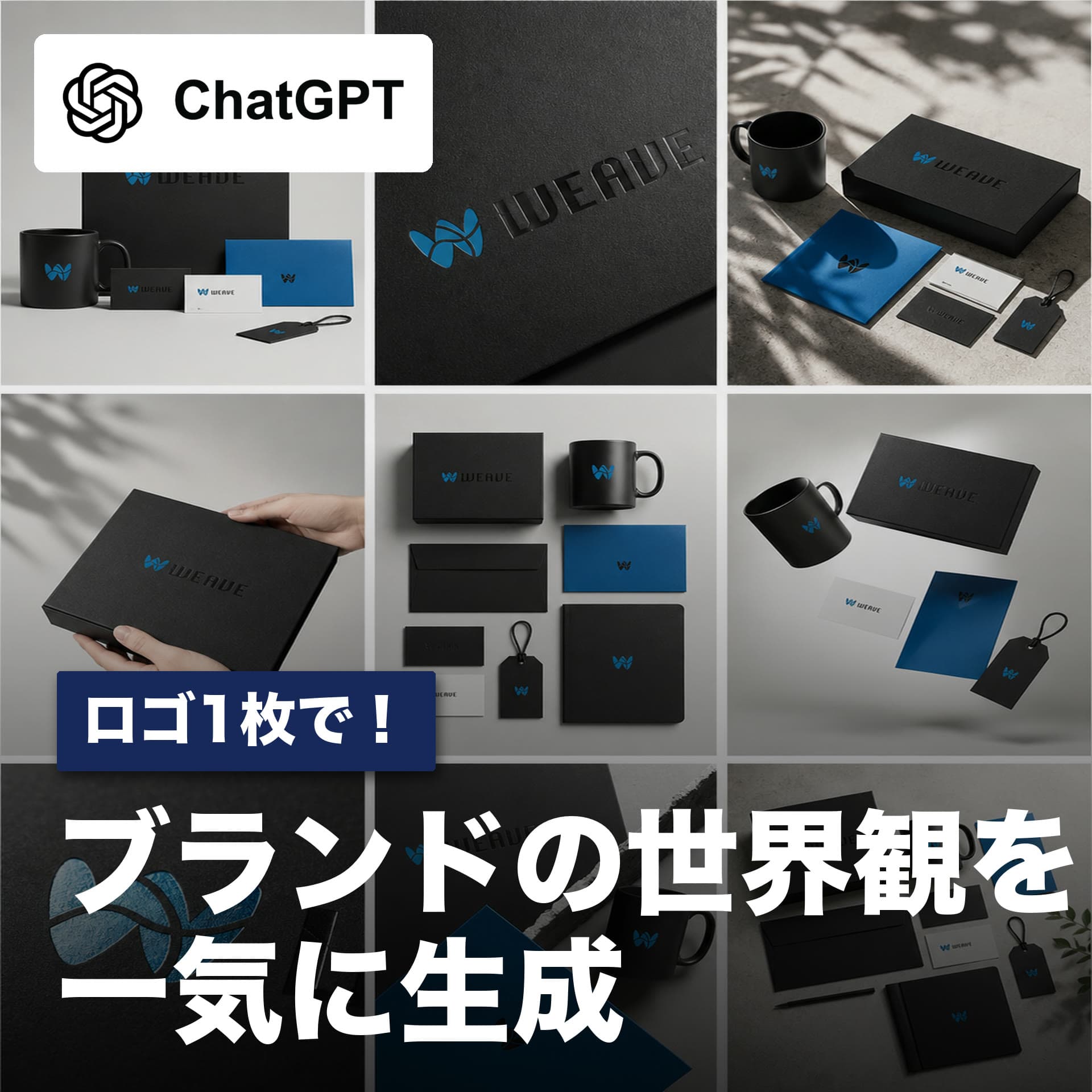
0:36ChatGPTでブランドモックアップボードを作る|ロゴ1枚から9パターン
 2:04
2:04接客ロープレGPTsの作り方|ChatGPTの音声モードで新人研修
 0:57
0:57クリスマスのプロモ動画を外注なしで作る|Sora2で縦長15秒
 1:07
1:07クリスマスのオセロゲームを作る|ChatGPT無料プランで絵文字入り
 1:03
1:03営業日報を話すだけで作るGPTs|ChatGPTの音声モードで振り返り
 1:02
1:02朝礼で使う引継文の自動作成|ChatGPTのGPTsが順に質問して整理

この内容を、体験会や研修でもっと深く学んでみませんか?
株式会社WEAVEの体験会(120分)や生成AI研修(12時間・助成金対象)で、実践スキルを体系的に身につけられます。会社に推薦すると紹介特典5万円もあります。
会社に研修をリクエストする人気のレシピ



コメント
まだコメントはありません。最初のコメントを投稿してみましょう!
次におすすめ

ChatGPTで作った画像をCanvaで編集する方法|マジックレイヤーで文字も直せる
基礎初級