
Notion 3.6、ClaudeやCursorを「外部エージェント」として呼び出せるように
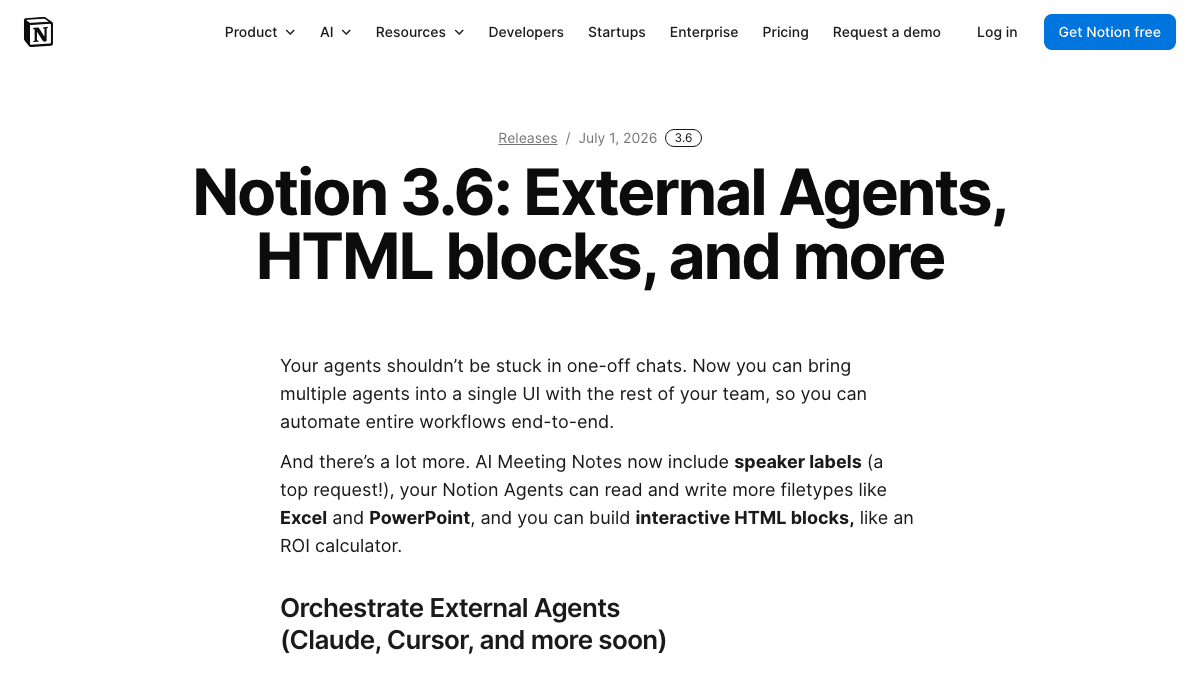
Notionが2026年7月1日に「Notion 3.6」を公開しました。目玉は外部エージェント(External Agents)で、ClaudeとCursorがその第1弾です。タスクボードから@メンションして仕事を渡し、進み具合をNotion上で見られます。あわせてPowerPoint・Excel・Wordファイルの読み書きや、Outlookのメール・予定への対応も入りました。
何が変わったか
これまでNotionのAIは「Notionの中で動くAI」でした。3.6では、外にあるAIエージェント――CLIやIDEで動いているClaudeやCursor――を、Notionのタスクボードに置いて仕事を渡せるようになりました。Notionはこれを外部エージェント(External Agents)と呼んでいて、ClaudeとCursorが第1弾です。
- ●タスクボードから@メンションして仕事を割り当て、進行をNotion上で見られる
- ●Claudeエージェントの提供はBusinessプランとEnterpriseプラン。Enterpriseと、医療情報を扱うHIPAA対応ワークスペースでは既定でオフで、ワークスペースのオーナーが[設定]→[Notion AI]→[エージェント]→[外部エージェントの管理]で有効にする
- ●Claudeの利用料はNotionのクレジットから引かれる。自分のAnthropicアカウントを紐づけて使うことはできない。処理の手数や読み込み量が増えるほどクレジットの消費も増える
- ●Notionのエージェントが PPTX・XLSX・DOCX を扱えるようになった。資料を読ませる側にも、作らせる側にも使える
- ●Outlookのメールと予定表に接続でき、受信メールの仕分け・返信の下書き・送信、空き時間の確認と会議設定ができる
- ●AI議事メモが、マイクがオンになっている人をもとに話者を識別するようになった。音声ファイルをアップロードして文字起こし・要約させることもできる
- ●ページに埋め込めるHTMLブロックが追加(ベータ)。ROI計算ツールやアンケート、組織図などをNotion AIにその場で作らせられる
- ●7月8日には、エージェントとのやりとりに特化したiPhone向けアプリ「Notion Agents」が、本体アプリとは別のアプリとして公開された
中小企業の目線で効くのは、上のうち「Office形式の読み書き」「Outlook連携」「外部エージェントへの割り当て」の3つです。Notionの中だけで完結していたAIが、ふだん社内でやりとりしているファイルとメールに手が届くようになった、という変化です。
業務での使いどころ
向くのは、材料がすでにNotionに溜まっていて、そこから決まった形の成果物を作る仕事です。議事メモや案件ページからの提案書づくり、データベースからのExcel集計表づくり、社内資料のたたき台づくりあたりが当てはまります。エージェントに渡せる情報は「そのエージェントに共有したページだけ」なので、案件ページが散らばっていない前提が要ります。
向かないのは、最新の外部情報が要る仕事です。Notionのヘルプによると、Claudeエージェントはセッション中にWebを閲覧できず、ほかのエージェントを呼び出すこともできません。競合の最新価格を調べる、といった用途は対象外です。
- 1ワークスペースのオーナーが[設定]→[Notion AI]→[エージェント]→[外部エージェントの管理]で外部エージェントを有効にする
- 2サイドバーの[エージェント]→[新規エージェント]→[Claude]でエージェントを作る
- 3そのエージェントに、参照させたいページ・データベースだけを共有する(権限は閲覧のみ/編集可などを個別に設定する)
- 4タスクボードにタスクを立て、担当としてエージェントを@メンションする
- 5出てきた成果物を人が確認し、数字と固有名詞を直してから確定する
このタスクに紐づいた案件ページと議事メモだけを読んで、提案書のたたき台をPowerPoint(PPTX)で作ってください。

構成は次の順で、1項目1スライドにしてください。
1. お客様の現状(議事メモに書かれている事実のみ)
2. 課題(お客様自身が口にした言葉で)
3. ご提案の内容
4. 進め方とスケジュール
5. 費用(ページに金額の記載がなければ「要確認」とだけ書く)

守ってほしいこと
・ページに書かれていない数字・実績・社名を足さないでください
・情報が足りない箇所は、埋めずに[要確認]と書いてください
・参照したページ名を最後のスライドに一覧で出してください
最後の「参照したページ名を一覧で出す」が確認作業を短くします。どのページを根拠にしたかが分かれば、疑わしい記述だけを元ページに当たって確かめられます。
試すときに気をつけること
==エージェントの権限は、依頼した人の権限とは別に決まり==ます
Notionのヘルプでは、エージェントの権限はセッションを始めた人から引き継がれず、エージェントごとに個別に設定すると説明されています。つまり、閲覧権限のない社員が依頼しても、エージェントに広い権限が付いていればその範囲の情報を読んで答えてしまいます。人事情報や取引条件が入ったページを含むワークスペースでは、エージェントに共有する範囲を先に決めてください。
- ●Claudeエージェントはゼロデータリテンション(データを保持しない設定)に対応していません。Notionのヘルプに、機能の都合上Anthropic側がリクエスト間のセッションデータを保存すると明記されています。扱う情報の線引きを社内で確認してから使ってください
- ●利用はNotionのクレジット制で、処理が長く複雑なほど消費が増えます。まず1つのタスクで試して、どれくらい減るかを見てから広げてください
- ●対象はBusinessプランとEnterpriseプランです。FreeプランやPlusプランでは試せません
- ●HTMLブロックはベータ機能です。社外に見せる資料の土台には、まだ据えないほうが無難です
出典
この記事に関連するレシピ
「情報整理」の業務を生成AIで進める手順を、動画で確認できます。

社内で使えるようにしたい方へ
記事の内容を自社の業務に合わせて落とし込む、生成AIの研修も実施しています。 業種・職種に合わせた内容でご相談いただけます。
研修について相談する他のAIニュース
GeminiのMacアプリにAntigravityが内蔵──社内ツールの試作を頼む前に知る条件と確認の線引き
Mac版GeminiアプリからGoogle Antigravity(AIがコードを書く開発ツール)を呼び出せるようになりました。英語のみ・個人/対象の会社アカウントという提供条件と、非エンジニアが社内ツールやWebページの試作に使うときの確認ポイントを整理します。

Geminiの「カスタマイズ」はどこ?──スキル・連携アプリの設定場所と日本での注意点
Geminiの左メニューに「カスタマイズ」が追加され、スキル(繰り返し使う指示)と連携アプリ(コネクタ)の設定が1か所にまとまりました。どこで何を設定するか、Gemからの移行、日本では連携アプリの多くがまだ対象外である点を整理します。

Gemini 4 ArgonがGoogle AI Proで使えるように──出ない時の確認点と無料版・会社アカウントの違い
Gemini 4 ArgonがGeminiアプリでGoogle AI Pro・Ultra契約者向けに提供開始。Gemini 4 Argonが使えない・表示されない時の確認点、無料版や会社のGoogle Workspaceアカウントとの違い、事務作業で任せる範囲を整理しました。

Gemini 4 ArgonのAPI料金は11月30日まで──12月から2倍、切り替えと予算の判断材料
Gemini 4 ArgonがGemini APIの有料枠で一般提供に。導入価格は2026年11月30日までで、12月1日から入力・出力とも2倍になります。API料金の内訳、無料枠の有無、自社システムや業務ツールで切り替えるかの判断材料を整理しました。
