
ChatGPTの音声が全二重に。相づち・割り込みに対応する「GPT-Live」
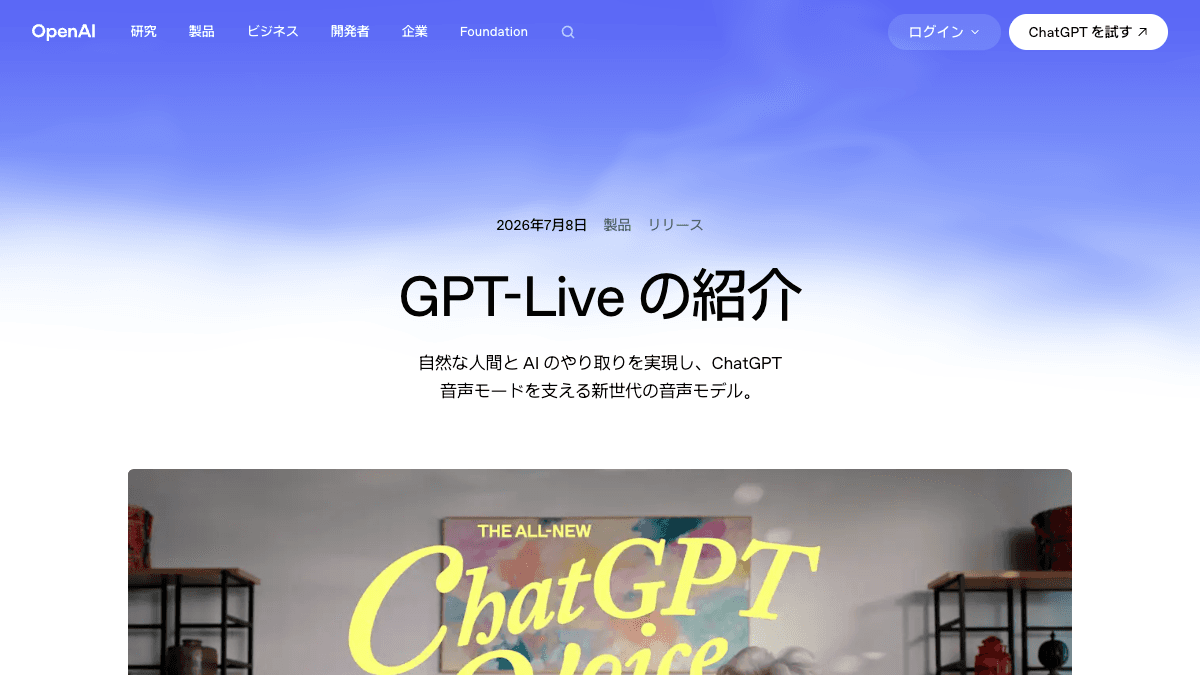
OpenAIが2026年7月8日(現地時間)、ChatGPTの音声モデル「GPT-Live」を公開しました。これまでの「こちらが話し終わってから相手が答える」ターン制をやめ、聞きながら同時に話す全二重(フルデュプレックス)方式に変わっています。会話の途中で「うん」と相づちを打ち、こちらが割り込んでも自然に応答を切り替えるのが特徴です。音声で相手をしてもらう仕事——ロープレや口頭の壁打ち——で何が変わるのかを見ていきます。
何が変わったか
従来のChatGPTの音声は、こちらが話し終わるのを待ってから答えるターン制でした。GPT-Liveは全二重(フルデュプレックス)アーキテクチャで、聞き取りと発話を同時に行います。人間同士の電話に近い挙動になった、というのが今回の変更点です。
- ●2026年7月8日(現地時間)発表。同日からChatGPTのWeb版・iOS/Androidアプリで世界に順次展開
- ●聞きながら同時に話せる全二重方式。話の途中で「うん」などの相づちを入れる
- ●こちらが割り込んで話し始めても、応答を自然に切り替える
- ●Web検索や深い推論が必要な質問は、バックグラウンドで別のモデル(発表時点ではGPT-5.5)に処理を委ね、会話は途切れさせない
- ●有料のGo/Plus/Proプランは「GPT-Live-1」、無料プランは軽量版の「GPT-Live-1 mini」が音声の標準モデルになる
- ●リアルタイム翻訳に対応
一方で、提供開始時点で使えない場所もはっきりしています。Business/Enterprise/Eduのワークスペースでは提供開始時点では利用できず、動画や画面共有との併用も初期リリースでは対応していません。開発者向けのAPIも発表時点では未提供で、「近日提供」とだけ告知されています。
業務での使いどころ
「割り込める」「相づちを打つ」が効くのは、文章のやりとりではなく“会話そのもの”が成果物になる仕事です。逆に、文章で足りる仕事をわざわざ音声に置き換える理由はありません。
- ●向く:営業ロープレ、クレーム対応の練習、面接・面談の予行演習(相手が食い気味に返してくる状況を再現できる)
- ●向く:移動中や現場で、手が塞がったまま考えを口頭で整理する壁打ち
- ●向く:外国語のやりとりの下ごしらえ(言い回しをその場で試す)
- ●向かない:金額・日付・型番など、正確さが要る情報の受け渡し。音声で聞き取るより文字で確認したほうが速い
- ●向かない:記録が要る会議そのもの。録音・議事録は別の手段を用意する
まずは営業ロープレから試すのが分かりやすいはずです。今までの音声モードでは「こちらが話し終わるまで待つ客」しか再現できませんでしたが、割り込みが効くと、実際の商談で起きる「途中で質問される」「話を遮られる」状況を練習できます。
- 1テキストのChatGPTに、下のプロンプトで役柄と条件を設定する
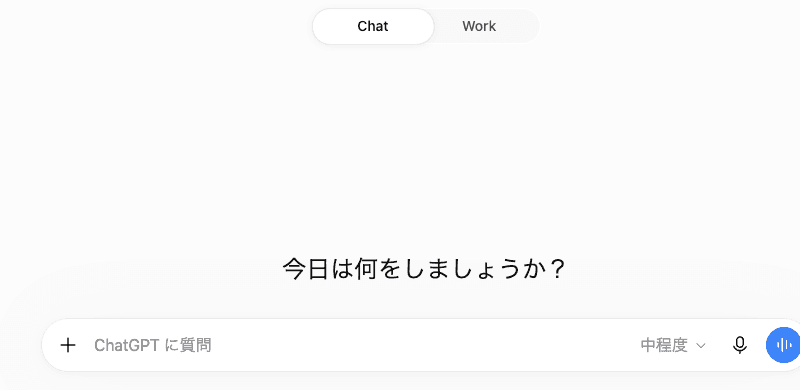
- 2同じスレッドのまま音声モードに切り替え、実際に声でロープレを始める
- 35分ほど話したら「ここまでの私の話し方を評価して」と口頭で頼む
- 4指摘された箇所だけ言い直して、もう一度同じ場面をやる
これから音声で商談のロープレをします。あなたはお客様役、私は営業担当役です。

【お客様の設定】
・業種:(例)従業員30名の建設会社
・役職:(例)総務部長
・状況:(例)他社の見積もりも取っていて、決めかねている
・性格:(例)話が長いと途中で遮る。価格より運用の手間を気にする

【お願いしたいこと】
・私が話している途中でも、気になったら遠慮なく割り込んで質問してください
・こちらの説明にすぐ納得しないでください。最低3回は反論や確認を入れてください
・お客様役を演じきってください。アドバイスや解説は、私が「評価して」と言うまで一切しないでください

準備ができたら、あなたから「本日はお時間ありがとうございます」と切り出してください。
「私が評価してと言うまで解説しない」の一行が重要です。これを入れないと、AIが客役から抜けて「今の説明はこう改善できます」と講師モードに戻ってしまい、練習になりません。
試すときに気をつけること
会社のアカウントでは、まだ使えない可能性があります
GPT-LiveはBusiness/Enterprise/Eduのワークスペースでは提供開始時点では利用できないとされています。会社で契約しているアカウントで音声モードを開いて出てこない場合、設定の問題ではなくプラン側の理由かもしれません。個人のPlus等では使えて会社のアカウントでは使えない、という状態が起こり得るので、社内で「使える/使えない」の話が食い違ったら、まずどのプランで試したかを揃えて確認してください。
- ●日本語には対応していますが、OpenAI自身が一部の言語でアクセントや流暢さに課題が残ると認めています。自社の用語がどこまで通じるかは実際に話して確かめる
- ●音声でも、入力した内容が外部サービスに渡ることは文字入力と変わりません。顧客名や取引条件を口に出す前に、社内の情報の扱いルールを確認する
- ●動画・画面共有との併用は初期リリースでは非対応。画面を見せながら相談する使い方はまだできない
- ●自社サービスの音声応対に組み込みたい場合、開発者向けAPIは発表時点では未提供です。導入計画を立てる前に提供状況を確認する
出典
この記事に関連するレシピ
「音声・電話対応」の業務を生成AIで進める手順を、動画で確認できます。





社内で使えるようにしたい方へ
記事の内容を自社の業務に合わせて落とし込む、生成AIの研修も実施しています。 業種・職種に合わせた内容でご相談いただけます。
研修について相談する他のAIニュース
GeminiのMacアプリにAntigravityが内蔵──社内ツールの試作を頼む前に知る条件と確認の線引き
Mac版GeminiアプリからGoogle Antigravity(AIがコードを書く開発ツール)を呼び出せるようになりました。英語のみ・個人/対象の会社アカウントという提供条件と、非エンジニアが社内ツールやWebページの試作に使うときの確認ポイントを整理します。

Geminiの「カスタマイズ」はどこ?──スキル・連携アプリの設定場所と日本での注意点
Geminiの左メニューに「カスタマイズ」が追加され、スキル(繰り返し使う指示)と連携アプリ(コネクタ)の設定が1か所にまとまりました。どこで何を設定するか、Gemからの移行、日本では連携アプリの多くがまだ対象外である点を整理します。

Gemini 4 ArgonがGoogle AI Proで使えるように──出ない時の確認点と無料版・会社アカウントの違い
Gemini 4 ArgonがGeminiアプリでGoogle AI Pro・Ultra契約者向けに提供開始。Gemini 4 Argonが使えない・表示されない時の確認点、無料版や会社のGoogle Workspaceアカウントとの違い、事務作業で任せる範囲を整理しました。

Gemini 4 ArgonのAPI料金は11月30日まで──12月から2倍、切り替えと予算の判断材料
Gemini 4 ArgonがGemini APIの有料枠で一般提供に。導入価格は2026年11月30日までで、12月1日から入力・出力とも2倍になります。API料金の内訳、無料枠の有無、自社システムや業務ツールで切り替えるかの判断材料を整理しました。
