Google Vidsでドキュメント・PDFを動画化──対象プランと社内マニュアルでの使いどころ
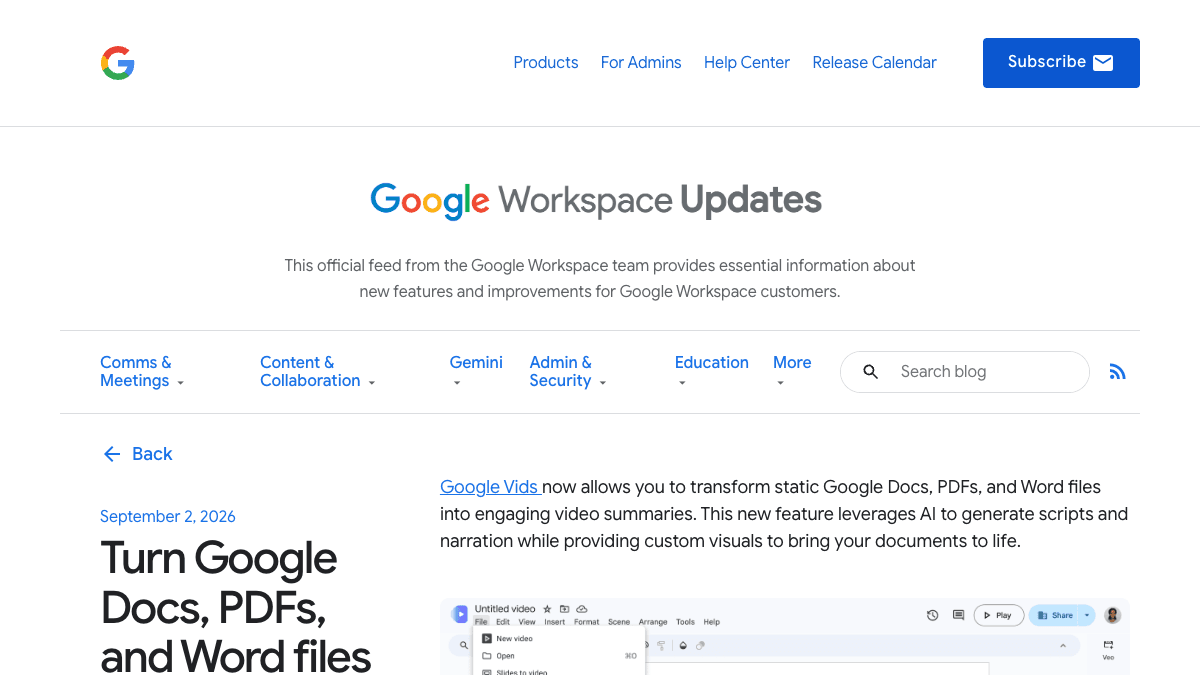
Googleが2026年9月2日(米国時間)、動画作成ツール「Google Vids」に、GoogleドキュメントやPDF・Wordファイルを要約動画に変換する機能を追加したと発表しました。ファイルを指定すると、AIがナレーション用の原稿と映像を生成します。研修資料や長い手順書を「読ませる」から「見せる」に変えられる機能ですが、対象プランと展開時期に条件があります。自社で使えるのか、どの資料なら向くのかを業務目線で見ていきます。
何が変わったか
Google Vids は Google Workspace に含まれる動画作成ツールです。今回の追加で、手元のドキュメントを指定するだけで、ナレーション付きの要約動画が生成されるようになりました。Googleが挙げている想定用途は、研修資料の把握、会議の議事録の確認、長い文書やレポートの要点つかみです。
- ●対応するファイルは .doc / .docx / .pdf。Googleドキュメントも変換できる
- ●AIがナレーション用の原稿(スクリプト)と、それに合わせた映像素材を生成する
- ●管理者側の設定も、ユーザー側の設定も不要。vids.new から使える
- ●即時リリース(Rapid Release)のドメインでは提供済み。計画的リリース(Scheduled Release)のドメインでは2026年9月5日から最大15日かけて段階的に展開
対象は Business の Starter / Standard / Plus、Enterprise の Starter / Standard / Plus、Education Plus、非営利団体向け、Google AI Pro for Education と Teaching and Learning のアドオン、そして個人向けの Google AI Plus / Pro / Ultra と発表されています。Workspace の下位プランでも対象に入っている点が、これまでのVidsのAI機能と比べて広い範囲です。
操作は、Vids のファイルを開いた状態で「ファイル」→「ドキュメントを変換」を選び、変換したいファイルを指定する流れです。ヘルプによれば、生成されたスクリプトは動画をつくる前に確認でき、資料のセクションが1つずつシーンになります。不要なセクションを削除したり、文章を直したり、ナレーションの声を選んだりしてから生成する形です。
業務での使いどころ
向いているのは、すでに文書として整っていて、章立てがはっきりしている資料です。この機能はセクションを単位にシーンを切るので、見出しが立っている資料ほど素直な動画になります。逆に、見出しがなく延々と本文が続く資料や、表と数字が主役の資料は、動画にしても伝わりません。
- ●向く:新人向けの操作手順書、社内ルールの周知文書、安全衛生や情報取扱いの教育資料、長い議事録の要点共有
- ●向かない:数字の比較が中身の報告書、細かい表や図面が要になる資料、契約書など一字一句を正確に読む必要がある文書
- ●動画は「読ませる代わり」ではなく「読む前に全体像をつかませるもの」と位置づけると外しにくい
- 1動画にしたい手順書やマニュアルを1本選ぶ(まずは社内向け・短いものから)
- 2見出しが立っていない場合は、章立てを整えてから変換にかける
- 3Vids で「ファイル」→「ドキュメントを変換」からファイルを指定する
- 4生成されたスクリプトを、動画をつくる前に読む。固有名詞・数字・手順の順番をここで直す
- 5生成した動画を、その業務を実際にやっている人に見てもらってから配布する
手順の2つ目が要点です。元の資料が読みにくいまま変換すると、読みにくい動画になります。変換の前に、資料側を「章立てのある文書」に整えておくと結果が安定します。その下ごしらえは ChatGPT や Gemini にやらせられます。
以下の社内資料を、動画の要約に変換しやすい形に構成し直してください。

条件:
・「見出し+本文」の形にする。見出しは1つの動画シーンに対応する単位にする
・1つの見出しの本文は、読み上げて20〜40秒(おおよそ150〜250文字)に収める
・話し言葉に近い、そのまま音読できる文章にする。箇条書きの記号や表は本文に入れない
・冒頭に「この資料で何がわかるか」を1文で書く
・数字・社名・製品名・手順の順番は元の資料のとおりにする。丸めたり並べ替えたりしない
・元の資料に書かれていないことは足さない。情報が足りない箇所は[要確認:〜]と書く
・表や図でしか伝わらない部分は、本文に無理に書かず[図が必要:〜]と書く

--- 社内資料ここから ---
(ここに貼り付け)
最後の2行を必ず入れてください。「書かれていないことは足さない」を抜くと、AIが一般論で穴を埋めます。文書なら気づいて直せますが、動画になってしまうと直すのが面倒です。
試すときに気をつけること
日本語でどこまで使えるかは、公式ヘルプに明記されていません
ヘルプには対象のGoogle WorkspaceまたはGoogle AIのプランが必要と書かれている一方、日本語の資料を変換したときにどうなるかについての明確な記載は見当たりませんでした。自社の資料を1本通してみるまで、日本語での仕上がりは分かりません。まずは外に出ない社内資料で試すのが確実です。
- ●計画的リリースのドメインでは9月5日から段階的な展開のため、メニューに出てこなくても不具合とは限らない
- ●生成されたスクリプトは必ず人が読む。固有名詞の読み方、金額、日付、手順の順番は機械任せにしない
- ●PDFを外部サービスに通す形になるので、社内の情報の取り扱いルールを先に確認する
- ●資料が改訂されたら動画も作り直す運用にしておく。古い手順の動画が残るほうが、動画が無いより厄介になる
出典
この記事に関連するレシピ
「動画・研修教材」の業務を生成AIで進める手順を、動画で確認できます。
インボイス対応の請求書の作り方|Geminiで税率ごとの消費税までPDFに

ChatGPTで音声から議事録を作成|録音を添付して決定事項とToDoを表に

見積もりの比較表をChatGPTで作る|インテリジェントUIで枚数を変え比べ直す
業務マニュアルをGeminiで作る|画面録画1回でクリックする場所まで
Google Flowで自社の企業CMを作る|日本語の指示で8秒の動画に
スライドをナレーション付き動画にする|Google VidsのAIが読み上げ
社内で使えるようにしたい方へ
記事の内容を自社の業務に合わせて落とし込む、生成AIの研修も実施しています。 業種・職種に合わせた内容でご相談いただけます。
研修について相談する他のAIニュース
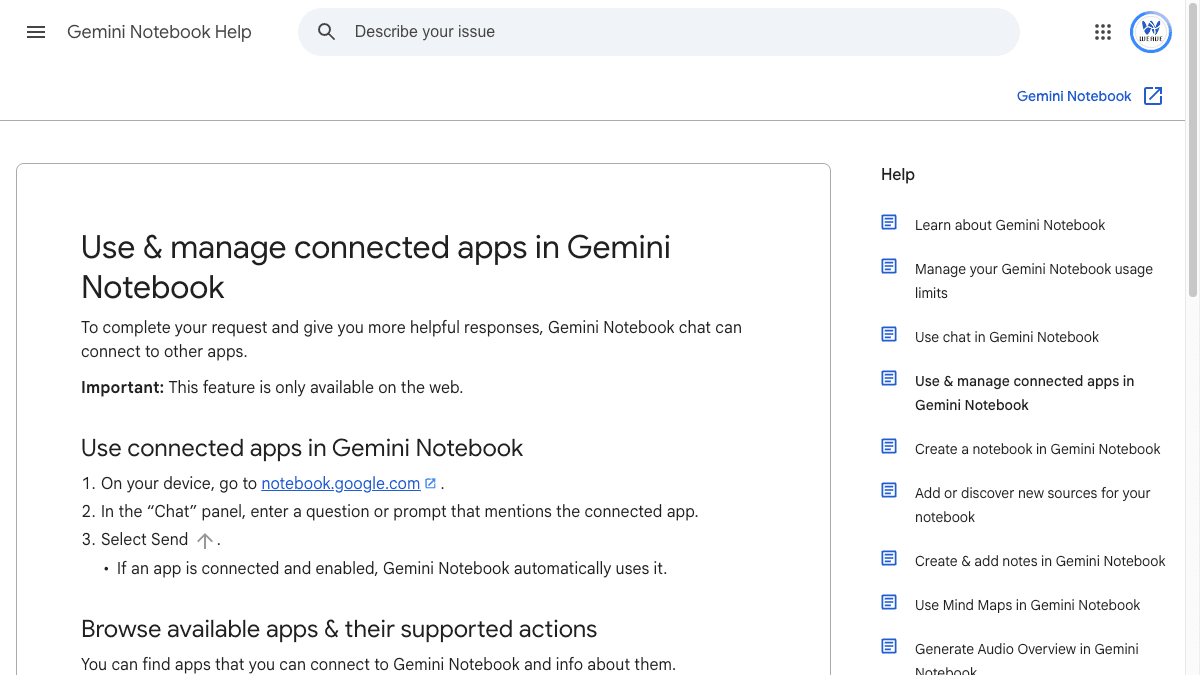
Gemini Notebookの連携アプリとは──設定場所とノートブックごとのオン/オフ、顧客資料での注意点
Gemini Notebookのチャットから外部アプリを使う「連携アプリ」のヘルプが公開されました。設定画面の場所、ノートブック単位でオフにする手順、新しく連携したアプリは全ノートブックでオンになる点を整理します。
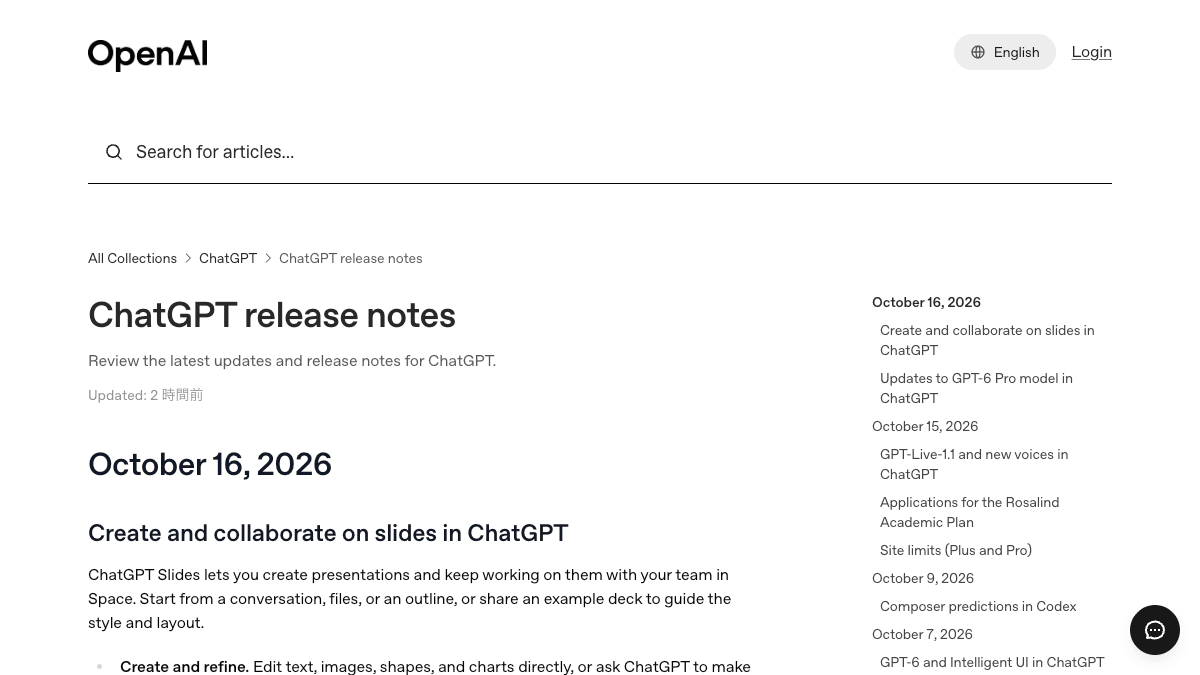
ChatGPTの「Slides」とは──提案書をPowerPoint・Googleスライドに書き出す使い方と対象プラン
ChatGPT Spaceに加わった「Slides」は、会話やファイルからスライドを作り、チームで共同編集してPowerPoint・PDF・Googleスライドに書き出せる機能です。対象はPro・Business・Enterpriseで、Plus・無料は対象外。画面に出ない時の確認点も整理しました。
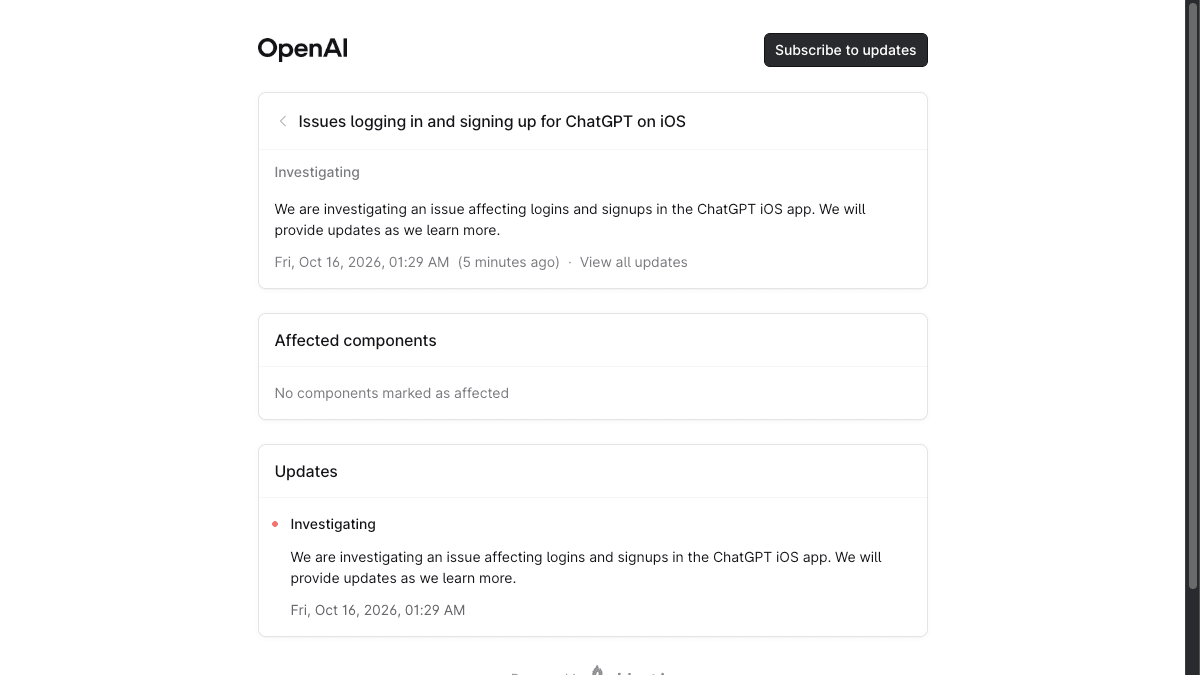
ChatGPTのiPhoneアプリでログインできない──障害の確認方法とWeb版・PCアプリでの代替策
ChatGPTのiPhoneアプリでログインや新規登録ができない問題を、OpenAIがステータスページで調査中と公表しました。自分側の問題か提供元の障害かの切り分け方と、Web版・PCアプリで仕事を止めない手順をまとめます。
Copilotの法務スキルで契約書チェック──任せられる範囲と日本語・ライセンスの注意点
MicrosoftがCopilotに20以上の法務スキルを一般提供。Wordでの契約書レビューと赤入れ、期限・義務の洗い出し、議事録化の使いどころを、法務専任のいない総務担当者の目線で整理。必要ライセンスと日本語対応の確認点も。