
Google Vids、自撮り1枚と音声から「自分そっくりのアバター」が喋る動画をつくる
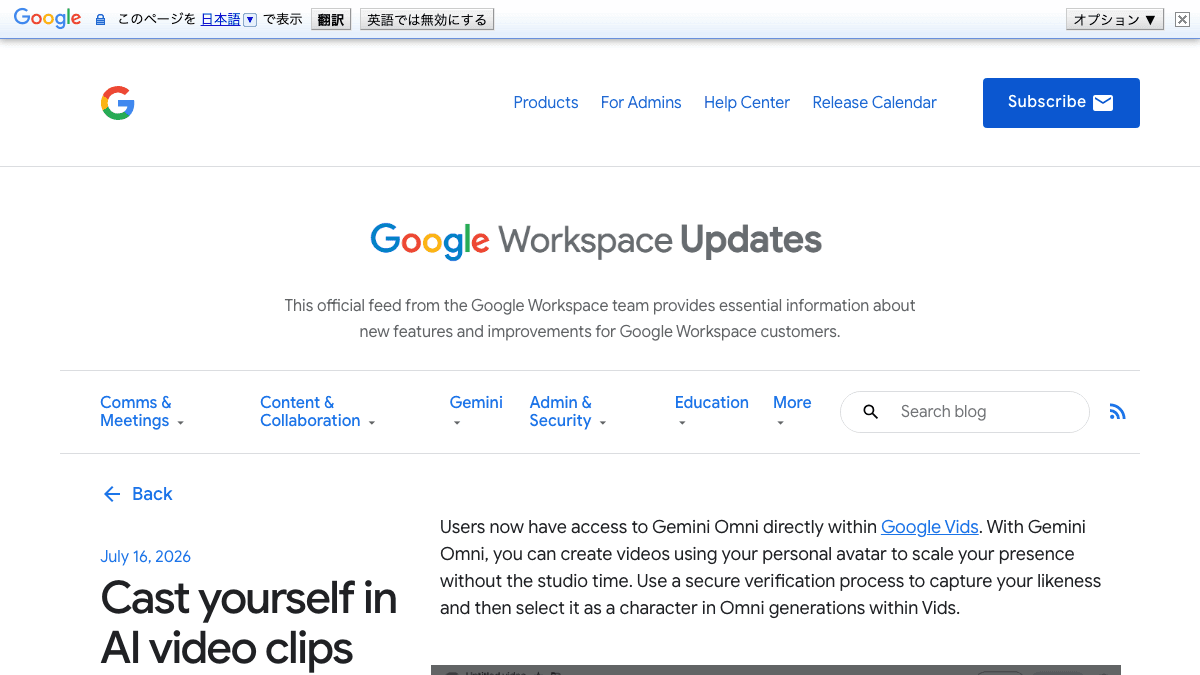
Googleが2026年7月16日、動画作成ツール「Google Vids」に2つの機能を追加しました。ひとつは自撮り写真と短い音声録音から自分に似た見た目・声の「パーソナルアバター」をつくる機能、もうひとつは文章と参照画像から動画を生成・編集できる「Gemini Omni」です。原稿を打ち込むだけでアバターが読み上げてくれるので、カメラの前に立つ手間がなくなります。ただし提供開始時点では英語のみという条件があり、日本の会社で使えるかどうかはそこの見極めが要ります。
何が変わったか
Google Vids は Google Workspace に含まれる動画作成ツールです。今回追加された「パーソナルアバター」は、自分の顔写真と短い音声録音をもとに、自分に似た見た目と声のアバターをつくる機能です。あとは喋らせたい内容をテキストで入力すれば、アバターがその原稿を読み上げる動画ができあがります。撮影も録音も、そのつど行う必要がありません。
- ●発表は2026年7月16日。Rapid リリースのドメインは7月16日から、Scheduled リリースのドメインは8月5日から、それぞれ最大15日ほどかけて段階的に展開
- ●対象は Business Starter / Standard / Plus、Enterprise Starter / Standard / Plus、Education Plus などの Workspace エディションと、個人向けの Google AI Pro / Ultra
- ●アバターをつくる前に、Google アカウント上(myaccount.google.com/video-verification)で本人確認の手順を通す必要がある
- ●提供開始時点でパーソナルアバターは英語のみ。18歳以上が対象で、欧州経済領域・スイス・英国では利用できない
- ●生成された動画には SynthID の電子透かし(目には見えない)が入り、AIで作った動画であることを後から確認できる
もうひとつの Gemini Omni は、文章のプロンプトと参照画像から動画クリップを生成し、そのあと「ここをこう直して」と自然言語で部分的に手を入れられる機能です。作り直しではなく修正ができる、という点が実務では効いてきます。
なお Vids には以前から、あらかじめ用意されたアバターを使う「AIアバター」機能があります。こちらは日本語を含む34言語に対応しており、1本あたりの原稿は最長60秒、多くのプランで月25本までという条件です。「自分そっくり」ではありませんが、日本語で喋らせたい場合はこちらが選択肢になります。
業務での使いどころ
向いているのは、内容が決まっていて、同じ説明を何度も繰り返す動画です。新人向けの操作説明、取扱いルールの周知、展示会ブースで流す会社紹介など。原稿を直したら作り直せるので、内容が年に何度か変わる教材と相性がよいです。
- ●向く:手順説明、社内ルールの周知、定型の会社紹介、海外取引先向けの英語での案内
- ●向かない:現場の実作業を映す必要があるもの、相手の反応を見ながら話す商談、感情や熱量そのものが中身になっている挨拶
- 1動画にしたい内容を、既存の手順書やマニュアルから抜き出す
- 21本60秒前後に収まる長さの読み上げ原稿にまとめる(長い内容は章ごとに分ける)
- 3Google Vids でアバターを選び、原稿を貼り付けて生成する
- 4固有名詞・数字・読み方を耳で確認し、直したい箇所だけ原稿を修正して作り直す
以下の社内資料を、AIアバターに読み上げさせる動画の原稿にしてください。

条件:
・1本あたり60秒以内(読み上げで300〜350文字程度)に収める
・60秒に収まらない場合は、無理に縮めず「第1章/第2章」と章分けして、章ごとに原稿を出す
・話し言葉にする。箇条書きや記号は使わず、そのまま音読できる文章にする
・数字・社名・製品名は資料のとおりに書き、勝手に丸めない
・資料に書かれていないことは足さない。情報が足りない箇所は[要確認:〜]と書く
・冒頭の1文で「この動画で何がわかるか」を言い切る

--- 社内資料ここから ---
(ここに貼り付け)
「資料に書かれていないことは足さない」「足りない箇所は[要確認]」の2行を必ず入れてください。これがないと、AIが一般論で不足を埋めてしまい、自社の手順と違う説明が動画として残ります。動画は文書より修正が面倒なので、原稿の段階で潰しておくほうが早いです。
試すときに気をつけること
パーソナルアバターは、提供開始時点では英語のみです
自撮りからつくる「パーソナルアバター」は、発表時点で英語での利用に限られています。日本語の社内教材をこれで作れるかどうかは、自社の環境で日本語が使えるようになっているかを実際に確認してください。日本語で喋らせたいだけであれば、日本語に対応した既存の「AIアバター」(プリセットのアバター)を使うほうが確実です。
- ●自分の顔と声のデータをアップロードするので、誰のアバターを社名で使うのかを先に決めておく。退職した人のアバターが残った教材は後で厄介になる
- ●アバターは本人確認を通したアカウント名義に紐づく。他人の顔で作ることはできない
- ●段階的な展開のため、管理画面に出てくる時期はドメインによってずれる。見当たらなくても不具合とは限らない
- ●外に出す動画は、AI生成であることを説明するかどうかを社内で決めてから公開する
出典
この記事に関連するレシピ
「動画・研修教材」の業務を生成AIで進める手順を、動画で確認できます。



社内で使えるようにしたい方へ
記事の内容を自社の業務に合わせて落とし込む、生成AIの研修も実施しています。 業種・職種に合わせた内容でご相談いただけます。
研修について相談する他のAIニュース
GeminiのMacアプリにAntigravityが内蔵──社内ツールの試作を頼む前に知る条件と確認の線引き
Mac版GeminiアプリからGoogle Antigravity(AIがコードを書く開発ツール)を呼び出せるようになりました。英語のみ・個人/対象の会社アカウントという提供条件と、非エンジニアが社内ツールやWebページの試作に使うときの確認ポイントを整理します。

Geminiの「カスタマイズ」はどこ?──スキル・連携アプリの設定場所と日本での注意点
Geminiの左メニューに「カスタマイズ」が追加され、スキル(繰り返し使う指示)と連携アプリ(コネクタ)の設定が1か所にまとまりました。どこで何を設定するか、Gemからの移行、日本では連携アプリの多くがまだ対象外である点を整理します。

Gemini 4 ArgonがGoogle AI Proで使えるように──出ない時の確認点と無料版・会社アカウントの違い
Gemini 4 ArgonがGeminiアプリでGoogle AI Pro・Ultra契約者向けに提供開始。Gemini 4 Argonが使えない・表示されない時の確認点、無料版や会社のGoogle Workspaceアカウントとの違い、事務作業で任せる範囲を整理しました。

Gemini 4 ArgonのAPI料金は11月30日まで──12月から2倍、切り替えと予算の判断材料
Gemini 4 ArgonがGemini APIの有料枠で一般提供に。導入価格は2026年11月30日までで、12月1日から入力・出力とも2倍になります。API料金の内訳、無料枠の有無、自社システムや業務ツールで切り替えるかの判断材料を整理しました。
