
Google Meetの議事メモに、画面共有したスライドが自動で貼られるように
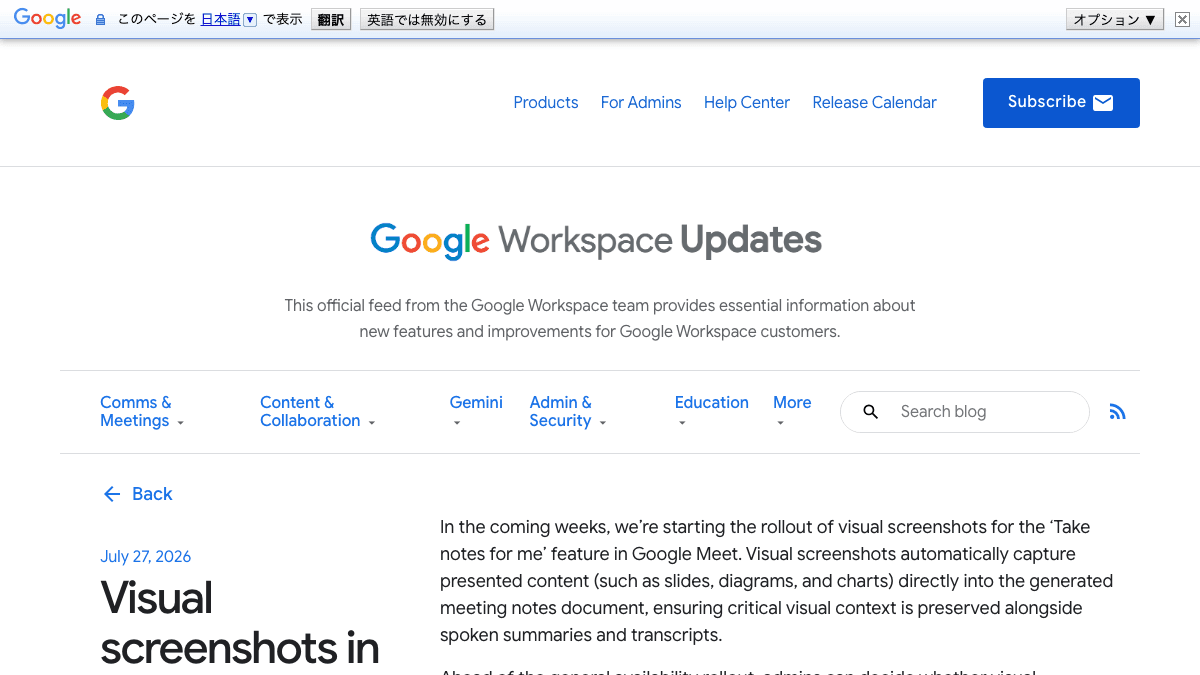
Googleが2026年7月27日、Google Meetの「自動メモ生成(Take notes for me)」に、画面共有した資料のスクリーンショットを自動で議事録に貼り付ける機能を発表しました。これまでの自動メモは音声の文字起こしと要約が中心で、「画面で見せた図やグラフ」は記録に残りませんでした。管理者向けの設定は先に開けられていて、利用者への展開は2026年第3四半期の予定です。会議のあとの「あのとき映していた表、どれだっけ」を減らす更新です。
何が変わったか
Google Meet には「自動メモ生成(Take notes for me)」という機能があります。会議中の発言をもとに、Gemini が議事録の Google ドキュメントを自動で作るものです。今回の更新は、その議事録に「画面共有した資料のスクリーンショット」が自動で入るようになる、という内容です。
- ●会議中に共有したスライド・図・グラフをスクリーンショットで取得し、議事録のドキュメントに埋め込む
- ●対象は Business Standard / Business Plus、Enterprise Standard / Enterprise Plus、Google AI Pro for Education
- ●管理者向けの設定は先行して提供開始(2026年7月28日時点で利用可能)
- ●利用者への展開は2026年第3四半期の予定。最大15日かけて段階的に行き渡る
- ●管理者は「常にスクリーンショットを許可(デフォルト)」か「録画が有効なときのみ許可」かを選べる
- ●設定はドメイン単位・組織部門(OU)単位・グループ単位で分けられる
- ●資料を共有している人には、スクリーンショットが取得され得ることを知らせる通知が画面に出る
- ●参加者は Meet のメモパネルから、いつでも取得のオン/オフを切り替えられる
管理者の設定画面は、管理コンソールの[アプリ]→[Google Workspace]→[Google Meet]→[Gemini の設定]にあります。機能が降りてくる前に、自社の方針(常に許可か、録画時のみか)を決めて入れておける、という案内になっています。
業務での使いどころ
効くのは「口頭では説明していないが、画面には映っている」情報が多い会議です。数字の入った表、図面、システムの画面、比較のグラフ。文字起こしだけの議事録では、この手の資料は「資料をご覧ください」という発言だけが残り、肝心の中身が抜け落ちます。
- ●向く:見積・価格表を画面共有する社内検討、数字を見ながらの月次報告、画面を見せながらの操作説明や引き継ぎ
- ●向く:欠席者に後から共有する定例。何を見ながらの議論だったかが伝わる
- ●向かない:資料を事前に配ってあり、議論の結論だけを残したい会議。画像が増えて読みにくくなる
- ●向かない:外部の相手との商談など、相手側の資料が映る会議。取得の可否を先に確認する必要がある
議事録に画像が入っても、そのままでは「長い記録」でしかありません。決定事項の形に落とし込むところは、別途 AI に渡すのが早いです。
- 1会議前に、自動メモ生成をオンにする(画面共有する資料に、外に出せないものが含まれないか確認する)
- 2取得を止めたい場面では、Meet のメモパネルからスクリーンショットをオフにする
- 3会議後、生成された議事録 Doc を開き、貼られた画像が意図した資料かを確認する
- 4文字起こし部分を AI に渡し、決定事項・宿題・期限に整理させる
- 5整理した結果と画像を突き合わせ、数字と固有名詞だけ人が確認して確定する
以下は Google Meet が自動生成した議事録です。社内に配布する形に整理してください。

【出力する項目】
1. 決定事項(決まったことだけ。検討中のものは3に入れる)
2. 宿題(誰が・何を・いつまでに)
3. 保留の論点(なぜ保留になったかも一言で)
4. 画面共有された資料への参照(「◯◯の表」のように、本文中でどの図を見ればよいか分かるように書く)

【守ること】
・元の記録に無い内容を足さないでください
・数字は元の記録にあるものだけを書き、無ければ「記録なし」としてください
・聞き取れていないと思われる箇所は[要確認]と書いてください

--- 議事録ここから ---
(ここに貼り付け)
「数字は元の記録にあるものだけ」の一行を入れておくのが大事です。画面共有の画像が議事録に入ると、AI がそれを読んだつもりで数字を書いてくることがあります。出どころが文字起こしなのか画像なのか、人が判断できる状態にしておきます。
試すときに気をつけること
==「画面に映るもの」がそのまま社内ドキュメントに残ります==
スクリーンショットは、共有した画面の内容をそのまま議事録 Doc に保存します。給与情報、他社の見積、個人情報の入った管理画面などを一瞬でも共有すれば、それが記録として残り、議事録の閲覧権限を持つ人が見られる状態になります。まず「常に許可」ではなく「録画が有効なときのみ許可」から始める、あるいは特定の組織部門だけで試す、という入り方が安全です。
- ●自社のプランが対象か先に確認する(Business Standard / Plus、Enterprise Standard / Plus、Google AI Pro for Education)
- ●管理者設定は先に入れられるが、機能が実際に使えるのは第3四半期の展開後。設定を入れた直後に使えなくても異常ではない
- ●取引先が同席する会議では、相手の資料が記録される可能性がある。会議の冒頭で自動メモの利用を伝えるか、その会議だけメモパネルから取得を切る
- ●まず社内定例など、外に出ない会議から試して、貼られる画像の量と粒度を見てから範囲を広げる
出典
この記事に関連するレシピ
「会議・議事録」の業務を生成AIで進める手順を、動画で確認できます。

ChatGPTで音声から議事録を作成|録音を添付して決定事項とToDoを表に
ChatGPTのスキルを作る|ルール文を書かず話しかけて自社の型を登録

トヨタ流A3一枚の稟議書をChatGPTで作る|素材メモからPowerPoint

社内の文書からスライドを作る|Gemini Notebookで透かしなし
ChatGPTでインフォグラフィックを作る|議事録の決定事項とTODOを1枚に
会議の音声から議事録を作る|Geminiで決定事項とTODOまで整理
社内で使えるようにしたい方へ
記事の内容を自社の業務に合わせて落とし込む、生成AIの研修も実施しています。 業種・職種に合わせた内容でご相談いただけます。
研修について相談する他のAIニュース
GeminiのMacアプリにAntigravityが内蔵──社内ツールの試作を頼む前に知る条件と確認の線引き
Mac版GeminiアプリからGoogle Antigravity(AIがコードを書く開発ツール)を呼び出せるようになりました。英語のみ・個人/対象の会社アカウントという提供条件と、非エンジニアが社内ツールやWebページの試作に使うときの確認ポイントを整理します。

Geminiの「カスタマイズ」はどこ?──スキル・連携アプリの設定場所と日本での注意点
Geminiの左メニューに「カスタマイズ」が追加され、スキル(繰り返し使う指示)と連携アプリ(コネクタ)の設定が1か所にまとまりました。どこで何を設定するか、Gemからの移行、日本では連携アプリの多くがまだ対象外である点を整理します。

Gemini 4 ArgonがGoogle AI Proで使えるように──出ない時の確認点と無料版・会社アカウントの違い
Gemini 4 ArgonがGeminiアプリでGoogle AI Pro・Ultra契約者向けに提供開始。Gemini 4 Argonが使えない・表示されない時の確認点、無料版や会社のGoogle Workspaceアカウントとの違い、事務作業で任せる範囲を整理しました。

Gemini 4 ArgonのAPI料金は11月30日まで──12月から2倍、切り替えと予算の判断材料
Gemini 4 ArgonがGemini APIの有料枠で一般提供に。導入価格は2026年11月30日までで、12月1日から入力・出力とも2倍になります。API料金の内訳、無料枠の有無、自社システムや業務ツールで切り替えるかの判断材料を整理しました。
