
Gemini SparkがMacに対応、AIがパソコン内のファイルを直接触る段階へ
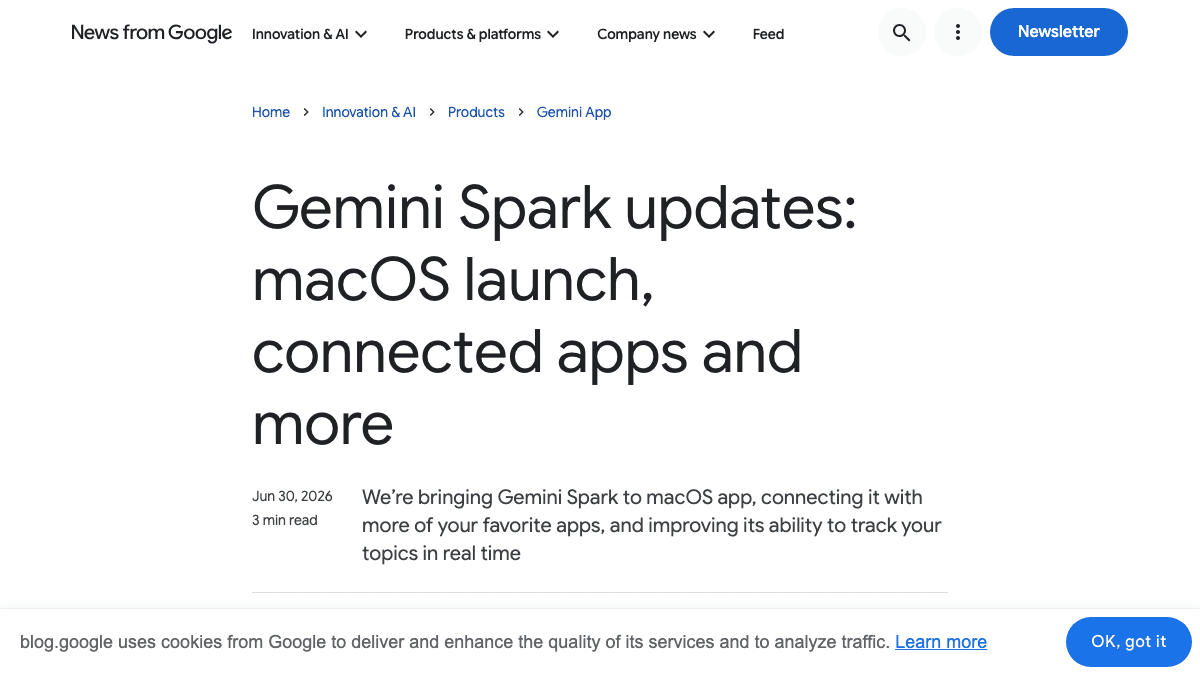
Googleが米国時間2026年6月30日(日本時間7月1日)、AIエージェント「Gemini Spark」をMac版のGeminiアプリで使えるようにしたと発表しました。これまでチャット欄の中で完結していたAIが、許可を与えたMac内のフォルダを直接開いて、ファイルの整理や表づくりまで手を動かすようになります。発表時点では米国のGoogle AI Ultra加入者向けのベータで、日本の中小企業がすぐ使えるものではありません。それでも「ローカルのファイルをAIに触らせる」段階に入ったことは、今のうちに知っておく価値があります。
何が変わったか
Gemini Spark は、指示を受けて自分で複数の手順をこなすGoogleのAIエージェントです。今回のアップデートで、これがMac版のGeminiアプリに載りました。チャットの中で文章を返すだけでなく、ユーザーが許可したMac内のフォルダを開いて、ファイルを読む・名前を変える・並べ替える・別の形式に作り直す、といった作業まで担当します。
- ●発表は米国時間2026年6月30日。同日からロールアウト開始
- ●対象は「米国」の「18歳以上」の「Google AI Ultra」加入者。提供形態はベータ、言語は英語から
- ●Macアプリの動作条件は macOS Sequoia(15.0)以降、Appleシリコン搭載のMac
- ●Googleの説明では、Sparkがアクセスできるのは利用者が権限を与えたファイルのみ
- ●連携アプリを拡大。Google ToDoリスト、Google Keep、Canva、Dropbox、Instacart、OpenTable、Zillow Rentals の7つが追加
- ●カスタムMCP(Model Context Protocol)に対応。自分が使っているアプリを直接つなげられる
Googleが例として挙げているのは、「Downloadsフォルダに溜まったPDFを、指定したフォルダに仕分けする」「Macに保存した最新の請求書をもとに予算のスプレッドシートを作り、定期的に更新するスケジュールを組む」といった作業です。ヘルプページでは「デスクトップのファイルを探して、連絡先の相手にメールで送る」「Googleドキュメントを開いて日付を書き換え、デスクトップに保存し直す」も挙げられています。
提供範囲はその後も動いています。Gemini Apps のヘルプによれば、7月14日にGoogle AI Ultra加入者向けの対象地域がGeminiアプリの提供地域全体(欧州経済領域・英国・スイス・ナイジェリアを除く)へ広がり、対応言語も全言語になりました。同じ日に、別の端末からMacに作業を指示する「Mac のリモート操作」も追加されています。7月16日には米国のGoogle AI Pro加入者にも開放されました。
業務での使いどころ
この機能が効くのは、「中身を見ないと分類できないが、判断そのものは単純」という書類仕事です。逆に、判断に社内の事情が絡む仕事は向きません。
- ●向く:ダウンロードフォルダに溜まった請求書・納品書PDFを、取引先別・月別のフォルダに仕分ける
- ●向く:紙やPDFの請求書から、日付・取引先・金額を抜き出して一覧表にする
- ●向く:ファイル名がバラバラの資料に、命名規則をそろえて付け直す
- ●向かない:値引きの経緯や社内の力関係を踏まえた判断が要るもの
- ●向かない:契約書・人事情報など、外に出せない機密ファイルの一括処理
日本でMac版がまだ手元にない段階でも、同じ考え方の作業は今日から試せます。ファイルをAIに手渡して一覧表を作らせる、という形に置き換えるだけです。ここで手順とプロンプトを固めておくと、エージェントに任せられるようになったときにそのまま移せます。
- 11か月分の請求書PDFを1つのフォルダにまとめる
- 2ChatGPTやGeminiに、そのPDFをまとめてアップロードする
- 3下のプロンプトを貼って、一覧表の形で出させる
- 4スプレッドシートに貼り付け、金額と取引先名だけ人が突き合わせる
- 5毎月同じ手順で回せるか確認し、回るなら手順書にする
添付した請求書PDFを読み取って、次の列の表にしてください。

| ファイル名 | 請求書番号 | 発行日 | 支払期限 | 取引先名 | 税抜金額 | 消費税額 | 税込金額 | 摘要 |

・書いてある数字をそのまま転記してください。合計を自分で計算し直さないでください
・記載が見つからない項目は空欄にせず「記載なし」と書いてください
・読み取れなかった箇所は「[要確認]」と書いてください。推測で埋めないでください
・金額はカンマなしの半角数字だけにしてください
・最後に、税込金額の合計と、[要確認]が付いた行のファイル名を一覧で出してください
「推測で埋めない」「[要確認]と書く」の2行を必ず入れます。これが無いと、印字がかすれた金額をAIが前後の文脈から埋めてしまい、しかも一見きれいな表として出てくるため、間違いに気づけません。
試すときに気をつけること
日本で使えるかは、Googleのヘルプで最新の対象を確認してください
Gemini Spark の提供範囲は発表後も月単位で変わっています。加入プラン(Google AI Ultra / AI Pro)・国・言語・年齢の条件がそれぞれ別に設定されているため、AI Ultra に加入していれば日本でMac版がすぐ使える、とは限りません。導入を検討する場合は、Gemini Apps ヘルプの提供状況ページで、自分のプランと地域が対象に入っているかを確認してから判断してください。
- ●フォルダへのアクセス権は、渡した範囲すべてが対象になる。まずは中身を把握しているテスト用フォルダ1つだけを許可して試す
- ●Googleのヘルプも「失っては困るファイル、機微なファイルは対象に含めないように」と明記している。原本のバックアップを取ってから触らせる
- ●サインイン情報・支払い情報は作業の指示文に直接書かない
- ●ファイル整理を任せる前に、社内の情報の取り扱いルール(どのファイルを外部サービスに通してよいか)を先に決めておく
- ●エージェントが作った表は、金額と取引先名だけでも人が突き合わせる工程を残す
出典
社内で使えるようにしたい方へ
記事の内容を自社の業務に合わせて落とし込む、生成AIの研修も実施しています。 業種・職種に合わせた内容でご相談いただけます。
研修について相談する他のAIニュース
GeminiのMacアプリにAntigravityが内蔵──社内ツールの試作を頼む前に知る条件と確認の線引き
Mac版GeminiアプリからGoogle Antigravity(AIがコードを書く開発ツール)を呼び出せるようになりました。英語のみ・個人/対象の会社アカウントという提供条件と、非エンジニアが社内ツールやWebページの試作に使うときの確認ポイントを整理します。

Geminiの「カスタマイズ」はどこ?──スキル・連携アプリの設定場所と日本での注意点
Geminiの左メニューに「カスタマイズ」が追加され、スキル(繰り返し使う指示)と連携アプリ(コネクタ)の設定が1か所にまとまりました。どこで何を設定するか、Gemからの移行、日本では連携アプリの多くがまだ対象外である点を整理します。

Gemini 4 ArgonがGoogle AI Proで使えるように──出ない時の確認点と無料版・会社アカウントの違い
Gemini 4 ArgonがGeminiアプリでGoogle AI Pro・Ultra契約者向けに提供開始。Gemini 4 Argonが使えない・表示されない時の確認点、無料版や会社のGoogle Workspaceアカウントとの違い、事務作業で任せる範囲を整理しました。

Gemini 4 ArgonのAPI料金は11月30日まで──12月から2倍、切り替えと予算の判断材料
Gemini 4 ArgonがGemini APIの有料枠で一般提供に。導入価格は2026年11月30日までで、12月1日から入力・出力とも2倍になります。API料金の内訳、無料枠の有無、自社システムや業務ツールで切り替えるかの判断材料を整理しました。
