Gemini Notebookの録音機能は日本で使える?──対象プラン・言語の条件と打ち合わせでの使い方
Googleが、Gemini Notebook(旧NotebookLM)のスマホアプリに録音機能を追加すると発表しました。打ち合わせや現場で聞いた話を、資料と同じノートの中に残しておけるようになります。あわせて、資料について声で会話する機能、クイズの新形式、約60秒の短い解説動画も発表されています。業務で使えるところと、日本で試す前に確かめておきたい条件を分けて見ていきます。
何が変わったか
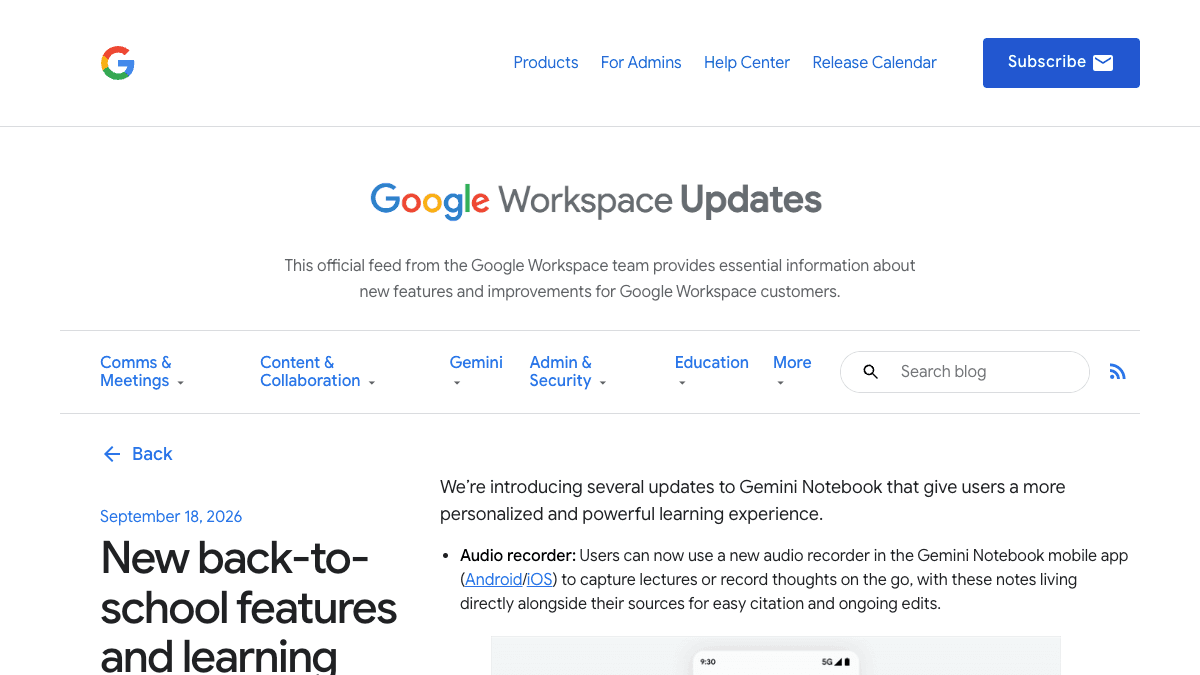
Googleは2026年9月15日(米国時間)に公式ブログで、9月18日(米国時間)に Google Workspace 向けの告知ページで、Gemini Notebook の新機能を発表しました。主役はスマホアプリ(Android/iOS)に付いた録音機能です。講義や思いついたことをその場で録音でき、録音はノートの中で資料(ソース)と並んで置かれ、あとからチャットで質問したり、引用したり、編集しながら別の資料づくりに使えると説明されています。
- ●録音機能:スマホアプリで録音し、資料と同じノートに残す。Googleの公式ブログでは「翌週から」提供としています
- ●資料と音声で会話する機能:ノートの資料をもとに、声で質問したり、説明の途中で割り込んだりできる。18歳以上が対象で、約100言語に対応するとしています
- ●学習の概要(Reports の中):要約に、クイズ・フラッシュカード(暗記カード)・マインドマップなどを組み合わせたレポートを作る
- ●クイズの新形式:短い記述式・選択式・穴埋め式。直近のクイズの結果についてノートに相談したり、問題を追加・編集したりもできる
- ●短い解説動画:約60秒の動画をナレーションとアニメーションで作り、共有できる。80以上の言語に対応するとしています
対象は、Google Workspace の全顧客、Workspace Individual の契約者、個人の Google アカウントの利用者と発表されています。発表文に国の制限は書かれていません。ただし会社の Google Workspace で使う場合は、管理者が Gemini Notebook をオンにしている部署・グループに入っている必要があります。利用者側で設定する項目はありません。
提供は段階的です。Workspace 向けの告知では、2026年9月15日から、表示されるまで15日以上かかる可能性がある「長めの段階提供」としています。資料と音声で会話する機能は、個人向けにはまず Google AI Ultra の契約者(18歳以上)から始め、Google AI Pro などには近日中に広げるとしています。日本での提供時期について、発表文に個別の記載はありません。
業務での使いどころ
録音機能が効くのは、「話した内容」と「その話の元になった資料」が別々の場所に散らばりがちな仕事です。見積もりの打ち合わせ、現場の立ち会い、仕入れ先との電話の要点メモなどで、録音と関連資料を同じノートに入れておけば、あとから「あのとき何と言っていたか」を資料と突き合わせて確かめられます。
- 1案件や取引先ごとに1つノートを作り、見積書・仕様書・過去のメールなど関連資料を先に入れておく
- 2打ち合わせや現場で、スマホアプリの録音機能で話を残す(録音することは相手に先に伝える)
- 3戻ったら、同じノートのチャットで決まったこと・宿題・食い違いを確認する
- 4答えに付く引用元を開き、録音と資料のどちらに書いてあったかを人が確かめてから共有する
このノートにある打ち合わせの録音と、見積書・仕様書などの資料をもとに、次の4つに分けて整理してください。

1. 打ち合わせで決まったこと
2. 宿題(誰が・何を・いつまでに)
3. 資料に書いてある内容と、打ち合わせで話した内容が食い違っている点
4. 次回までに相手に確認が必要なこと

・それぞれ、根拠にした録音または資料を引用として示してください
・録音にも資料にも無い内容は書かないでください
・聞き取れない、または判断できない箇所は[要確認]と書いてください
3番目の「食い違っている点」を聞くのがポイントです。録音と資料を同じノートに置く意味は、口頭で変わった条件が書面に反映されていないのを見つけられるところにあります。
社内研修では、マニュアルや手順書をノートに入れておき、新人が作業の合間に声で質問する使い方が考えられます。答えは入れた資料にもとづくと説明されているので、ネット上の一般論ではなく自社の手順で返ってきます。理解度の確認にはクイズを、全体像をつかむ入り口には約60秒の短い解説動画を使う、という分け方ができます。
このノートにある社内マニュアルをもとに、入社1か月目の社員向けの確認クイズを作ってください。

・全10問。選択式6問、穴埋め式2問、短い記述式2問
・現場で間違えると困る手順や、確認を飛ばしがちな点を優先してください
・各問題に正解と、根拠になったマニュアルの箇所を付けてください
・マニュアルに書いていないことは出題しないでください
向かないのは、録音をそのまま正式な議事録として配る使い方です。今回の発表文には、録音を文字起こしするかどうかの記載がありません。録音から何ができるかは、自分の画面で試して確かめてから業務の手順に組み込むのが確実です。
試すときに気をつけること
==録音機能は「出力言語が英語」の設定が条件==と注記されています
Googleの公式ブログの注記では、録音機能は「設定で出力言語に英語を選んでいるユーザー(18歳未満を含む)」を対象に、Web版とモバイル版で対応するとしています。日本語を出力言語にしている場合に使えるかは、発表文からは読み取れません。資料と音声で会話する機能(約100言語)と短い解説動画(80以上の言語)も、対応言語に日本語が含まれるかは発表文に記載がありません。
画面に出ていなくても、設定の間違いとは限りません
Workspace 向けの告知では、2026年9月15日から段階的に提供し、表示まで15日以上かかる場合があるとしています。会社のアカウントで見当たらない場合は、まず管理者に Gemini Notebook がオンになっているかを確認し、オンなら順番待ちの可能性があります。
- ●打ち合わせを録音するときは、始める前に相手に録音することと、何に使うかを伝える
- ●取引先の話や個人情報を含む録音を入れてよいかは、社内の情報の扱いルールを先に確認する
- ●資料と音声で会話する機能は18歳以上が対象。個人向けは Google AI Ultra から順に提供されている
- ●まずは社内の打ち合わせや研修資料など、外に出ない題材から試す
出典
この記事に関連するレシピ
「議事録」の業務を生成AIで進める手順を、動画で確認できます。

ChatGPTで音声から議事録を作成|録音を添付して決定事項とToDoを表に

ChatGPTのスキルを作る|ルール文を書かず話しかけて自社の型を登録
トヨタ流A3一枚の稟議書をChatGPTで作る|素材メモからPowerPoint
社内の文書からスライドを作る|Gemini Notebookで透かしなし

ChatGPTでインフォグラフィックを作る|議事録の決定事項とTODOを1枚に
会議の音声から議事録を作る|Geminiで決定事項とTODOまで整理
社内で使えるようにしたい方へ
記事の内容を自社の業務に合わせて落とし込む、生成AIの研修も実施しています。 業種・職種に合わせた内容でご相談いただけます。
研修について相談する他のAIニュース
Google Meet参加前に録画・Geminiメモの社内ルールを表示──設定方法と周知文の書き方
Google Meetの参加前画面(グリーンルーム)に、録画・文字起こし・Geminiメモの扱いを示す社内ルールを表示できる管理者設定が追加されました。対象プラン、既定オフ、表示条件、社外参加者への見え方、周知文の書き方を整理します。
Copilotの2026年10月更新──NotebooksはWorkspacesへ、今すぐ使える機能とFrontier限定の見分け方
Microsoftが公開した2026年10月のCopilot更新まとめ。Teamsの文字起こしを残さない会議要約、Excelのデータ整理、WordのMarkdown対応など今すぐ全世界で使える機能と、NotebooksのWorkspacesへの移行・Excelの会計スキル・AutopilotなどFrontier限定の機能を分けて整理しました。
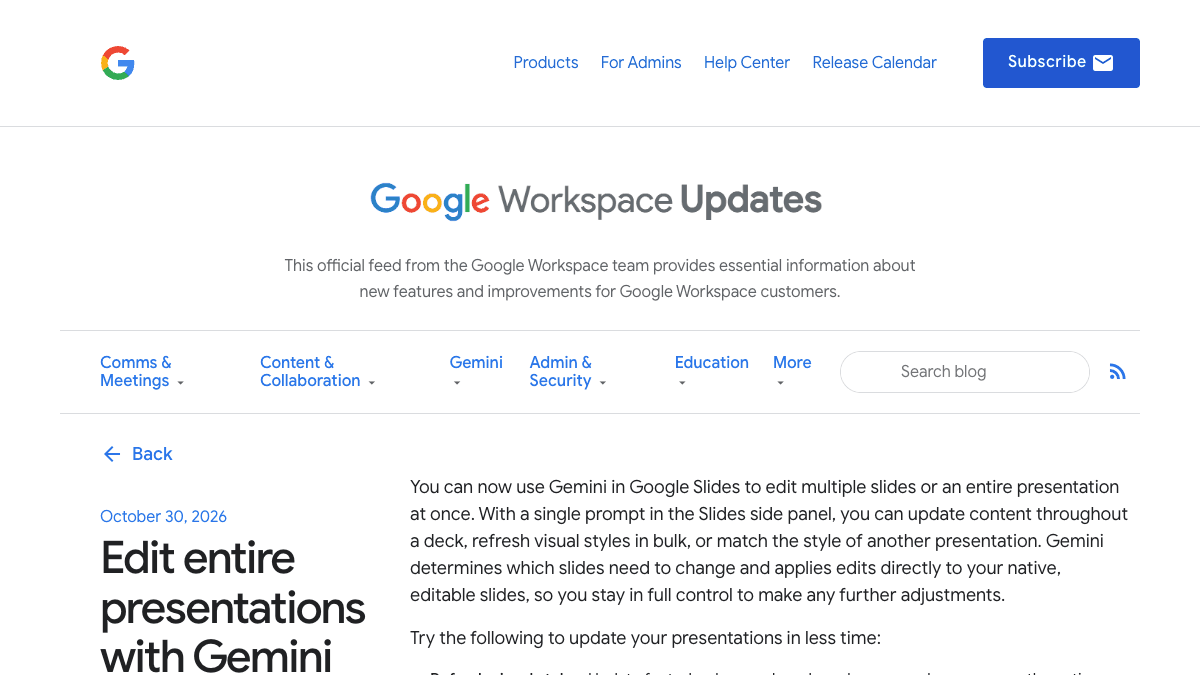
GoogleスライドのGeminiで資料全体を一括編集──英語のみ・利用上限と全ページ確認の手順
Googleスライドの Gemini が、1つの指示で複数スライドや資料全体を直せるようになりました。対象プラン、提供開始時は英語のみという制限、12月1日以降の利用上限、一括で直した後の確認と変更履歴での戻し方を整理しました。
ClaudeのMax 20xが「Ultra」に名称変更──Maxとの上限の違いと今の契約で確かめること
Claude Max 20x(月200ドル)が「Ultra」に名称変更。既存契約者は同額で自動移行します。Claude Ultraの5時間制限なし・週の上限の考え方、Max(月100ドル)との違い、自分の契約で確認する画面を整理しました。