Workspace Studioの自動化がSlack・Salesforce連携とWebhookに対応──使える範囲と対象プラン
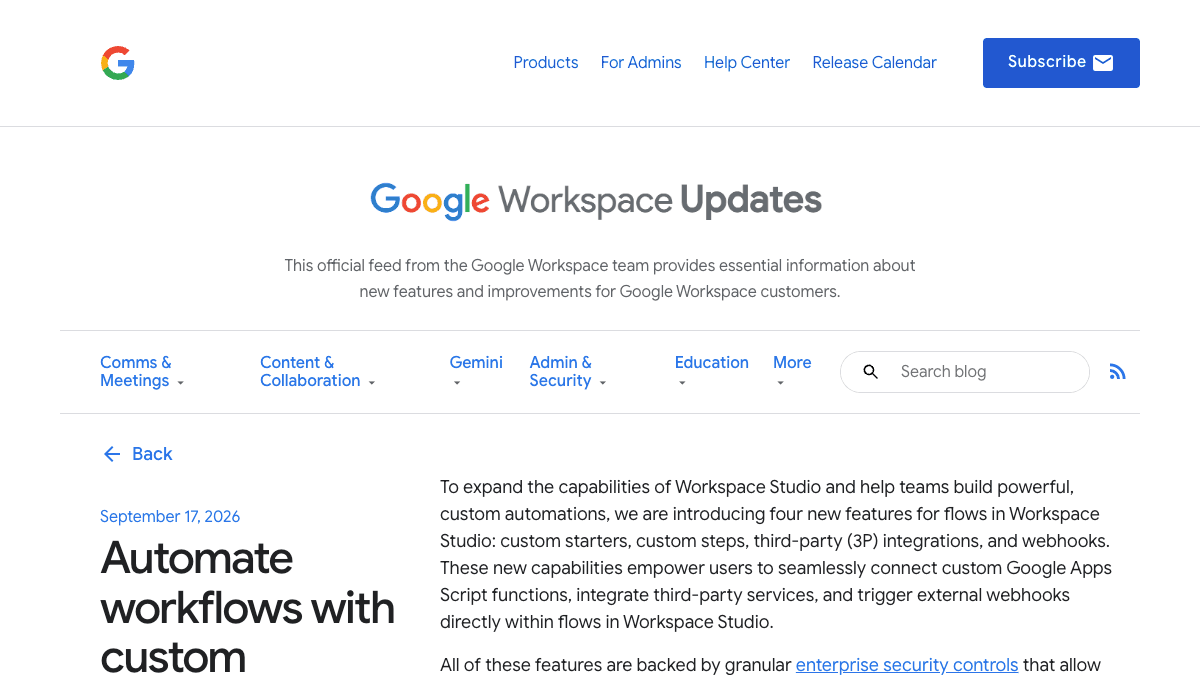
Googleは2026年9月17日(米国時間)、業務自動化ツール「Workspace Studio」のフロー機能に、外部サービス連携とWebhook送信を追加したと発表しました。これまでGoogle Workspace内で完結していた自動化が、SlackやSalesforceなど社外のツールともつながるようになります。対象プランと、日本の職場ですぐ試せるのかを整理します。
何が変わったか
Workspace Studioは、Googleが提供する業務自動化ツールです。今回の発表で、フロー(自動化の一連の流れ)に4つの機能が加わりました。外部サービス連携とWebhook送信ができるようになったのが今回の核です。
- ●カスタムスターター:他のアプリで起きた出来事をきっかけに、フローを実行できるようにする
- ●カスタムステップ:Google Apps Scriptを使って、独自の処理をフローに組み込める(要プログラミング知識)
- ●サードパーティ連携(ベータ版):Asana・Confluence・HubSpot・Jira・Mailchimp・QuickBooks・Salesforce・Slackとデータをやり取りできる
- ●Webhook:指定したURLへ情報を送信し、社外のシステムを直接動かせる
対象プランは、Business(Starter/Standard/Plus)、Enterprise(Standard/Plus)、Education(Fundamentals/Standard/Plus)、および「AI Expanded Access」アドオンです。展開は管理コンソールの設定が2026年9月17日から1〜3日、Rapid Releaseの組織は9月21日から、Scheduled Releaseの組織は9月30日から最大15日かけて順次届くとされています。段階提供のため画面にまだ出ていないことがある、という点は押さえておく必要があります。
発表文には対象国・対象言語についての記載はありません。一方でWorkspace Studioのヘルプページ(Webhookの使い方を含む)は日本語でも公開されており、日本語UIでの利用そのものは確認できます。ただし、これは「今回の新機能が日本の組織にも展開されている」ことを直接示すものではなく、実際に使えるかは自組織の管理コンソールと展開時期を管理者に確認するのが確実です。
確認した範囲
2026年9月18日、Googleの発表ページ(英語)とWorkspace Studioの日本語ヘルプページ(support.google.com/workspace-studio、hl=ja)をそれぞれ開いて内容を突き合わせました。日本語ヘルプページの存在からUIの日本語対応は確認できましたが、今回の連携・Webhook機能が日本のドメインに実際に表示されているかまでは未確認です。
業務での使いどころ
これまでのWorkspace Studioは、Gmail・スプレッドシート・カレンダーなどGoogle Workspace内の作業をつなぐのが中心でした。Webhookとサードパーティ連携が加わったことで、社外のツールに情報を送る/受け取る自動化が組めるようになります。例えば「フォームに問い合わせが届いたらSlackで担当者に知らせる」「スプレッドシートの内容が更新されたらSalesforceの記録に反映する」といった流れです。
- 1管理者に、自組織でWorkspace Studioのステップ・スターターが有効になっているか確認する
- 2studio.workspace.google.com でフローを新規作成し、きっかけ(スターター)と実行する処理(ステップ)を選ぶ
- 3Slackなど連携先のサービス側でIncoming Webhook用のURLを発行してもらう(Slackなら「Create New App」→「Incoming Webhooks」から発行)
- 4Webhookステップに発行されたURLを設定し、テスト実行して「アクティビティ」タブで送信結果を確認する
お問い合わせフォームに新しい回答が届いたら、次のフローを作成してください。

1. フォームの回答内容(件名・送信者名・本文)を取得する
2. 指定したSlackチャンネルに、件名と送信者名を含む通知メッセージを送る
3. Salesforceの該当する取引先情報に、問い合わせ内容を追記する
4. Slackへの通知またはSalesforceへの反映に失敗した場合は、担当者にエラー内容を通知する
カスタムステップはGoogle Apps Scriptの知識が必要になるため、非エンジニアの担当者がまず試すなら、既存のサードパーティ連携かWebhookから始めるのが無難です。
試すときに気をつけること
==対象プラン外・展開前の組織では画面に出ません==
Business Starter/Standard/Plus、Enterprise Standard/Plus、Education Fundamentals/Standard/Plus、AI Expanded Accessアドオンのいずれかに該当し、かつ展開が自組織に届いていることが前提です。対象プランでも「まだ出ていない」場合は、設定ミスではなく段階提供の途中である可能性があります。
- ●サードパーティ連携は「ベータ版」のため、対応サービスや仕様が今後変わる可能性がある
- ●Webhookで社外に情報を送る設定は、顧客情報や社内限定の情報が含まれていないか、設定する前に必ず確認する
- ●管理者はURLの許可リストなど、フローが呼び出せる送信先を制限するガードレール設定を先に確認しておく
- ●まずは社内向けの通知など、外部に影響が出にくいフローから試す
出典
この記事に関連するレシピ
「運用」の業務を生成AIで進める手順を、動画で確認できます。




社内で使えるようにしたい方へ
記事の内容を自社の業務に合わせて落とし込む、生成AIの研修も実施しています。 業種・職種に合わせた内容でご相談いただけます。
研修について相談する他のAIニュース
Copilotの2026年10月更新──NotebooksはWorkspacesへ、今すぐ使える機能とFrontier限定の見分け方
Microsoftが公開した2026年10月のCopilot更新まとめ。Teamsの文字起こしを残さない会議要約、Excelのデータ整理、WordのMarkdown対応など今すぐ全世界で使える機能と、NotebooksのWorkspacesへの移行・Excelの会計スキル・AutopilotなどFrontier限定の機能を分けて整理しました。
GoogleスライドのGeminiで資料全体を一括編集──英語のみ・利用上限と全ページ確認の手順
Googleスライドの Gemini が、1つの指示で複数スライドや資料全体を直せるようになりました。対象プラン、提供開始時は英語のみという制限、12月1日以降の利用上限、一括で直した後の確認と変更履歴での戻し方を整理しました。
ClaudeのMax 20xが「Ultra」に名称変更──Maxとの上限の違いと今の契約で確かめること
Claude Max 20x(月200ドル)が「Ultra」に名称変更。既存契約者は同額で自動移行します。Claude Ultraの5時間制限なし・週の上限の考え方、Max(月100ドル)との違い、自分の契約で確認する画面を整理しました。
ChatGPTアプリでアカウント切り替え──仕事用と個人用を分けるときの確認点
ChatGPTのiPhone・Androidアプリで、2つのアカウントにログインしたまま切り替えられるようになりました。順次提供のため画面に出ないこともあります。仕事用と個人用を分けて使うときに、会社の情報を個人側に入れないための確認点を整理しました。