Geminiの「ノートブック」機能が組織にも開放──Gemini Notebookとの違いは
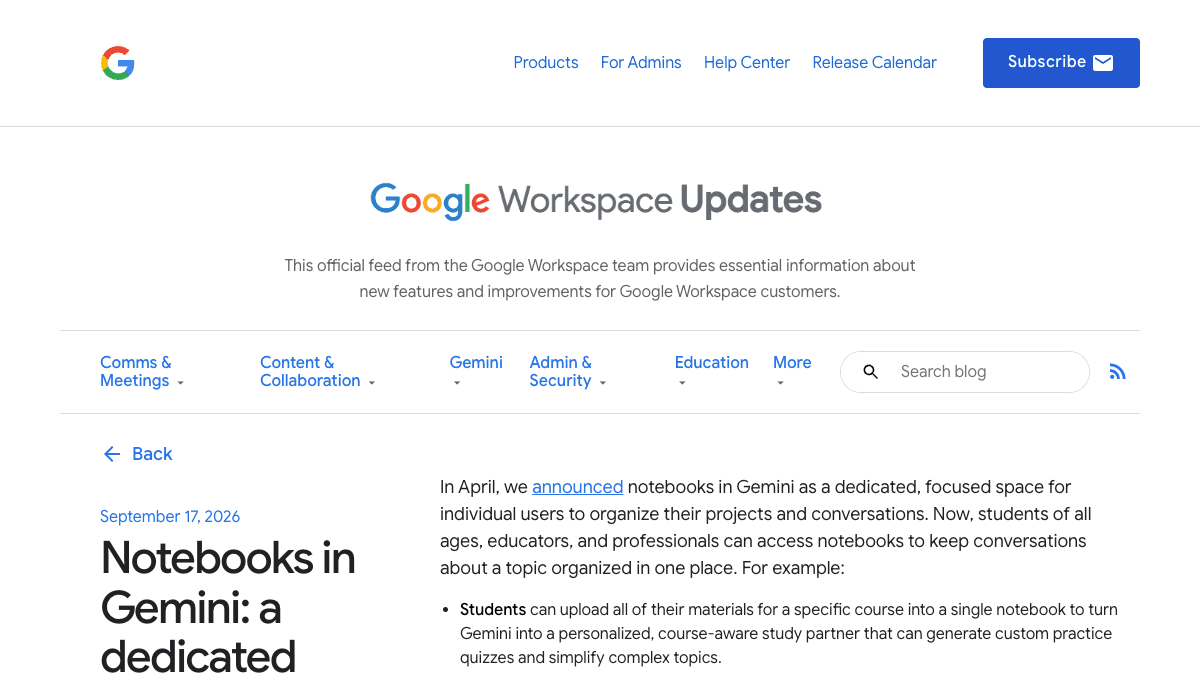
Googleは2026年9月17日(現地時間)、Geminiアプリの中にある「ノートブック」機能を、これまでの個人ユーザー向けに加えて学校や企業などの組織ユーザーにも広げると発表しました。資料をまとめてアップロードし、プロジェクトごとに会話を整理できる機能で、名前がよく似た「Gemini Notebook」(旧NotebookLM)とは別物です。何が変わり、業務のどこで使えるのかを整理します。
何が変わったか
Geminiアプリのサイドバーには「ノートブック」というセクションがあります。資料をアップロードしてプロジェクトごとに会話をまとめておける機能で、2026年4月にGoogle AI Ultra・Pro・Plusの個人契約者向けにまず公開されました。今回の発表は、この機能をGoogle Workspaceの学校・企業アカウントにも広げるというものです。
- ●資料(PDF、Googleドキュメント、Webサイトなど)を1つのノートブックにつき最大10件までアップロードできる
- ●アップロードした資料に基づく会話が、そのノートブックの中に自動でまとまる
- ●管理コンソールの初期設定はオン。ただし「Gemini App」と「Gemini Notebook」の両方のアクセス設定がオンになっているグループ・組織単位のユーザーだけが使える
- ●展開は2026年9月14日に始まり、Rapid Release・Scheduled Releaseどちらのドメインでも最大15日かけて段階的に反映される
対象になるのは、Google Workspaceの全エディション、Workspace Individual契約者、そして個人のGoogleアカウント利用者です。発表文には「EEA(欧州経済領域)を除く」と明記されており、日本はEEAに含まれないため対象国に入ります。ただし対応言語についての記載は発表文になく、段階展開の途中のため、条件に当てはまっていても組織によってはまだ画面に表示されていない可能性があります。
業務での使いどころ
「ノートブック」を使うと、案件やプロジェクトごとに資料と会話をひとまとめにできます。たとえば、ある案件に関係する資料をまとめて入れておけば、後から関連する質問をするたびに資料を貼り直す手間がなくなります。案件が変わったら別のノートブックを作り、資料と会話を混ぜないのがコツです。
- 1Geminiアプリの左側パネルから「New notebook」(新しいノートブック)を選ぶ
- 2案件に関連する資料をアップロードする(PDF、Googleドキュメント、URLなど。最大10件)
- 3そのノートブックの中でGeminiに質問し、アップロードした資料をもとに回答させる
- 4別の案件を扱うときは、資料を混ぜずに新しいノートブックを作る
このノートブックにアップロードした資料だけを根拠に回答してください。

1. 資料に書かれている内容だけで答える
2. 資料に無い情報は「資料に記載がありません」と答える
3. 憶測や一般知識で補わない
4. 回答の根拠にした資料名(ファイル名)も添える

質問:
(ここに質問を書く)
「資料に無い情報は補わない」の一文を入れないと、AIが一般的な知識で答えを埋めてしまい、アップロードした資料の内容と食い違う回答が出ることがあります。
試すときに気をつけること
本稿執筆時点で、日本の画面での動作は未確認です
この記事は英語の発表文をもとに書いています(確認日: 2026年9月18日)。対象条件(Workspaceの全エディション・EEA域外)に日本は含まれますが、2026年9月14日から始まった段階展開の途中のため、組織によってはまだ「New notebook」が表示されない場合があります。表示されない場合は設定ミスではなく、展開のタイミングによるものの可能性が高いです。
- ●アップロードする資料は、自社のデータ取り扱いルールに沿って選ぶ。顧客情報や契約書などをそのまま入れる前に、社内ルールを確認する
- ●「Gemini Notebook」(旧NotebookLM)とは別の機能。同じ資料でも、結局は両方にアップロードし直すことになる場合がある
- ●管理者は「Gemini App」と「Gemini Notebook」両方のアクセス設定を確認する。片方だけオンでは使えない
出典
この記事に関連するレシピ
「新機能」の業務を生成AIで進める手順を、動画で確認できます。

Gemini NotebookでExcel出力|資料から点検表とWord手順書

規程の要点をスプレッドシートの表に|Gemini Notebookで出典つき

社内の文書からスライドを作る|Gemini Notebookで透かしなし

クリスマス料理のPOP作成|ChatGPTとGemini Notebookで無料
AIでラジオ風の音声解説|Gemini Notebookで資料を男女の掛け合いに

Gemini Notebookの始め方|渡した情報のみから回答するAI
社内で使えるようにしたい方へ
記事の内容を自社の業務に合わせて落とし込む、生成AIの研修も実施しています。 業種・職種に合わせた内容でご相談いただけます。
研修について相談する他のAIニュース
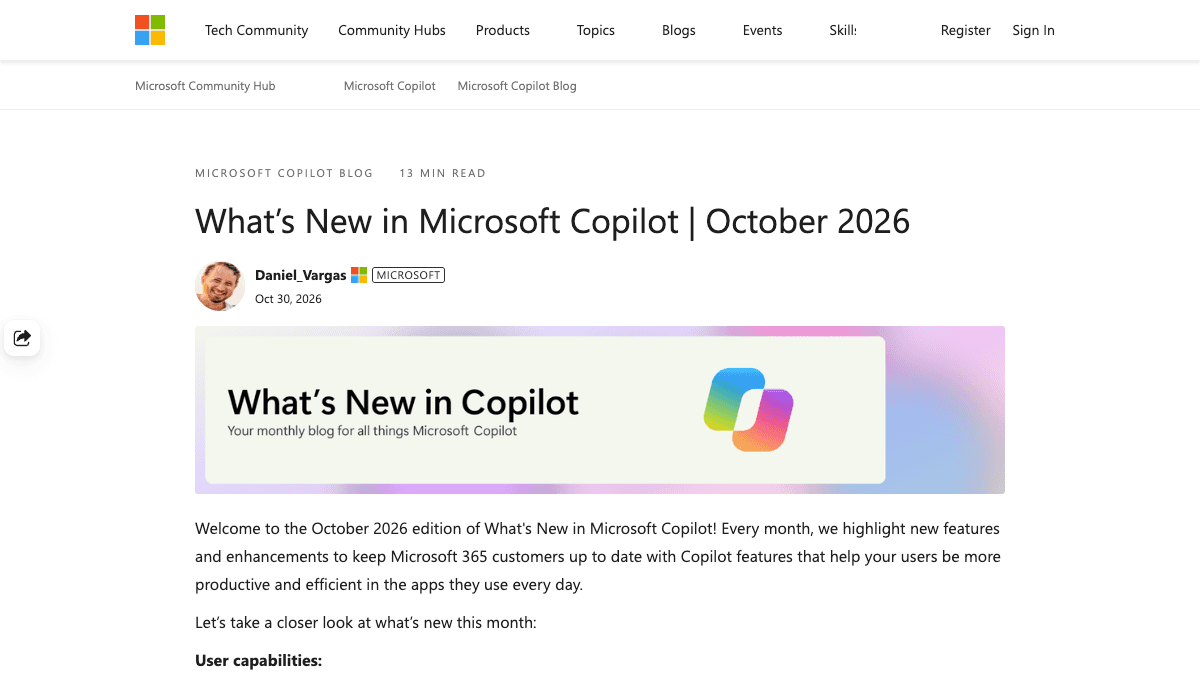
Copilotの2026年10月更新──NotebooksはWorkspacesへ、今すぐ使える機能とFrontier限定の見分け方
Microsoftが公開した2026年10月のCopilot更新まとめ。Teamsの文字起こしを残さない会議要約、Excelのデータ整理、WordのMarkdown対応など今すぐ全世界で使える機能と、NotebooksのWorkspacesへの移行・Excelの会計スキル・AutopilotなどFrontier限定の機能を分けて整理しました。
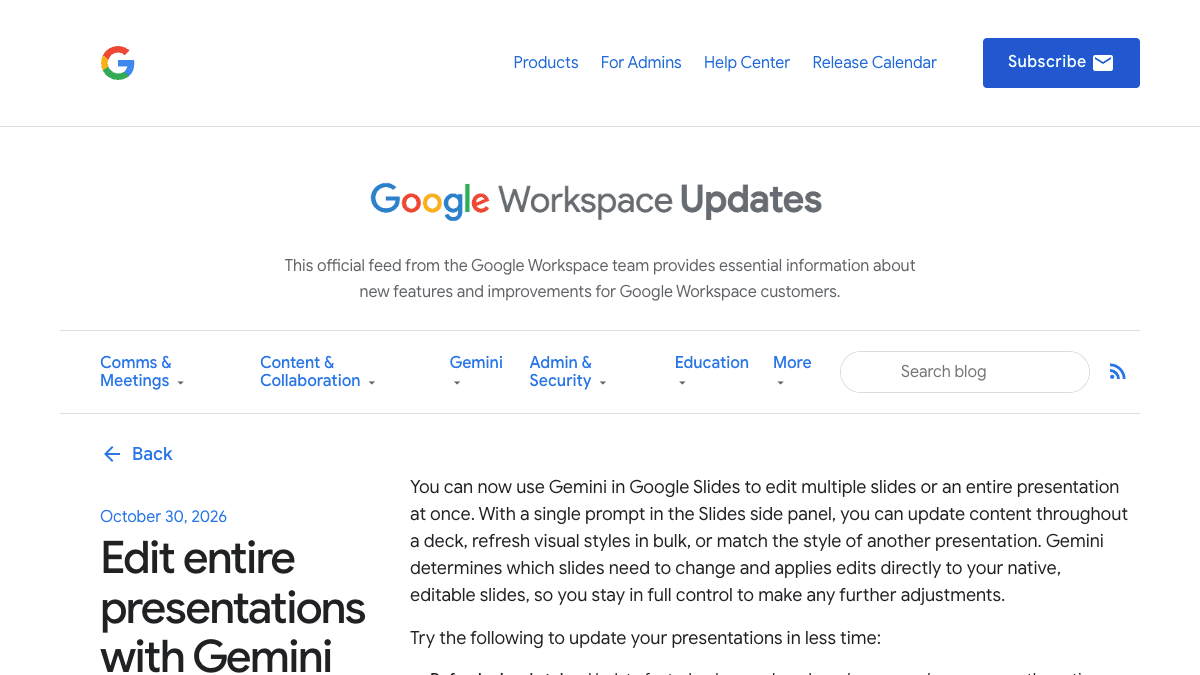
GoogleスライドのGeminiで資料全体を一括編集──英語のみ・利用上限と全ページ確認の手順
Googleスライドの Gemini が、1つの指示で複数スライドや資料全体を直せるようになりました。対象プラン、提供開始時は英語のみという制限、12月1日以降の利用上限、一括で直した後の確認と変更履歴での戻し方を整理しました。
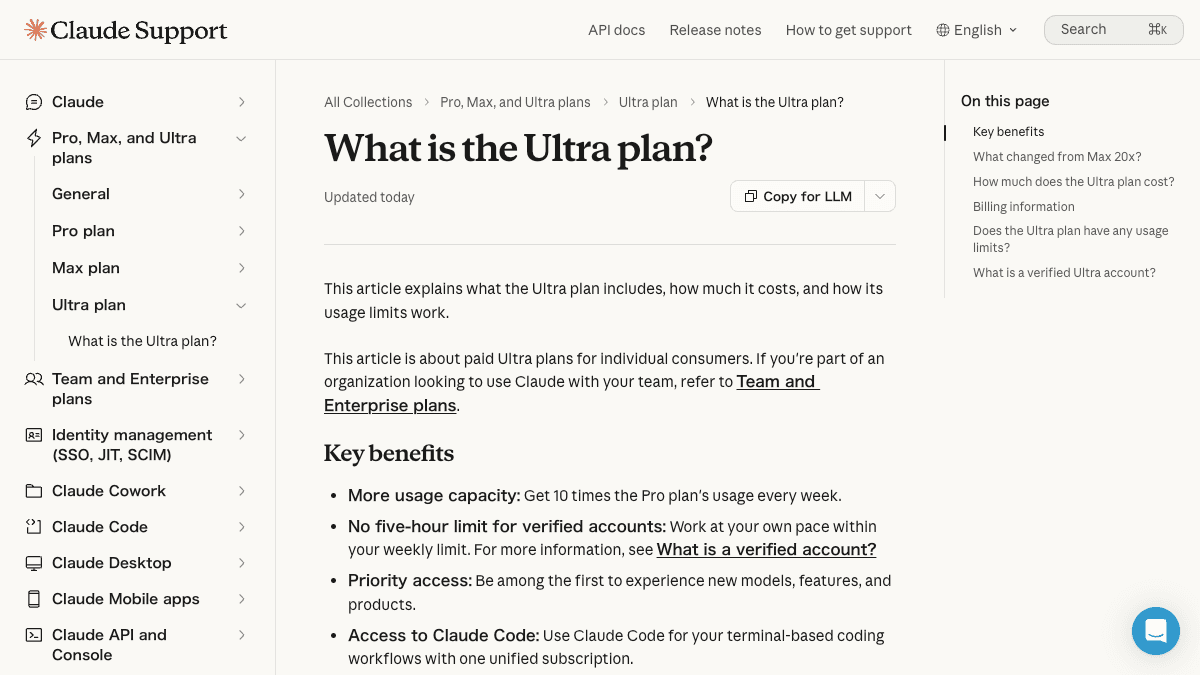
ClaudeのMax 20xが「Ultra」に名称変更──Maxとの上限の違いと今の契約で確かめること
Claude Max 20x(月200ドル)が「Ultra」に名称変更。既存契約者は同額で自動移行します。Claude Ultraの5時間制限なし・週の上限の考え方、Max(月100ドル)との違い、自分の契約で確認する画面を整理しました。
ChatGPTアプリでアカウント切り替え──仕事用と個人用を分けるときの確認点
ChatGPTのiPhone・Androidアプリで、2つのアカウントにログインしたまま切り替えられるようになりました。順次提供のため画面に出ないこともあります。仕事用と個人用を分けて使うときに、会社の情報を個人側に入れないための確認点を整理しました。