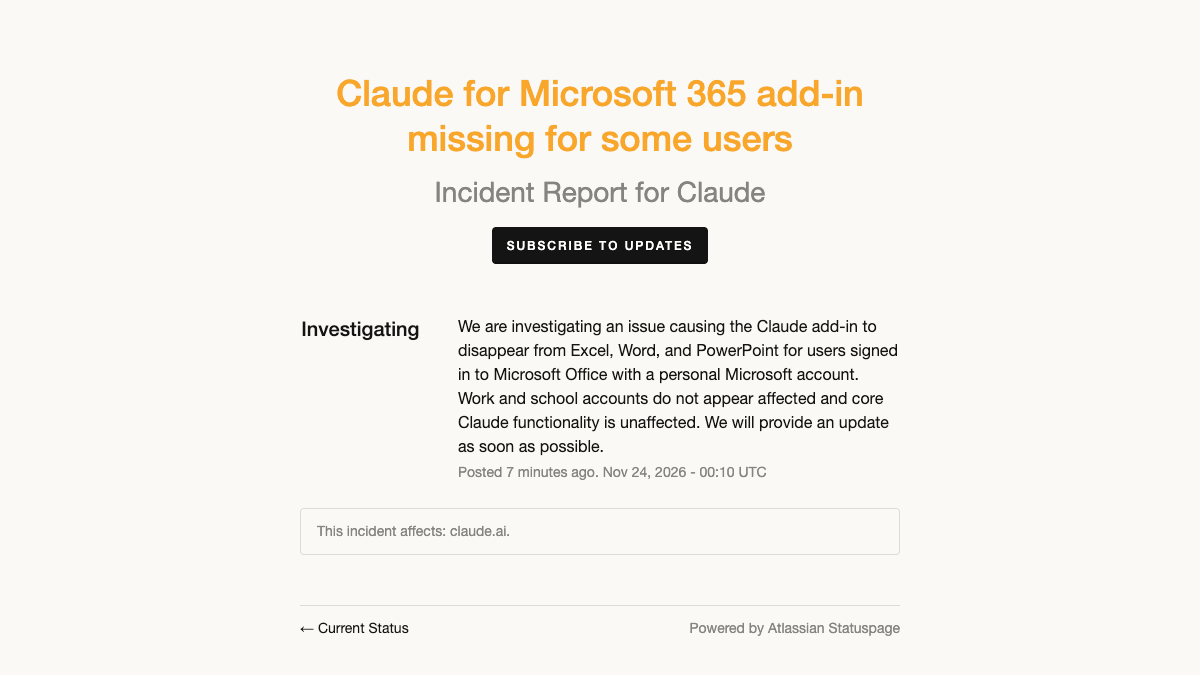
Claudeのコネクタでファイル送信・保存がベータ提供──対象プラン・管理者設定・出ない時の確認点
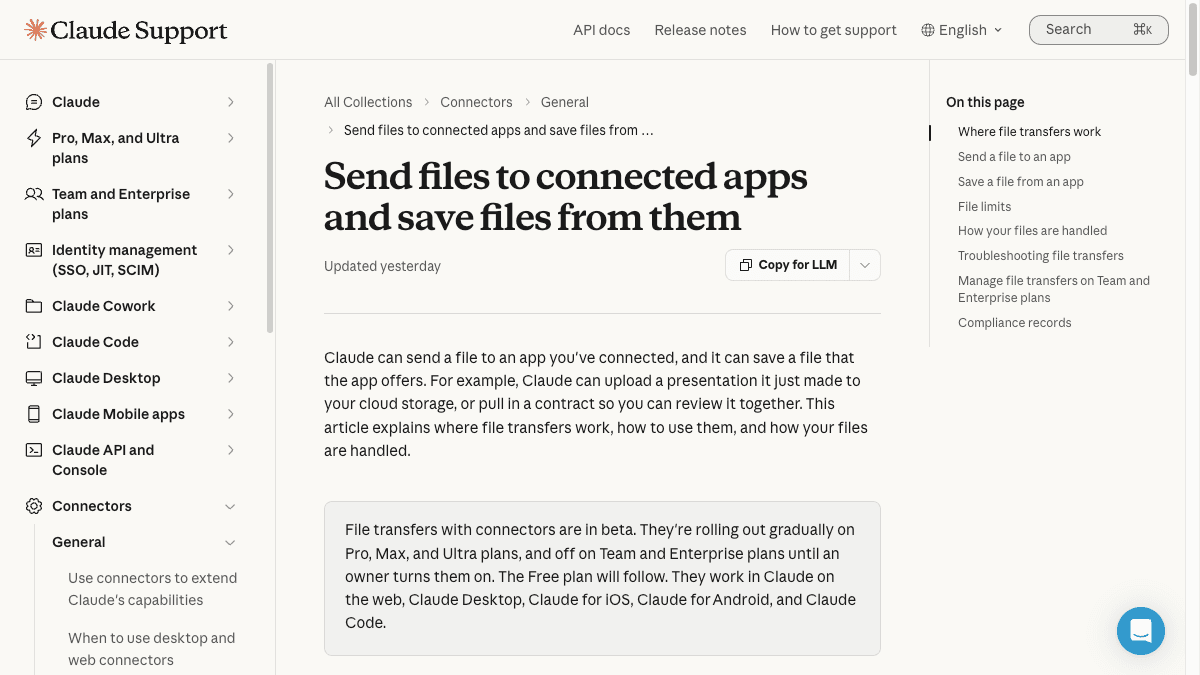
Anthropicは2026年11月24日(米国時間の掲載日)、Claudeのコネクタ(Claudeと外部のアプリをつなぐ連携機能)で、ファイルを連携アプリへ送ったり、アプリ側のファイルを保存したりできる機能をベータ版として公開しました。「このファイルを経費フォルダに入れて」と頼めるようになる一方、社外のサービスへファイルが出ていく操作でもあります。誰が使えるのか、画面に出ない時に何を見るか、送る前に人が確かめることをまとめます。
何が変わったか
Anthropicのリリースノートによると、Claudeが「接続済みのアプリへファイルを送る」「アプリが提供するファイルを保存する」の2つができるようになりました。送れるのは、チャットに添付したファイルのほか、Claudeが作ったファイルも含まれるとしています。
- ●Pro・Max・Ultraプラン:ベータとして順次提供中
- ●Team・Enterpriseプラン:オーナーがオンにするまで使えない(初期設定はオフ)
- ●無料プラン:ヘルプ記事に「今後対応予定」とあり、現時点では対象外
- ●使える場所:Web版、デスクトップアプリ、iOS・Androidアプリ、Claude Code
日本で使えるかについては、リリースノートにもヘルプ記事にも国や言語の記載はありません。日本での提供は未確定で、順次提供のため、対象プランでもまだ画面に出ていないことがあります。出ていなくても、自分の設定が間違っているとは限りません。
また、どのアプリでも使えるわけではありません。Claudeのコネクタ一覧(ディレクトリ)に載っていて、アプリの開発元がファイル対応を入れているものに限られます。自分で追加したカスタムコネクタやMCPサーバー(外部ツールをClaudeにつなぐ仕組み)では使えないと案内されています。対応アプリの一覧は公開されていません。
業務での使いどころ
向いているのは、「Claudeで作った・整えたファイルを、決まった保管場所に入れる」「保管場所にある資料を取り込んで読ませる」といった、手作業のダウンロードとアップロードを挟んでいた仕事です。
- ●領収書の画像を添付し、連携しているストレージの経費フォルダに保存してもらう
- ●Claudeに作らせた報告書のファイルを、共有フォルダへそのまま入れる
- ●ストレージにある「第3四半期の報告書」を取り込み、要点をまとめさせる
反対に、取引先に直接届くアプリや、社外の人と共有されているフォルダへの送信は、最初は避けたほうが無難です。送った先で誰が見られるかは、送り先のアプリ側の共有設定で決まるからです。
- 1コネクタ一覧から、使うアプリを接続する
- 2ファイルを添付するか、送るファイルをClaudeに伝える
- 3送り先を伝える(例:「これを経費フォルダに入れて」)
- 4承認を求められたら、ファイルと送り先のアプリを確かめてから許可する
このファイルを、接続している保管アプリの「経費」フォルダに保存したいです。
保存する前に、次の3点を一覧にして見せてください。まだ保存はしないでください。

1. 送るファイル名と種類
2. 送り先のアプリ名とフォルダ名
3. ファイルの中に、個人名・電話番号・口座番号・取引先名など、社外に出ると困る情報が含まれていないか

私が「保存して」と返事をしてから保存してください。
Claude自身も、アプリごとに最初の1回は必ず確認を求めると案内されています。ただし2回目以降は、コネクタの許可設定によっては確認なしで送られることがあります。プロンプトで「返事をしてから」と明示しておくと、毎回人が目を通す手順を残せます。
試すときに気をつけること
社外のアプリへ送る前に、人が確かめる線引き
ヘルプ記事では、送ったファイルはAnthropicのサーバーを通り、一時的に暗号化した複製が保管されると説明されています。また、アプリから取り込んだファイルに、Claudeを誤った方向へ誘導する文が書かれている場合があるとして、信頼できるアプリだけを接続するよう注意しています。個人情報・契約書・見積書など社外に出ると困るファイルは、社内の情報の扱いルールで「送ってよい送り先」を先に決め、それ以外は送る前に必ず人が中身と送り先を確認する運用にしておくのが安全です。
- ●Team・Enterpriseの管理者は「組織設定 > コネクタ」の「File transfers」で、送信(File uploads to connectors)と保存(File downloads from connectors)を別々にオンにできる。保存だけ先に許可する、という段階の踏み方もできる
- ●チャットで使うには、「組織設定 > 機能」でChatとCoworkの統合もオンになっている必要がある
- ●設定を変えた後は、新しいチャット(Claude Codeは新しいセッション)を始める
- ●画面に出ない時は、アプリを最新版にして新しいチャットで試す。古いチャットの多くはファイルの送信・保存ができないとされている
- ●シークレットチャット、スケジュール実行のタスクでは使えない
- ●接続先が「カスタム」と表示される時は、コネクタを一度外し、コネクタ一覧から入れ直す
- ●HIPAA向けの設定やIP制限を使っている組織、データの保存先を米国外にしている組織などは対象外とされている
ファイルの大きさにも上限があります。チャットでは1回に10ファイルまで、合計500MBまで(添付は1ファイル400MBまで)とされ、送り先のアプリ側でさらに小さい上限や受け付ける形式が決まっている場合があります。フォルダごとは送れません。
出典
- Claude ヘルプセンター「Send files to connected apps and save files from them」(2026年11月25日)
- Claude ヘルプセンター「Release notes」(2026年11月24日)
この記事に関連するレシピ
「新機能」の業務を生成AIで進める手順を、動画で確認できます。



社内で使えるようにしたい方へ
記事の内容を自社の業務に合わせて落とし込む、生成AIの研修も実施しています。 業種・職種に合わせた内容でご相談いただけます。
研修について相談する他のAIニュース
Google Workspace MCPサーバーが一般提供──社外AIをGmail・ドライブにつなぐ前に管理者が決めること
Google Workspace MCPサーバーが一般提供に。管理コンソールの「APIの制御」で社外AIの許可・共有前の確認ルール・エージェントの監査ログを扱えるようになります。2027年2月1日からAIエージェントはMCP経由が必須になる点も、管理担当者向けに整理しました。
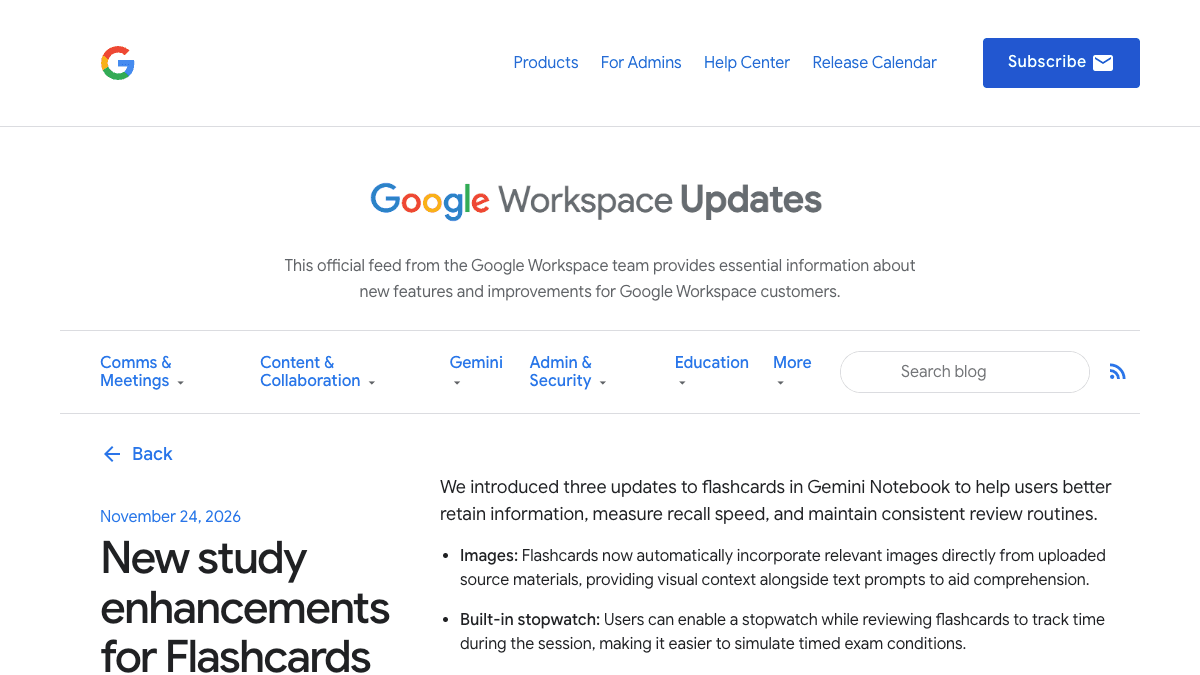
Gemini Notebookのフラッシュカードに画像とストップウォッチ──社内マニュアルで研修カードを作る手順と確認点
Gemini Notebookのフラッシュカード(暗記カード)に、資料からの画像の自動挿入・ストップウォッチ・スマホの復習リマインダーが加わりました。対象プランと日本での提供状況、新人研修や資格対策のカードを作る手順、人が確かめるべき所を整理します。
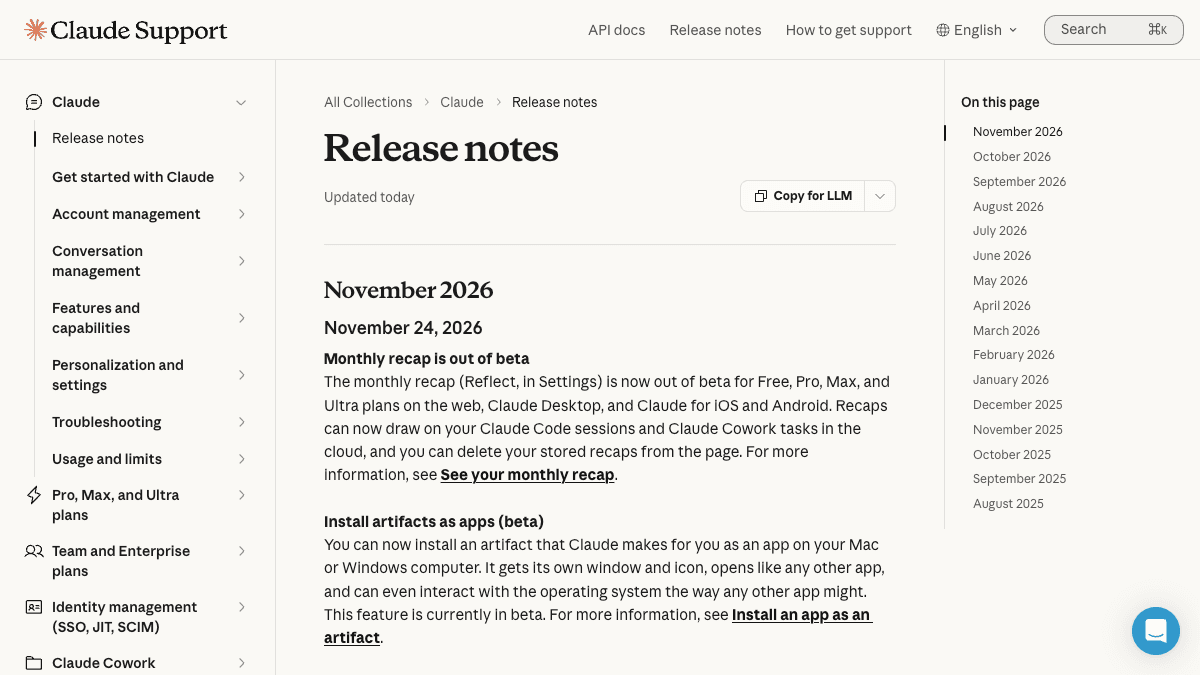
Claudeの月次まとめ(Reflect)が正式版に──Claude Code・Coworkも集計、削除方法と仕事で使う時の注意
Claudeの月次まとめ(Reflect)がベータを終了。Claude CodeやCoworkのクラウド作業も集計対象になり、保存されたまとめを削除できるようになりました。対象プラン、入るもの・入らないもの、個人アカウントで仕事を振り返る時の注意点を整理しました。
ExcelからClaudeのアドインが消えた──個人アカウントで起きる障害の確認方法と代わりの使い方
Excel・Word・PowerPointからClaude for Microsoft 365のアドインが消える障害を、Anthropicが公表しました。対象は個人のMicrosoftアカウントでOfficeにサインインしている人。アカウントの見分け方、公式ステータスでの確認、復旧までclaude.aiで作業を続ける手順をまとめました。