ChatGPT Sitesを社外の人に共有する方法──全体公開せず閲覧権だけ渡す手順
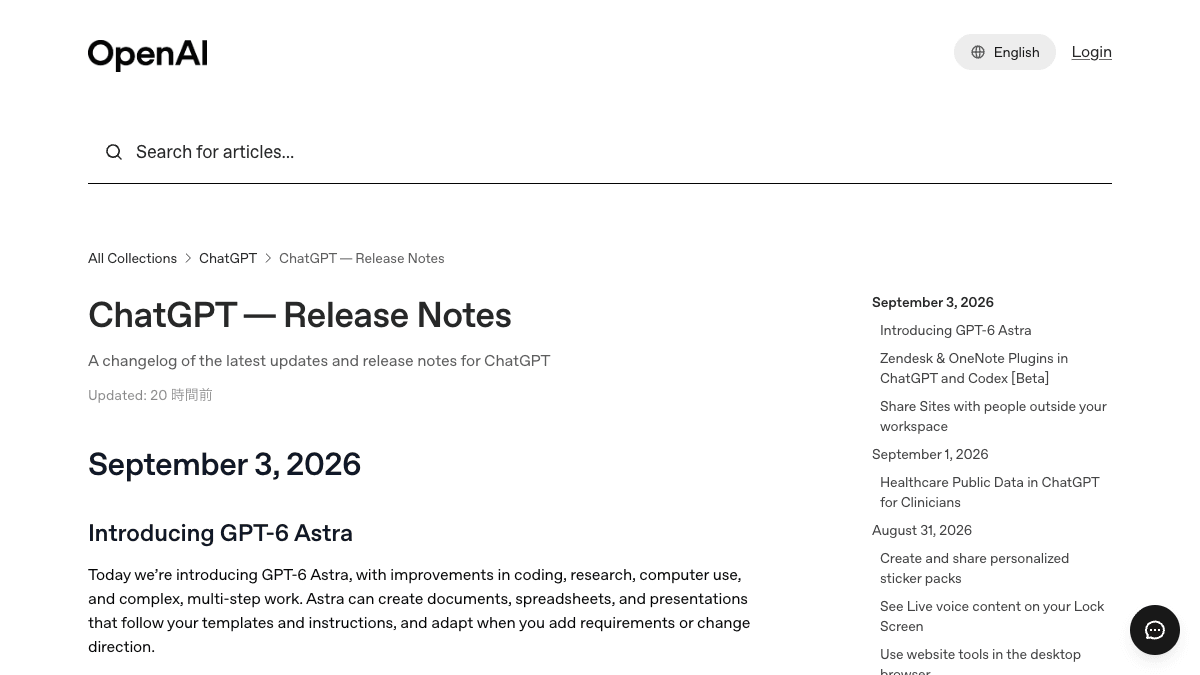
OpenAIが米国時間2026年9月3日のChatGPT更新情報で、ChatGPTで作ったサイト(ChatGPT Sites)を、ワークスペースの外にいる相手を指名して共有できるようになったと案内しました。これまでは「社内だけ」か「全体公開」に寄りがちだった見せ方に、「この人にだけ見せる」という選択肢が増えた形です。取引先に見せる資料サイトをどう扱うか、業務目線で整理します。
何が変わったか
ChatGPT Sites は、ChatGPTとのやりとりでWebサイトや簡単な社内アプリを作り、そのままURLで公開できる機能です。今回の更新では、サイトを全体公開にしないまま相手を指名して見せられるようになりました。OpenAIは「対象となるサイト所有者は、サイトを公開状態にすることなく、ワークスペース外の指名した相手とライブのサイトを共有できる」と案内しています。
- ●招待された社外の人は、サイトを開いて使うことはできる
- ●編集や公開はできない。ワークスペースのメンバーになるわけでもない
- ●招待した相手は、サイトの共有設定の一覧で後から確認・削除できる
対象プランについて、OpenAIの解説ドキュメントは「この機能はPlus・Pro・Business・EnterpriseのSitesユーザーに順次提供中」としています(ChatGPT Sites自体はパブリックベータで、Plus・Pro・Business・Enterprise・Eduで使えると記載)。一方で、発表文にも解説ドキュメントにも対象国・対象言語の記載はありません。日本のアカウントで使えるかどうかは、この2つの文書からは確認できませんでした。順次提供のため、自分の画面にまだ出ていないこともあります。
業務での使いどころ
中小企業の実務でいちばん効くのは、「社内向けに作った一覧やダッシュボードを、取引先1社にだけ見せたい」という場面です。これまではPDFに書き出してメール添付、更新のたびに送り直し、という手数がかかっていました。サイトのままURLで見せられれば、中身を直せば相手の画面も最新になります。
- ●向く仕事:進行中の案件の進捗一覧、納品スケジュール、FAQ、手順書を1社にだけ見せる
- ●向く仕事:協力会社に見てほしい作業ルールを、検索に出さずに共有する
- ●向かない仕事:個人情報や見積の内訳など、閲覧履歴の記録が求められる情報の受け渡し
- ●向かない仕事:相手が編集して返してくるタイプの共同作業(外部の人は編集できません)
- 1自分が所有するサイトを開き、「共有(Share)」を選ぶ
- 2公開範囲を「招待した人のみ(Only those invited)」にする
- 3相手のメールアドレスを入力し、対象者を選ぶ
- 4権限が「閲覧者(Viewer)」になっていることを確認して招待する
- 5保存されたアクセス一覧に、その相手が並んでいることを確認する
相手側は、招待を受け取ったアカウントでサインインした状態でURLを開く必要があります。会社のメール宛に招待して、相手が別の私用アカウントでログインしていると開けません。招待メールを送るときに、どのアドレスで開いてもらうかを一言添えておくと問い合わせが減ります。
以下は、社外の取引先1社にだけ見せる予定のWebページの内容です。
社外に出してはいけない情報が混ざっていないか点検してください。

チェックしてほしい観点
1. 他社名・他案件名・担当者の個人名が残っていないか
2. 社内の原価・仕入値・利益率など、相手に見せない数字が入っていないか
3. 社内でしか通じない略語や社内ルールの記述(相手が誤解しうるもの)
4. 日付や金額が古いまま残っていないか

出力の形式
・「要削除」「要修正」「確認だけ必要」の3段階に分け、該当箇所を原文のまま引用して指摘
・問題が無い場合は「該当なし」とだけ書く
・こちらが書いていない情報を補って書き足さないでください

--- ページの内容ここから ---
(ここに貼り付け)
社内向けに作ったものを社外に回すときは、作った本人ほど「見慣れてしまって気づかない」ものです。公開範囲を変える前に、この点検を1回はさむ運用にしておくと事故が減ります。
試すときに気をつけること
会社のプランと管理者設定によっては==そもそも招待欄が出ません==
OpenAIの解説ドキュメントによると、Enterpriseでは管理者が「ワークスペース設定 > 権限とロール」にある「メンバーがサイトに外部の訪問者を招待することを許可する」を管理しており、これはサイトを一般公開する権限とは別物とされています。外部メールを入力する欄が出てこない、招待が弾かれるといった場合は、自分の操作ミスではなく管理者設定の可能性があります。ワークスペースの管理者に確認してください。
- ●「招待した人のみ」を選ばないと全体公開のままになる。公開範囲は招待前に必ず確認する
- ●退職・契約終了があった相手は、共有設定の一覧から手で外す(自動では消えない)
- ●外部ビューアはサイトを見て使えるだけで、編集や公開はできない
- ●順次提供のため、画面に機能が出ていないことがある。出ていない場合は日を空けて再確認する
- ●社外に情報を出す手段が1つ増えることになるので、社内の情報の扱いルールに沿うか先に確認する
この記事で確認できた範囲
本文の内容は、OpenAIのChatGPT更新情報(米国時間2026年9月3日)と、OpenAIの解説ドキュメント「Sites」の記述にもとづいています。日本のアカウントの画面で実際に動作を確認したものではありません。対象国・対象言語についての記載は、どちらの文書にもありませんでした。
出典
この記事に関連するレシピ
「運用」の業務を生成AIで進める手順を、動画で確認できます。





社内で使えるようにしたい方へ
記事の内容を自社の業務に合わせて落とし込む、生成AIの研修も実施しています。 業種・職種に合わせた内容でご相談いただけます。
研修について相談する他のAIニュース
Gemini Notebookの連携アプリとは──設定場所とノートブックごとのオン/オフ、顧客資料での注意点
Gemini Notebookのチャットから外部アプリを使う「連携アプリ」のヘルプが公開されました。設定画面の場所、ノートブック単位でオフにする手順、新しく連携したアプリは全ノートブックでオンになる点を整理します。
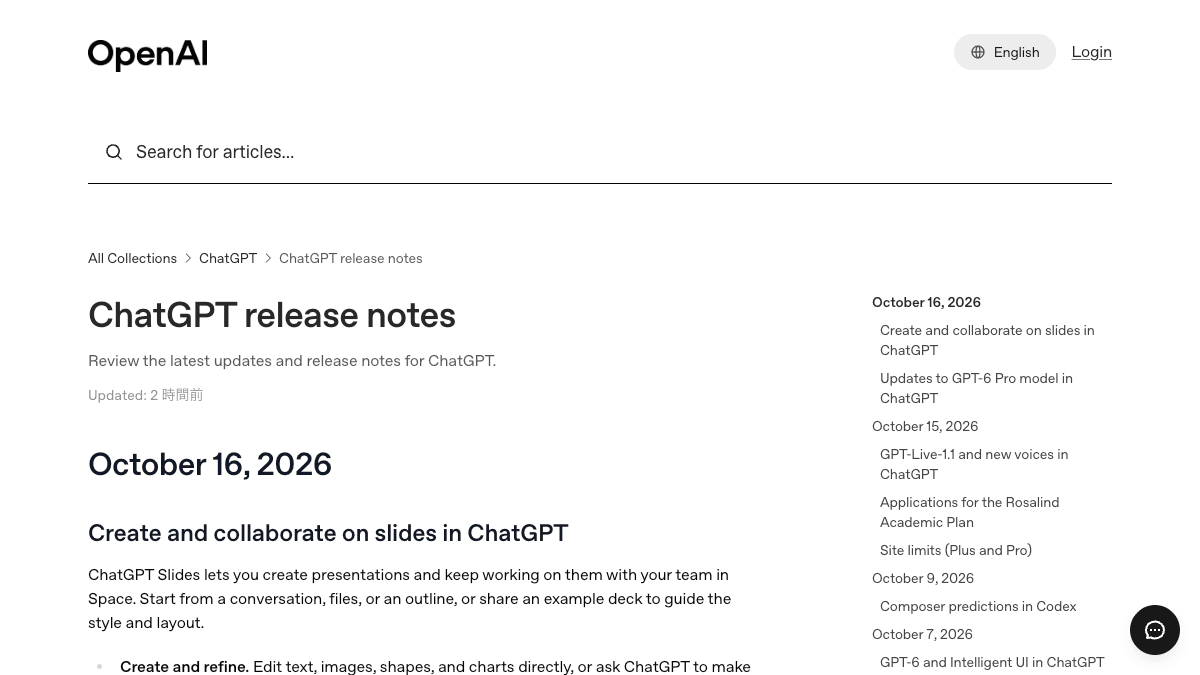
ChatGPTの「Slides」とは──提案書をPowerPoint・Googleスライドに書き出す使い方と対象プラン
ChatGPT Spaceに加わった「Slides」は、会話やファイルからスライドを作り、チームで共同編集してPowerPoint・PDF・Googleスライドに書き出せる機能です。対象はPro・Business・Enterpriseで、Plus・無料は対象外。画面に出ない時の確認点も整理しました。
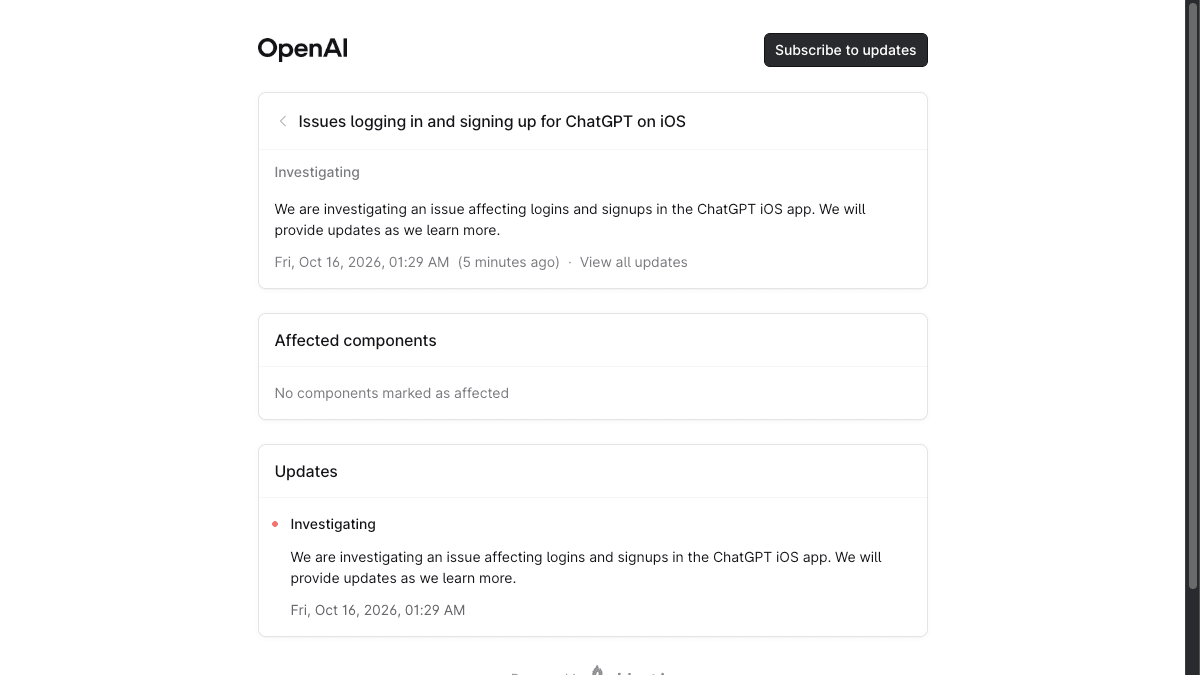
ChatGPTのiPhoneアプリでログインできない──障害の確認方法とWeb版・PCアプリでの代替策
ChatGPTのiPhoneアプリでログインや新規登録ができない問題を、OpenAIがステータスページで調査中と公表しました。自分側の問題か提供元の障害かの切り分け方と、Web版・PCアプリで仕事を止めない手順をまとめます。
Copilotの法務スキルで契約書チェック──任せられる範囲と日本語・ライセンスの注意点
MicrosoftがCopilotに20以上の法務スキルを一般提供。Wordでの契約書レビューと赤入れ、期限・義務の洗い出し、議事録化の使いどころを、法務専任のいない総務担当者の目線で整理。必要ライセンスと日本語対応の確認点も。