ChatGPTの「Pages」とは──会話を共同編集の資料にする使い方と、共有で見える範囲の注意
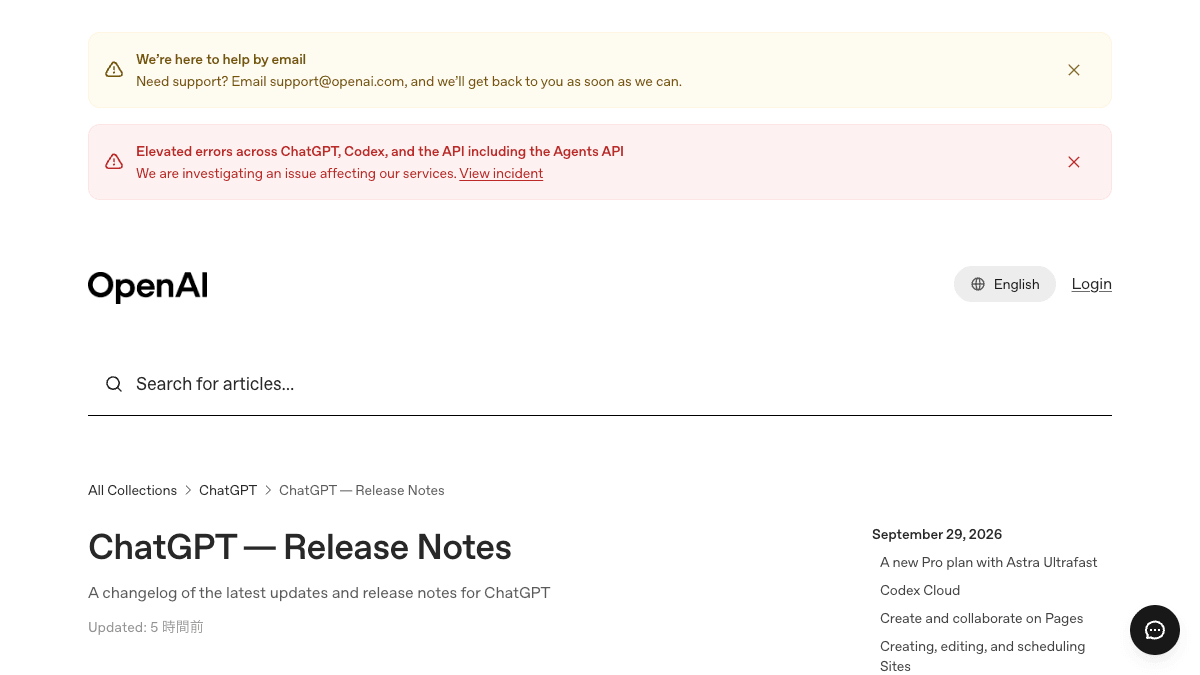
OpenAIが2026年9月29日(米国時間)の開発者向けイベント「DevDay」で、ChatGPTの新しい作業場所「Space」と、その中で使う資料「Pages(ページ)」を発表しました。ChatGPTとの会話をそのまま、チームで書き足せる資料に変えられる機能です。誰が今使えるのか、業務のどこで使えるのか、共有するときに何が相手に見えるのかを整理します。
何が変わったか
Pages は、ChatGPTの中で作って、ほかの人と一緒に編集できる資料です。置き場所は新しく用意された「Space(スペース)」で、ページやアップロードしたファイルをまとめておく、共有フォルダのような場所だと説明されています。OpenAIの更新履歴では、次のことができるとしています。
- ●ChatGPTとの会話をページに変える。テンプレート(ひな形)から始める、Spaceで直接書き始めることもできる
- ●文章は自分で直すことも、ChatGPTに書き直し・グラフの追加・操作できる表示(インタラクティブなコンテンツ)の作成を頼むこともできる
- ●共同編集者は同じページで作業し、コメントを残せる。ChatGPTは各自が自分のものを使う
- ●共有相手ごとに「閲覧のみ」か「編集可」かを選べ、あとから権限の変更や取り消しもできる(ヘルプセンターの説明)
対象プランについて、OpenAIは Pro・Business・Enterprise に順次提供すると発表しています。無料版と Plus は発表の対象に入っていません。ページの作成と編集は Web 版とデスクトップアプリで行い、スマホアプリは閲覧と共有のみとされています。複数人で編集できるスライドも「数週間以内」に提供予定と報じられていますが、今回の記事の対象外です。
日本で使えるかについては、更新履歴に「Pages は Space の提供範囲と共有設定に従う」とあるだけで、国や言語の記載はありません。日本での提供は発表文に記載なしで、現時点では未確定です。また順次提供のため、対象プランでも画面にまだ出ていないことがあります。出ていなくても、自分の設定が悪いとは限りません。
日本の画面での利用は確認できていません
2026年9月30日時点で、ミーネクストでは日本のアカウントで Space と Pages が表示されることを確認できていません。更新履歴・ヘルプセンター・海外報道のいずれにも、日本を対象として名指しした記載は見つかりませんでした。確認が取れ次第、この記事を更新します。
業務での使いどころ
これまでは、ChatGPTで作った下書きを Word や Google ドキュメントに貼り、そこで共有して直してもらう流れが一般的でした。Pages を使うと、会話から作った下書きをそのまま共有し、同じ場所で書き足し・コメント・AIでの手直しまで済ませられます。
- ●向く仕事:会議後の決定事項まとめをチームで追記する、企画書や提案書のたたき台を複数人で詰める、社内の手順書を担当者ごとに更新する
- ●向かない仕事:顧客の個人情報や見積の原価など、閲覧者を広げたくない情報を扱う資料。共有した相手には書き込んだ内容がすべて見えます
- 1下書きに使いたい会話を開き、ChatGPTにページにするよう頼む(新しい会話で、材料のファイルやメモを渡して作らせてもよい)
- 2できたページを読み、社外秘の数字や個人的なメモが入っていないかを確認する
- 3共有相手を選び、「閲覧のみ」か「編集可」かを決める
- 4直してほしい箇所は、該当する文を選んでコメントで依頼する
この会話の内容を、チームに共有するためのページにまとめてください。

構成:
1. 目的(1〜2文)
2. 決まったこと
3. まだ決まっていないこと(誰が判断するかも書く)
4. 次にやること(担当・期限。分からない場合は[未定])

・会話に出てこない内容を足さないでください
・私個人の感想や、試しに出した仮の数字は入れないでください
・顧客名・個人名・金額が含まれる箇所は[要確認]と印をつけてください
最後の[要確認]の指示が効きます。ページは共有した相手全員が読めるので、共有する前に「外に出してよい情報か」を人が判断する箇所を、AIに目印として付けさせておきます。
試すときに気をつけること
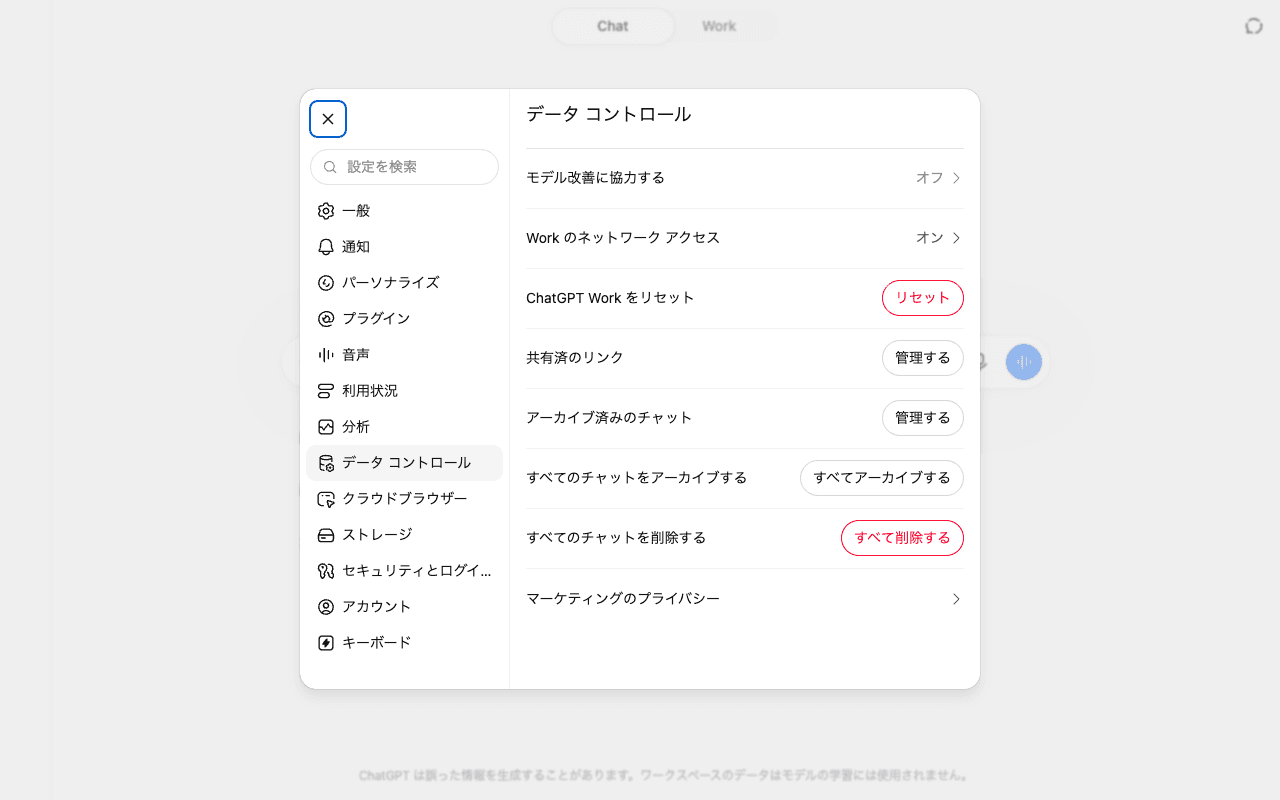
OpenAIの更新履歴では、ページを共有しても、共有した人の個人的な会話履歴やメモリ(ChatGPTが覚えている本人の情報)にはアクセスできないと説明しています。一方で、ページに書き込んだ内容は、閲覧できる全員に見えます。
会話から作ったページには、会話の中身がそのまま入ることがある
「会話は見えない」のは、会話履歴そのものの話です。会話をページに変換したときに、その会話で書いた社内事情や顧客の話が本文に入れば、それは閲覧者全員に見えます。共有する前にページ本文を必ず読み直す運用にしてください。
- ●共同編集者はそれぞれ自分のChatGPTでページを手直しできるため、誰がAIに何を書かせたかは本文だけでは分かりにくくなります。数字や固有名詞は最後に人が確認する
- ●Business・Enterprise などの管理された環境では、管理者の共有設定も適用されます。共有ボタンに選択肢が出ない場合は、アカウントとワークスペースが正しいか、自分の権限、管理者の設定を確認するようヘルプセンターは案内しています
- ●共有した相手の一覧はあとから確認・変更できます。プロジェクトが終わったら、外部の人の権限を外す
出典
この記事に関連するレシピ
「資料作成」の業務を生成AIで進める手順を、動画で確認できます。

提案資料の裏取りをCopilotで|数字の計算し直しから修正版Wordまで

建築パースを手描きラフから作る|ChatGPTで販売チラシまで
法改正の内容をスライド化|Gemini Notebookで調査から構成案まで
PDFを画像に変換する方法|ChatGPTで1ページずつPNGにしてZIPで出力
Feloの始め方|複数のサイトの情報を出典元と一緒に表示するAIリサーチ
Gensparkの始め方|調査からスライド化まで自動でこなす
社内で使えるようにしたい方へ
記事の内容を自社の業務に合わせて落とし込む、生成AIの研修も実施しています。 業種・職種に合わせた内容でご相談いただけます。
研修について相談する他のAIニュース
GPT-6.1 SolのAPI料金とGPT-6 Sol・Astraとの選び方──切り替え前の確認点
OpenAIがAPIで公開したGPT-6.1 Sol(gpt-6.1-sol)。料金は100万トークンあたり入力2ドル・出力10ドルで、GPT-6 Astraの5分の1です。GPT-6 Solからの違いと、自社システムや業務ツールで切り替える前に確かめることを整理しました。
GPT-6.1 SolがChatGPT Workで選べない時の確認点──対象プラン・管理者設定とGPT-6 Solとの使い分け
GPT-6.1 SolはChatGPTのWorkとCodexで順次提供中で、通常のチャットには出ません。Enterprise・Eduは管理者の有効化が必要です。GPT-6 Solから何が良くなったかと、事務作業での使い分け・切り替え前の確認点を整理しました。
ChatGPTの「dots」とは──対象プラン・日本での提供状況と、任せる仕事・人が承認する線引き
OpenAIがChatGPTに常駐型AIエージェント「dots」を追加。対象はPro・Business Premiumで、日本で使えるかは発表文に明記なし。承認ルールの設定方法と、中小企業の業務で任せてよい仕事・人が止めるべき操作を整理しました。
AIエージェントの記憶は誰が直す?Asanaの権限設計──指摘は誰でも、記憶への反映は担当者だけ
AnthropicがAsanaのAIエージェント「AI チームメイト」の事例を公開。仕事への指摘は誰でもできるが、恒久的な記憶に残せるのは管理者と編集者だけ。この線引きを、中小企業のAI運用ルールづくりに置き換えて整理しました。