ChatGPTにZendeskとOneNoteのプラグイン追加──ベータ提供と対象条件の確認方法
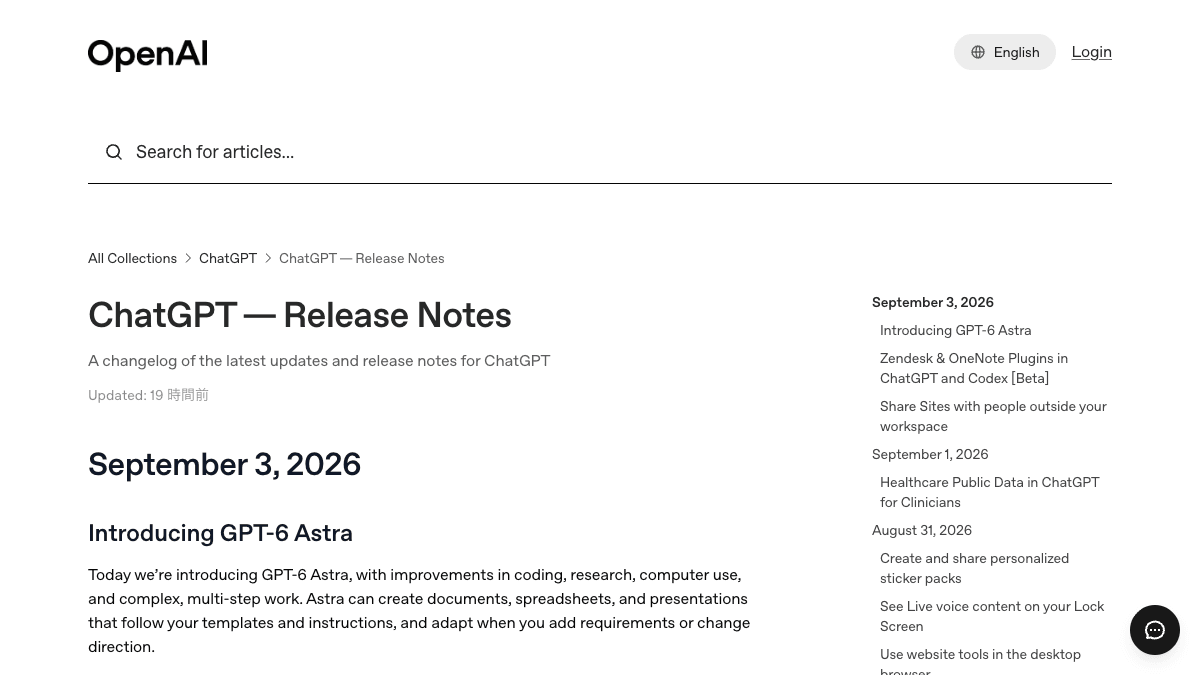
OpenAIが2026年9月3日(米国時間)、ChatGPTのリリースノートで、プラグインディレクトリにZendeskとOneNoteのプラグインを追加したと発表しました。見出しには[Beta]と付いています。問い合わせ対応と社内メモという、中小企業でも毎日発生する2つの仕事がChatGPTから触れるようになる話です。ただし「発表された」ことと「自分の画面で使える」ことは別なので、そこの確認方法まで含めて整理します。
何が変わったか
追加されたのは2つです。ここでいうプラグインとは、ChatGPTから外部サービスの中身を読んだり書いたりできるようにする拡張のことです。2026年7月9日に、それまでの「アプリディレクトリ」がこの「プラグインディレクトリ」に移行したとOpenAIは説明しています。
- ●Zendeskプラグイン — サポートチケットと顧客の履歴を確認し、関連する情報を探し、返信を用意するのを助ける(ChatGPTとCodexの両方)
- ●OneNoteプラグイン — メモを探して要約し、決定事項とアクションアイテム(やること)を集め、対応している操作の範囲でメモを作成・更新する
対象プランと日本での提供状況ですが、発表文には対象プラン・対象国・対象言語の記載はありません。OpenAIのヘルプでは、プラグインディレクトリ自体はすべてのプランで表示されるものの、インストールして使えるかは加入プラン・ワークスペースの設定・利用者の役割・使っている画面などで決まる、と説明されています。BusinessやEnterprise/Eduのワークスペースでは、管理者がワークスペース設定のプラグイン/アプリの画面で利用可否を管理します。
つまり「発表された」と「自分の画面に出ている」は別の話です。日本で使えるかどうかは発表文からは確認できないので、後述の手順で自分のアカウントのプラグインディレクトリを見て判断してください。ベータ表記があり、順次提供の場合は画面に出ていないこともあります。出ていなくても設定ミスとは限りません。
業務での使いどころ
この2つは「毎日発生するのに、担当者の頭の中にしか残らない仕事」に効きます。Zendeskは問い合わせ対応、OneNoteは会議メモや作業メモです。どちらも、探して読み返す時間が長く、そのわりに成果物が短い、という共通点があります。
- ●向く仕事 — 過去の似た問い合わせを探す、長いやり取りの経緯を要約する、返信の下書きを作る、メモから決定事項と担当・期限を抜き出す
- ●向かない仕事 — そのまま送る返信文の確定、契約や金額に関わる回答、記録の正しさが争点になる場面。最終確認は人が行う
Zendeskについては、発表文で「メンバーは自分のZendeskアカウントを接続し、自分がアクセスできるサポート情報を扱う」と説明されています。自分のZendeskで見える範囲しか読めません。権限のない案件まで見えるようになるわけではない、という点は社内説明のときに押さえておくと話が早いです。
- 1ChatGPTのプラグインディレクトリを開き、ZendeskまたはOneNoteを探す
- 2見つかったらインストールし、自分のZendesk/Microsoftアカウントを接続する(会社アカウントの場合、管理者の許可が要ることがある)
- 3まず「読む」用途だけで試す(探す・要約する)。作成・更新は挙動を確認してから
- 4下のプロンプトを貼って、出てきた内容を元データと突き合わせる
OneNoteの「(ノートブック名/セクション名)」から、直近1か月のメモを探して、次の形で整理してください。

1. 決定事項(決まったことだけ。検討中のものは入れない)
2. やること(誰が・何を・いつまでに)
3. 期限が書かれていないやること(別枠で列挙する)
4. 決まっていない論点

・メモに書かれていないことを補わないでください
・元のメモに日付や担当者名がない項目は「記載なし」と書いてください
・各項目の最後に、根拠にしたメモのタイトルを( )で付けてください
Zendeskのチケット(チケット番号)を読んで、次の順で出してください。

1. これまでの経緯の要約(時系列で5行以内)
2. お客様が本当に困っている点(1文)
3. 未確認で、こちらが確認しないと答えられないこと
4. 返信案(そのまま送れる文体で。断定できない点は「確認のうえご連絡します」と書く)

・過去の類似チケットを参照した場合は、そのチケット番号を挙げてください
・料金・契約条件・納期は、チケットや社内資料に書かれている場合だけ書いてください
・書かれていない場合は[要確認]と入れて、推測で数字を書かないでください
どちらのプロンプトも、最後の「書かれていないことを補わない」「推測で数字を書かない」の行が要です。これを外すと、AIが文脈から推測して、実際には決まっていない期限や金額を書いてしまうことがあります。
試すときに気をつけること
日本で使えるかは、自分の画面で確認してください
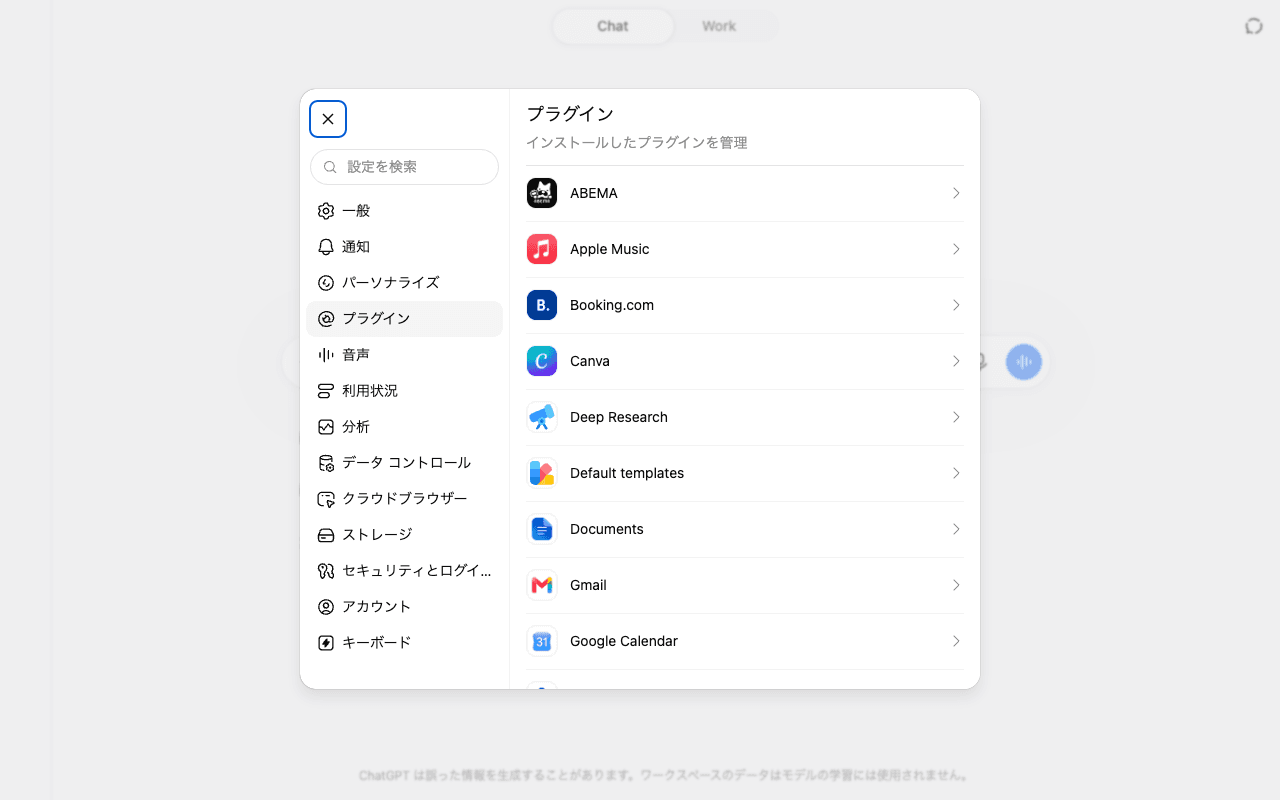
発表文にも、対象国・対象言語の記載はありません。この記事の執筆時点で、日本のアカウントで表示されることを確認できていないため、使えるとも使えないとも書けません。確認は、ChatGPTのプラグインディレクトリ(設定のプラグイン、またはサイドバーのプラグイン)を開いて「Zendesk」「OneNote」で検索するのが早いです。ベータ提供なので、仕様が変わる前提で試すのが安全です。会社のワークスペースで見つからない場合は、順次提供の途中か、管理者側でまだ許可されていない可能性があります。
- ●接続時に求められる権限(読み取りだけか、書き込みも含むか)を必ず確認する。OneNoteはメモの作成・更新まで対応している
- ●問い合わせ履歴には個人情報が含まれる。外部AIに読ませてよいか、社内ルールと利用規約を先に確認する
- ●返信案は必ず人が確認してから送る。特に料金・納期・契約条件は元データと突き合わせる
- ●まずは終わった案件、社外に出ない社内メモなど、影響の小さいものから試す
出典
この記事に関連するレシピ
「新機能」の業務を生成AIで進める手順を、動画で確認できます。

Copilotエージェントの作り方|社内規程を読ませて問い合わせ窓口にする

チラシのたたき台をChatGPTで作る|画面に描いたラフから1分ほどで

ChatGPTのSitesで社内の周知ページを作る|PDFの代わりにURLを配る
GeminiのカスタムGemの作り方|毎回のプロンプトを省いて手間削減

GPTsのプロンプト作成|ChatGPTで社内問い合わせ用アシスタントを改善
社内規定を検索できるAIを作る|ChatGPTのマイGPTで出典つき回答
社内で使えるようにしたい方へ
記事の内容を自社の業務に合わせて落とし込む、生成AIの研修も実施しています。 業種・職種に合わせた内容でご相談いただけます。
研修について相談する他のAIニュース
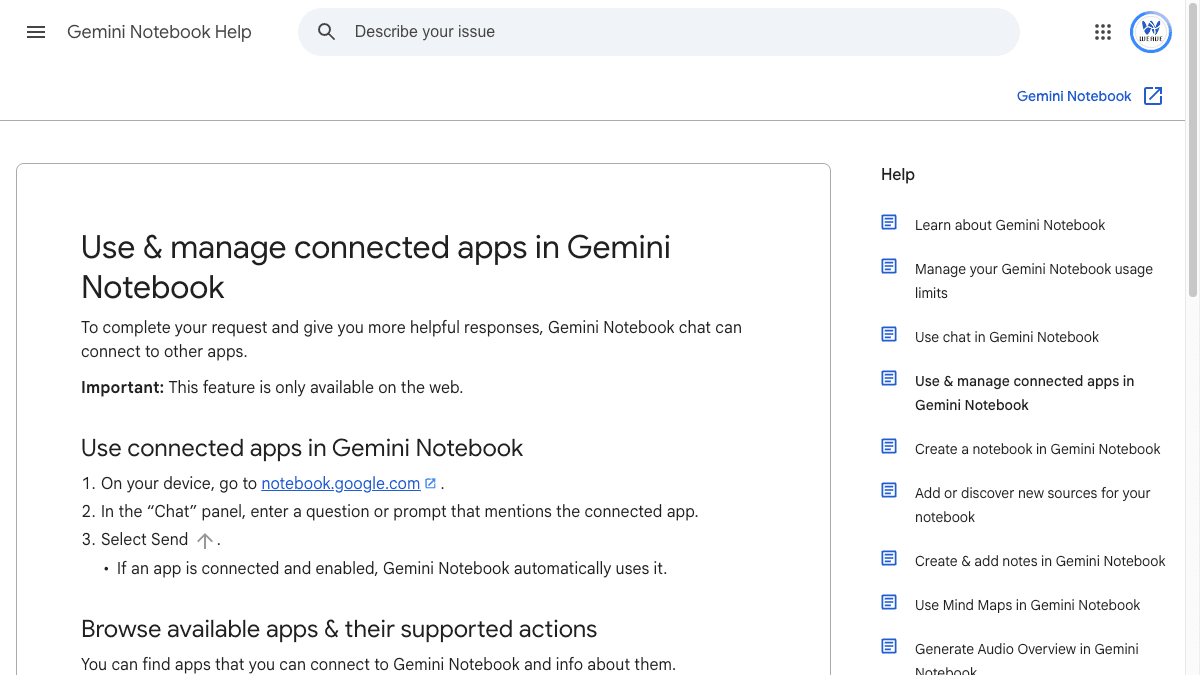
Gemini Notebookの連携アプリとは──設定場所とノートブックごとのオン/オフ、顧客資料での注意点
Gemini Notebookのチャットから外部アプリを使う「連携アプリ」のヘルプが公開されました。設定画面の場所、ノートブック単位でオフにする手順、新しく連携したアプリは全ノートブックでオンになる点を整理します。
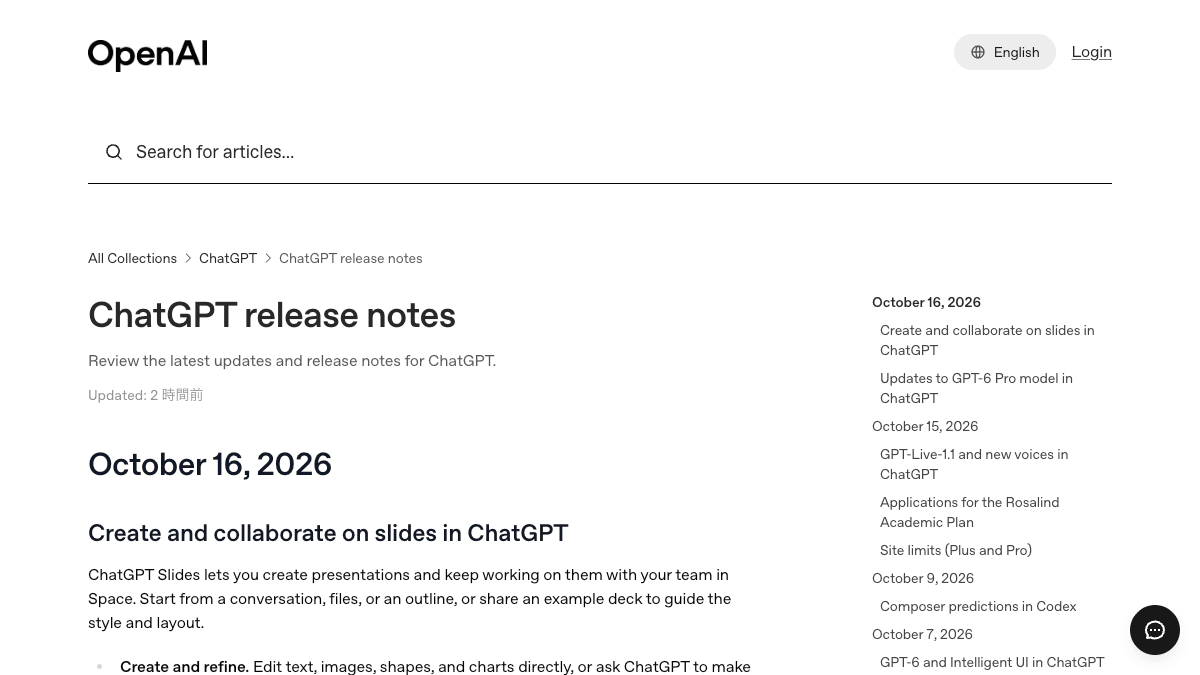
ChatGPTの「Slides」とは──提案書をPowerPoint・Googleスライドに書き出す使い方と対象プラン
ChatGPT Spaceに加わった「Slides」は、会話やファイルからスライドを作り、チームで共同編集してPowerPoint・PDF・Googleスライドに書き出せる機能です。対象はPro・Business・Enterpriseで、Plus・無料は対象外。画面に出ない時の確認点も整理しました。
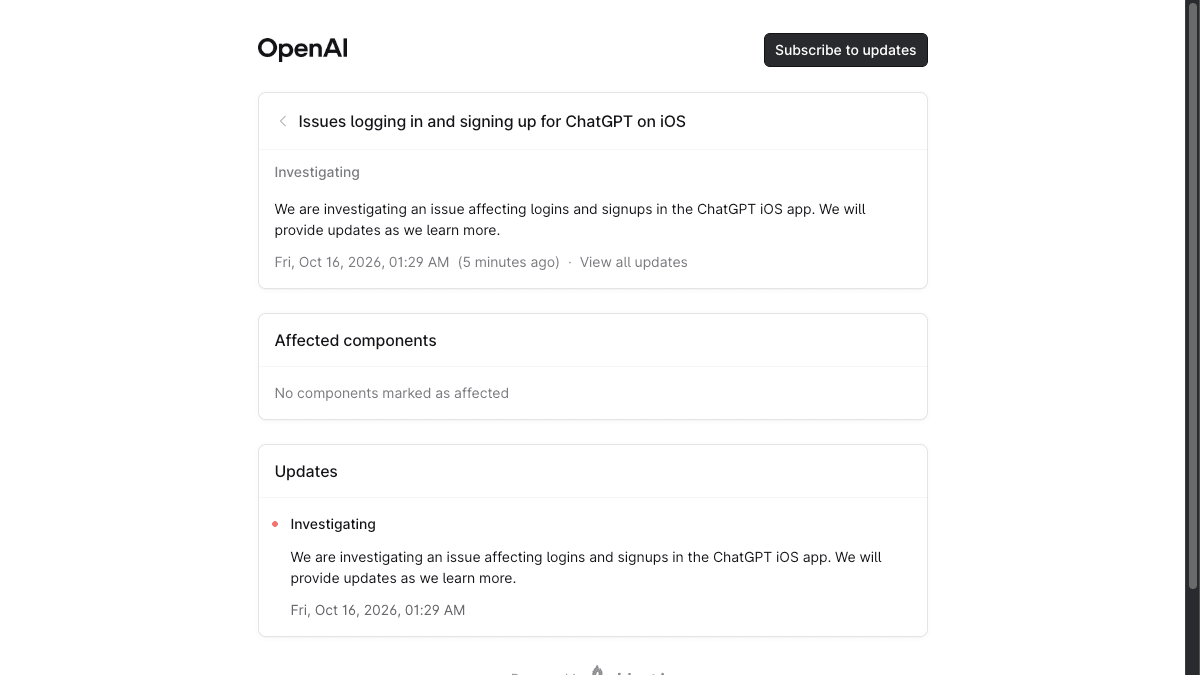
ChatGPTのiPhoneアプリでログインできない──障害の確認方法とWeb版・PCアプリでの代替策
ChatGPTのiPhoneアプリでログインや新規登録ができない問題を、OpenAIがステータスページで調査中と公表しました。自分側の問題か提供元の障害かの切り分け方と、Web版・PCアプリで仕事を止めない手順をまとめます。
Copilotの法務スキルで契約書チェック──任せられる範囲と日本語・ライセンスの注意点
MicrosoftがCopilotに20以上の法務スキルを一般提供。Wordでの契約書レビューと赤入れ、期限・義務の洗い出し、議事録化の使いどころを、法務専任のいない総務担当者の目線で整理。必要ライセンスと日本語対応の確認点も。