ChatGPTのログイン履歴を確認する方法──「セキュリティ履歴」で不正ログインを点検
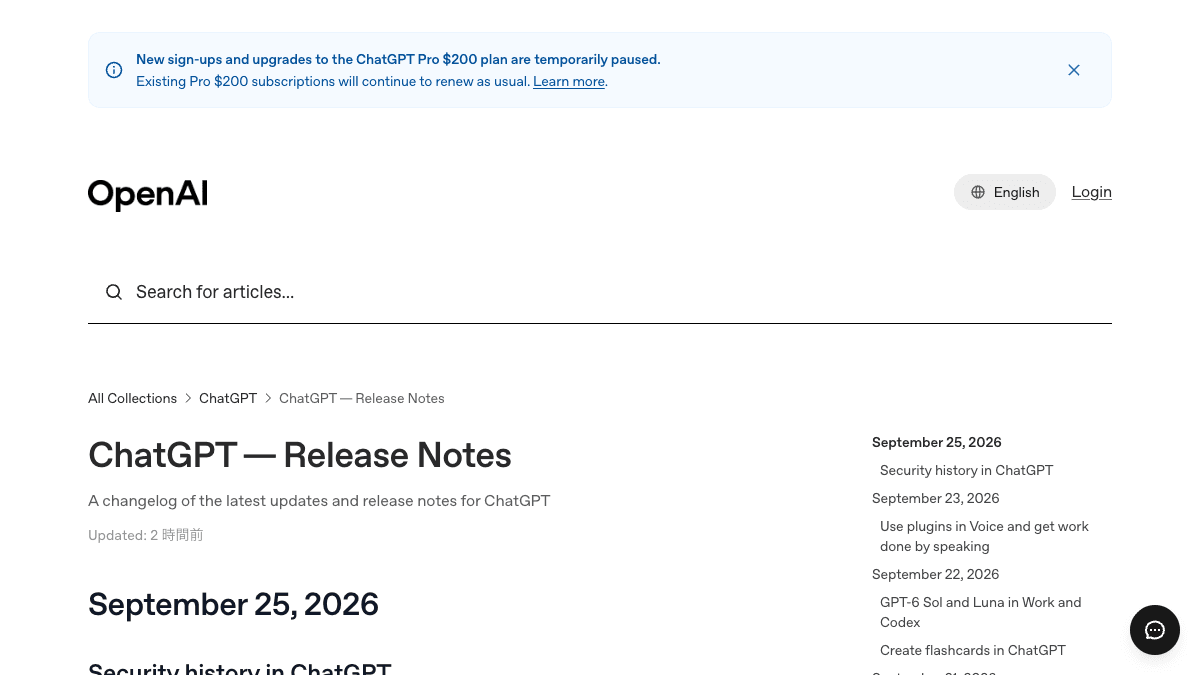
OpenAIが公式のリリースノートで、ChatGPTに「セキュリティ履歴(Security history)」を追加したと案内しています。いつ・どこから・どの端末でログインされたか、多要素認証やパスキーの設定がいつ変わったかを、あとから一覧で確かめられる機能です。「見覚えのないログインがないか」を確かめる手順と、会社で使うアカウントを定期的に点検するときの決め方をまとめます。
何が変わったか
OpenAIはリリースノートで、OpenAIアカウントの最近のセキュリティ上の出来事を確認できる「セキュリティ履歴」を追加したと案内しています。ログイン・ログアウトと、セキュリティ設定の変更を後から確認できるのが要点です。
- ●表示されるもの:ログイン、ログアウト、多要素認証(MFA=パスワードに加えてスマホのコード等でも本人確認する仕組み)の変更、パスキー(パスワードの代わりに端末の指紋・顔認証などでログインする仕組み)の変更、その他のセキュリティ設定の変更
- ●各記録に付く情報:日時、場所、端末の情報
- ●ただし「一部の情報はおおよその値だったり、表示されなかったりする場合がある」と注記されています
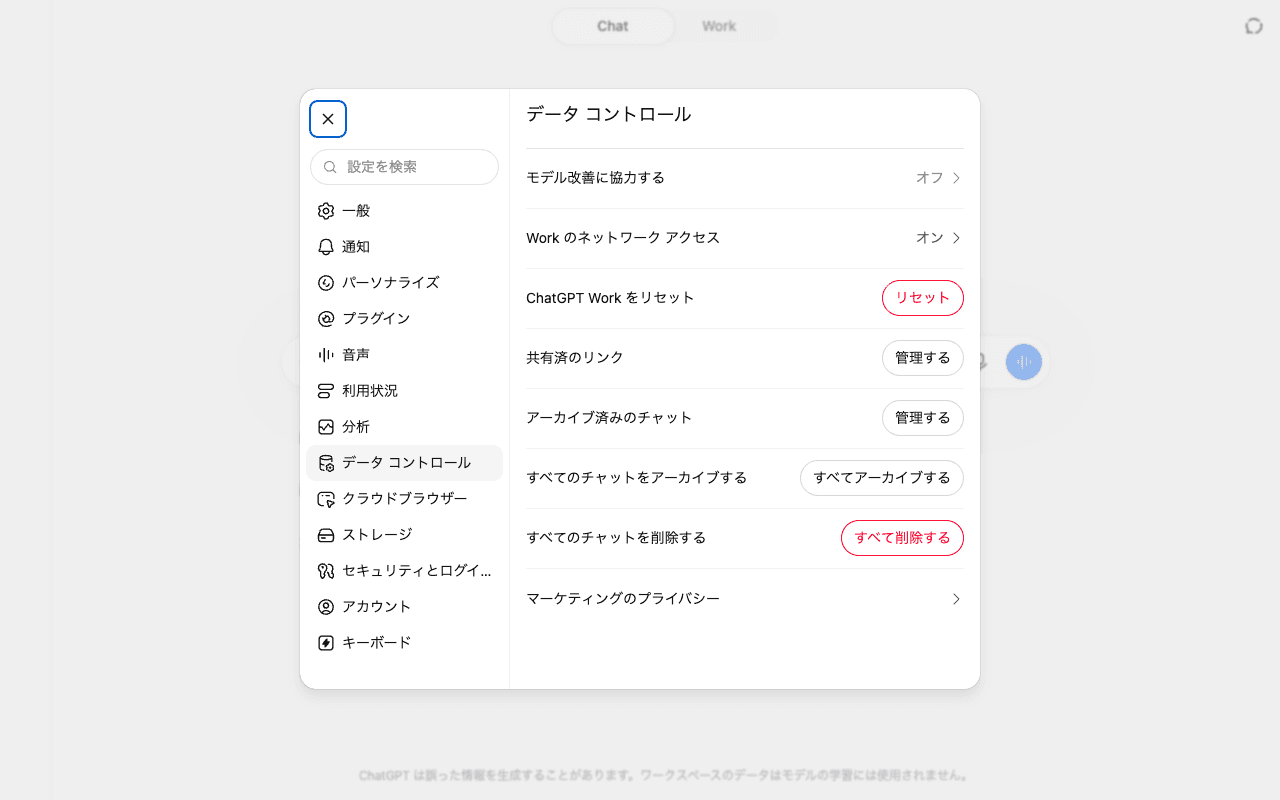
- ●開き方:Web版のChatGPTで「設定 > セキュリティとログイン > セキュリティ履歴」
誰が使えるかについて、発表文には対象プランや対象の国・言語の記載がありません。案内されているのはWeb版での開き方だけです。そのため日本のアカウントで今すぐ表示されるかは未確定です。メニューが見当たらない場合も、自分の設定が悪いとは限りません。提供が順番に進んでいる途中の可能性があるので、日を置いてもう一度確認してください。
業務での使いどころ
これまでは「乗っ取られていないか」を確かめる手段が限られていました。セキュリティ履歴があると、ログインの記録を自分の心当たりと突き合わせて、おかしな点を見つけやすくなります。特に向いているのは次のような場面です。
- ●「身に覚えのない会話が履歴に増えている」「ログイン通知のメールが届いた」ときの確認
- ●1つのアカウントを複数人で使ってきた場合の棚卸し
- ●退職・異動した人が使っていたアカウントの引き継ぎ時の点検
- ●月1回など、定期的なアカウント点検の記録づくり
逆に、会社全体のメンバーの利用状況をまとめて監視する用途には向きません。案内されているのは、あくまで自分のアカウントの履歴を本人が見る機能です。
- 1パソコンのブラウザでChatGPTを開き、「設定 > セキュリティとログイン > セキュリティ履歴」を開く
- 2ログインの記録を上から見て、日時・場所・端末が自分(または正規の利用者)の心当たりと合うかを確かめる
- 3多要素認証やパスキーが、自分の知らないうちに変更・削除されていないかを確かめる
- 4見覚えのない記録があれば、パスワードを変えてから多要素認証を設定し直す
- 5確認した日と結果を、社内の点検記録に残す
手順4の順番には理由があります。OpenAIのヘルプでは、多要素認証を有効にしても今ログインしている状態は解除されないため、先にパスワードを再設定してから多要素認証を有効にするよう案内しています。
履歴の画面をそのまま社内共有に回すと、場所や端末の情報まで広く見えてしまいます。点検結果は、必要な項目だけ書き出して記録するのがおすすめです。書き出した内容からルールを決めるときは、次のプロンプトが使えます。
あなたは中小企業の情報管理の担当者を手伝うアシスタントです。
社内で使っているChatGPTアカウントの点検ルールを作りたいので、以下の状況をもとに案を出してください。

【社内の状況】
・ChatGPTを使っている人数:(例:8人)
・1つのアカウントを複数人で使っているか:(はい/いいえ、はいの場合は何人で)
・多要素認証を設定しているか:(全員/一部/未設定)
・退職・異動があったときの引き継ぎ方法:(今のやり方を書く)

【作ってほしいもの】
1. 誰が・いつ・何を確認するかの点検手順(月1回を想定)
2. 見覚えのないログインがあったときの対応手順(連絡先・順番)
3. 退職・異動時にアカウントで確認すること、止めることのチェックリスト
4. 共用アカウントを続ける場合のリスクと、個人ごとのアカウントに分ける場合の手間の比較

・ChatGPTの画面の場所や機能名は、実在が確認できないものを書かないでください
・分からない点は[要確認]と書いてください
試すときに気をつけること
==場所や端末の情報は「目安」として読む==
OpenAIは、記録の一部の情報がおおよその値だったり、表示されなかったりする場合があると注記しています。ログイン場所が普段と違う地名でも、それだけで不正とは限りません(通信回線やVPNで表示がずれることがあります)。日時・端末・操作の中身を合わせて判断し、迷ったらパスワード変更と多要素認証の設定までは先に済ませておくのが安全です。
- ●共用アカウントでは、ログインの記録が「誰の操作か」までは区別できない。点検で疑問が出たときに答えにくいので、個人ごとのアカウントに分けるかを合わせて検討する
- ●退職者が使っていたアカウントは、引き継ぎ日以降にログインが残っていないかを確かめてから、パスワードや多要素認証を切り替える
- ●日本のアカウントでメニューが出ない場合は、提供の途中の可能性がある。公式のリリースノートとヘルプで最新の案内を確認する
出典
社内で使えるようにしたい方へ
記事の内容を自社の業務に合わせて落とし込む、生成AIの研修も実施しています。 業種・職種に合わせた内容でご相談いただけます。
研修について相談する他のAIニュース
Copilot Home・Code・Autopilotとは──まだ画面に出ない理由と従量課金、AIに任せる線引き
Microsoftが発表したCopilotのHome・Code・Autopilot。Frontierプログラムと非公開プレビューから始まるため多くの画面にはまだ出ません。従量課金になる機能の範囲と、動き続けるAIに任せる仕事・人が確認する線を整理します。
Claude Slides・Docsは無料プランで使える?──公式の記載の食い違いと、無料で資料を作るときの使いどころ
Anthropicのリリースノートに、Claude Slides・Docs・Designが無料(Free)プランを含む全プランで使えると追記されました。一方でヘルプ記事は有料プラン限定のまま。Enterpriseは既定オフの点も含め、今どこまで使えるかと資料作成での使いどころを整理しました。
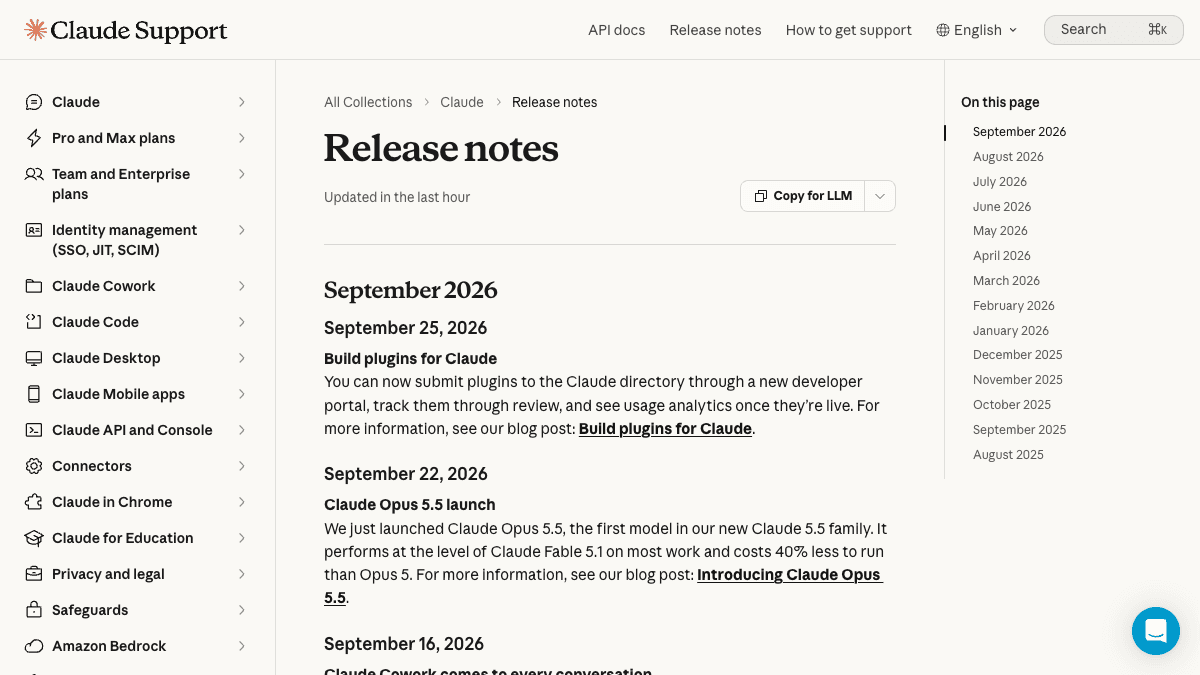
Gemini Live Avatarとは──顔の見えるAI受付の対象プランと、人が引き継ぐ線
Googleが発表した「Gemini 3.8 Live with Live Avatar」。話す顔つきのAIで問い合わせ窓口や受付を作れる機能です。提供先はGemini Enterpriseのみで、日本での提供は発表文に記載なし。AI受付を検討する中小企業が今見ておくことを整理しました。
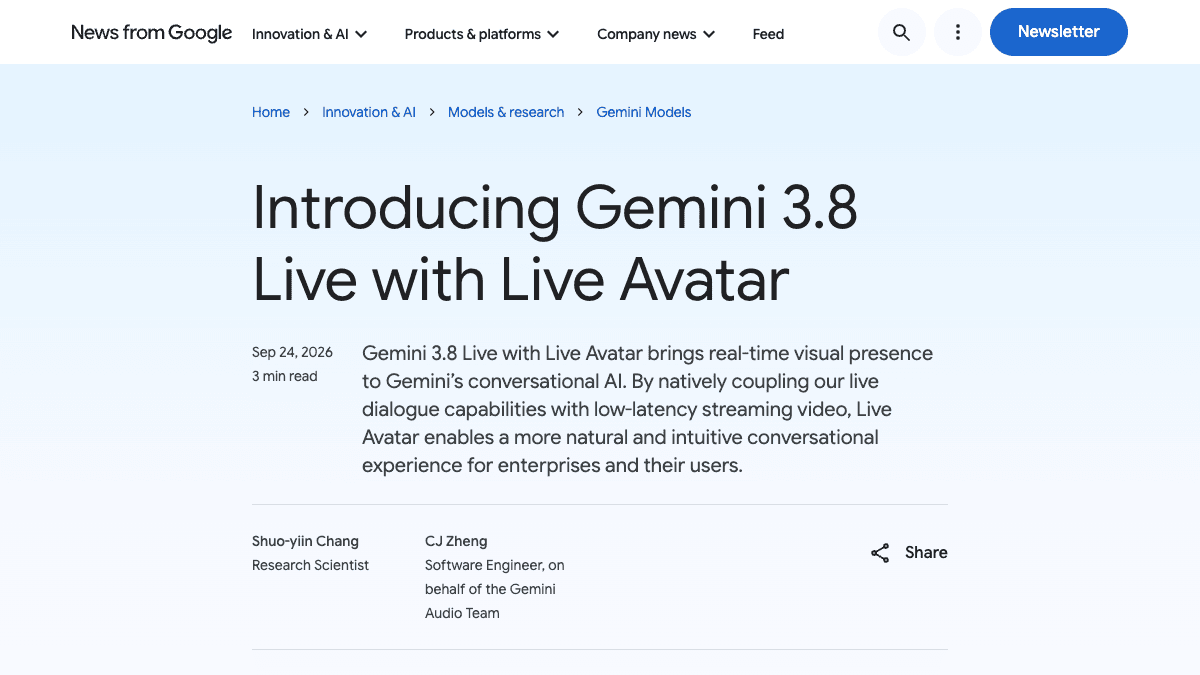
Claude Tagで個人のコネクタが共有チャンネルから使えるように──対象プラン・確認モードの選び方・資料が見える落とし穴
SlackのClaude Tagで、自分のGoogleドライブやカレンダーなどの連携(コネクタ)をチャンネルから呼べるようになりました。対象はTeamプランから順次。確認モードと自動投稿モードの選び方、共有チャンネルに自分の資料の中身が出てしまう注意点、管理者が決めることを整理しました。