Claude Slides・Docsは無料プランで使える?──公式の記載の食い違いと、無料で資料を作るときの使いどころ
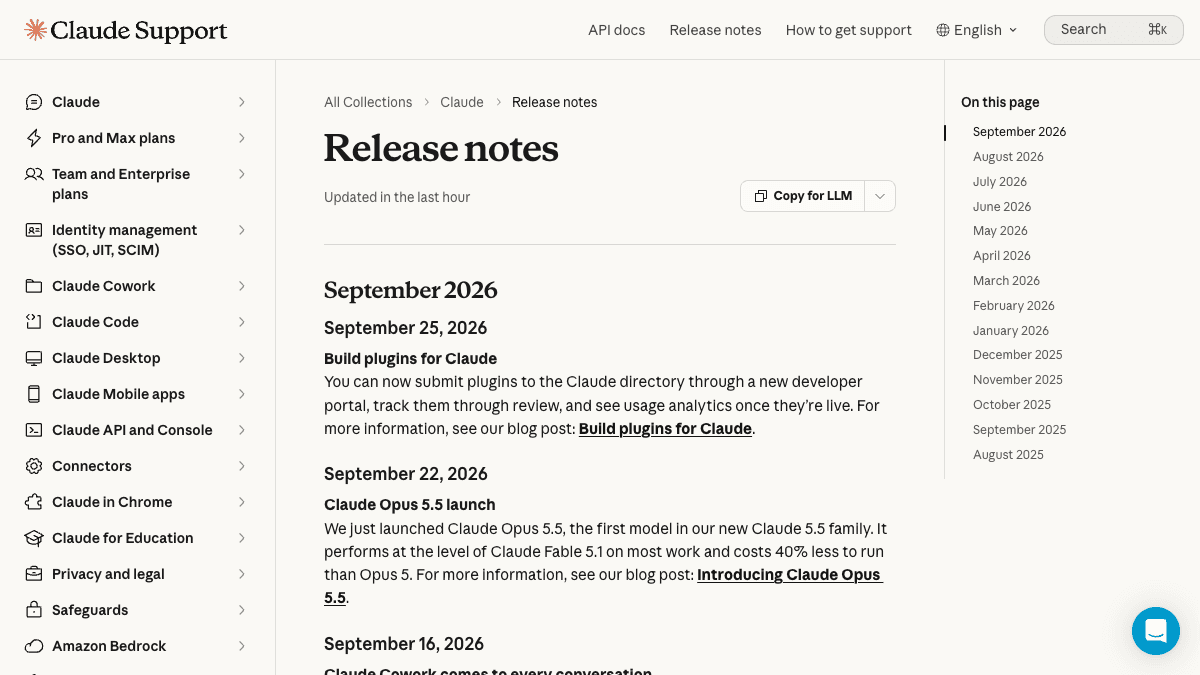
Claudeの公式リリースノートで、会話の中から資料・スライド・デザインを作る「Claude Slides」「Claude Docs」「Claude Design」について、「Freeを含むすべてのプランで使える」と書かれるようになりました。9月16日の発表時点では「有料プランのベータ」とされていたものです。ただし2026年9月26日(日本時間)に確認した時点で、同じAnthropicのヘルプ記事はまだ「有料プランのみ」と書いており、公式の記載が食い違っています。無料で試したい人が今どう動けばよいかを、業務目線で整理します。
何が変わったか
Claudeの公式リリースノートの「Create designs, decks, and docs in any conversation」という項目に、次の一文があります。「Claude Design、Claude Slides、Claude Docsを含むアーティファクトは、Freeを含むすべてのプランで利用できる」。アーティファクトとは、Claudeが会話の横に作る資料・スライド・図・小さなツールなどの成果物のことです。
9月16日の発表では、この3つは「有料プランのベータ」とされ、Free・Teamプランは「その後まもなく」と案内されていました(詳しくは当サイトの記事「Claude CoworkがClaudeに統合──作業の続き方とDocs・Slidesで作れるもの」)。リリースノート上はこの項目が9月16日の見出しの下に置かれていますが、ページの最終更新は米国時間9月25日で、無料プランを含むと読める書き方になっています。
- ●会話の中で「スライドにして」「文書にまとめて」と頼めば作れる。Claude Code(開発者向けのClaude)と「Artifacts」タブからも作れる
- ●Claude Design:会話の中でもキャンバス上の直接編集や、自社のデザインルール(デザインシステム)の取り込みが使える
- ●Claude Slides:プレゼン資料専用の出発点。ヘルプ記事ではPowerPoint・PDFで書き出せるとしている
- ●Claude Docs:Claudeやチームと一緒に書き進める文書。ヘルプ記事ではWord・PDF・Markdown・Googleドキュメントに書き出せるとしている
注意したいのは公式の記載の食い違いです。2026年9月26日(日本時間)に確認した時点で、ヘルプ記事「What are artifacts and how do I use them?」(米国時間9月24日更新)は、アーティファクト自体はFreeを含む全プランで使える一方、Design・Slides・Docsのテンプレートは「有料プランのみのベータ」と書いています。Claude Designのヘルプ記事も対象をPro・Max・Team・Enterpriseとしています。つまりFreeで今すぐ使えるかは、公式の中でもまだ揃っていません。
Enterpriseプランについては、リリースノートもヘルプ記事も「ベータで、既定ではオフ。オーナー(組織の管理者)がオンにするまで使えない」と一致しています。Pro・Max・Teamは既定でオンとヘルプ記事にあります。日本で使えるかについては、発表文に国や言語の記載はありません。当サイトでは、日本の無料アカウントで実際に使えるかはまだ確認できていません。
業務での使いどころ
無料プランで使える場合に一番効くのは、「社内向けの資料を、まず叩き台まで早く作る」使い方です。ただしClaude Designのヘルプ記事では、デザイン作業は他の利用と同じ利用枠を消費し、やり直しが多いほど多く使うと案内されています。枠を使い切ると、上限がリセットされるまで使えません。上限の小さい無料プランでは、1回の依頼で何枚も作らせるより、構成を決めてから頼むほうが枠を無駄にしません。
- ●向く:社内会議の報告スライド、朝礼・勉強会の説明資料、手順書や社内案内の下書き
- ●向く:箇条書きのメモを、見出しと順番の整った文書やスライドに直す作業
- ●向かない:見積・契約・決算など数字が最後まで問われる資料。下書きまでに留める
- ●向かない:社外にそのまま出すデザイン成果物。ベータのため体裁は人が最後に整える
- 1Claudeの設定(Settings)の「Capabilities」で「Cloud code execution and file creation」がオンになっているか確かめる(ヘルプ記事でアーティファクトの前提条件とされている)
- 2ふつうの会話で、下のプロンプトのように「構成だけ先に出して」と頼む
- 3構成に納得したら、スライド(または文書)として作ってもらう
- 4画面上で直接直すか、直したい点をClaudeに伝えて修正する
- 5PowerPoint・PDFなどで書き出し、いつもの体裁に合わせて仕上げる
社内会議で使う説明スライドを作りたいです。いきなり作らず、まず構成案だけを出してください。

【目的】(例:来月から始める新しい受発注の流れを、現場のメンバーに説明する)
【聞く人】(例:営業と事務の10名。細かいシステムの話は分からない)
【時間】(例:10分)
【必ず入れたいこと】
・
・

構成案のルール
・スライドは8枚以内
・1枚ごとに「タイトル」と「言いたいことを1文で」だけ書く
・渡した情報に無い数字や事実は足さず、分からない箇所は[要確認]と書く

構成案にOKを出したら、スライドとして作ってください。
「構成案だけ先に」と「8枚以内」の2点で、やり直しの回数と利用枠の消費を抑えられます。「渡した情報に無い数字は足さない」は、AIがそれらしい数字を埋めてしまうのを防ぐための1行です。
試すときに気をつけること
==無料プランで出てこなくても、設定の間違いとは限りません==
2026年9月26日(日本時間)時点で、リリースノートは「Freeを含む全プラン」、ヘルプ記事は「テンプレートは有料プランのみ」と書いており、公式の記載が揃っていません。無料プランの画面にSlides・Docs・Designが出てこなくても、提供がまだ届いていない可能性があります。日本の無料アカウントで使えるかは、当サイトでは確認できていません。まずは上の手順1の設定だけ確かめ、それでも出なければ待つのが確実です。
- ●Enterpriseプランでは既定でオフ。オーナーが組織の設定でオンにするまで、社員の画面には出てこない
- ●3つともベータ提供。画面や書き出し形式はこの先変わる前提で使う
- ●作った資料は他の人と共有できる(Claude Designのヘルプ記事では、共有相手は閲覧・コメント・編集ができるとしている)。無料の個人アカウントで社外秘の情報を扱ってよいかは、先に社内ルールを確認する
- ●資料に載る固有名詞と数字は、人が目で確認する工程を残す
有料プランかどうかで迷っているなら、まず無料アカウントで画面に出るかを確かめ、出ていれば社内向けの軽い資料で試すのが順番です。出ていない場合、今の時点では「待つか、有料プランで試すか」の二択になります。
出典
社内で使えるようにしたい方へ
記事の内容を自社の業務に合わせて落とし込む、生成AIの研修も実施しています。 業種・職種に合わせた内容でご相談いただけます。
研修について相談する他のAIニュース
Copilot Home・Code・Autopilotとは──まだ画面に出ない理由と従量課金、AIに任せる線引き
Microsoftが発表したCopilotのHome・Code・Autopilot。Frontierプログラムと非公開プレビューから始まるため多くの画面にはまだ出ません。従量課金になる機能の範囲と、動き続けるAIに任せる仕事・人が確認する線を整理します。
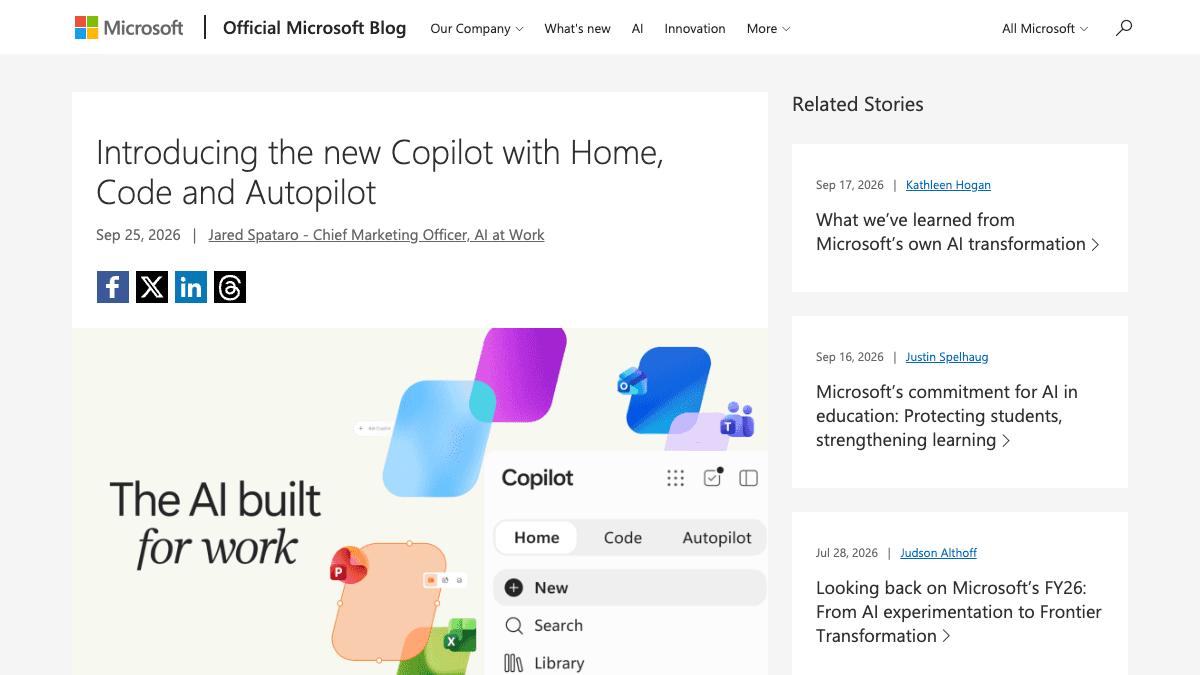
ChatGPTのログイン履歴を確認する方法──「セキュリティ履歴」で不正ログインを点検
ChatGPTに「セキュリティ履歴」が追加され、ログイン・ログアウトや多要素認証の変更を後から確認できるようになりました。不正ログインを確かめる手順と、共用アカウント・退職者アカウントの点検ルールの決め方を整理します。
Gemini Live Avatarとは──顔の見えるAI受付の対象プランと、人が引き継ぐ線
Googleが発表した「Gemini 3.8 Live with Live Avatar」。話す顔つきのAIで問い合わせ窓口や受付を作れる機能です。提供先はGemini Enterpriseのみで、日本での提供は発表文に記載なし。AI受付を検討する中小企業が今見ておくことを整理しました。
Claude Tagで個人のコネクタが共有チャンネルから使えるように──対象プラン・確認モードの選び方・資料が見える落とし穴
SlackのClaude Tagで、自分のGoogleドライブやカレンダーなどの連携(コネクタ)をチャンネルから呼べるようになりました。対象はTeamプランから順次。確認モードと自動投稿モードの選び方、共有チャンネルに自分の資料の中身が出てしまう注意点、管理者が決めることを整理しました。