
NotebookLMの名称変更で何が変わった?「Gemini Notebook」との違いと新機能
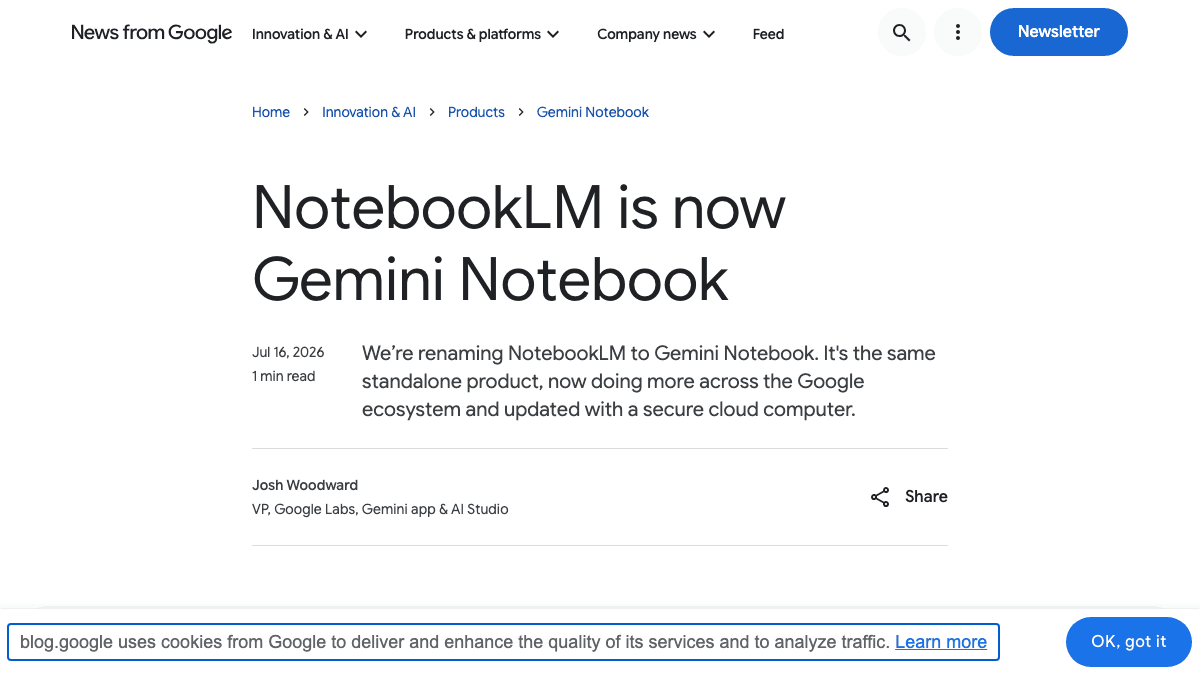
Googleが2026年7月16日、資料を読み込ませて調べものに使うAIツール「NotebookLM」の名称を「Gemini Notebook」に変更したと発表しました。同時に、ノートブックごとに安全なクラウド上のコンピュータが用意され、その中でコードを実行して複雑なデータ分析ができる機能が追加されています。名前が変わっただけの話なのか、業務のやり方が変わる話なのかを分けて見ていきます。
何が変わったか
変更点は大きく2つです。ひとつは名称が「NotebookLM」から「Gemini Notebook」になったこと。GoogleのAI製品群である Gemini ファミリーの一部であることを示すための改称で、単体で使える製品であることは変わらないと説明されています。もうひとつが、ノートブックの中でコードを実行できるようになったことです。
- ●名称変更:NotebookLM → Gemini Notebook(2026年7月16日 Google公式発表)
- ●利用規模としてGoogleが挙げた数字は、3,000万人以上のユーザー、60万以上の組織
- ●新機能:ノートブックごとに安全なクラウド上のコンピュータが用意され、その中でコードを実行して複雑なデータ分析ができる
- ●コード実行の提供範囲:発表日時点で Google AI Ultra ユーザーと、AI Ultra Access / AI Expanded Access の対象となる Workspace ビジネス顧客が利用可能
- ●Pro ユーザーへは、数週間のうちにウェブ版で順次展開される予定
- ●Gemini アプリの中からノートブックを作成・利用できるようになり、Gemini アプリと Gemini Notebook の間で内容が同期される
- ●Google検索の AI モードへの組み込みは「今後予定」として案内されている
逆に、公式発表に書かれていないことも押さえておきます。既存ノートブックの移行作業が必要かどうか、出力できるファイル形式が増えたかどうかについて、今回の発表ページには記載がありません。ネット上の解説記事にはこの点に踏み込んだものもありますが、公式に確認できる範囲は上のリストまでです。
業務での使いどころ
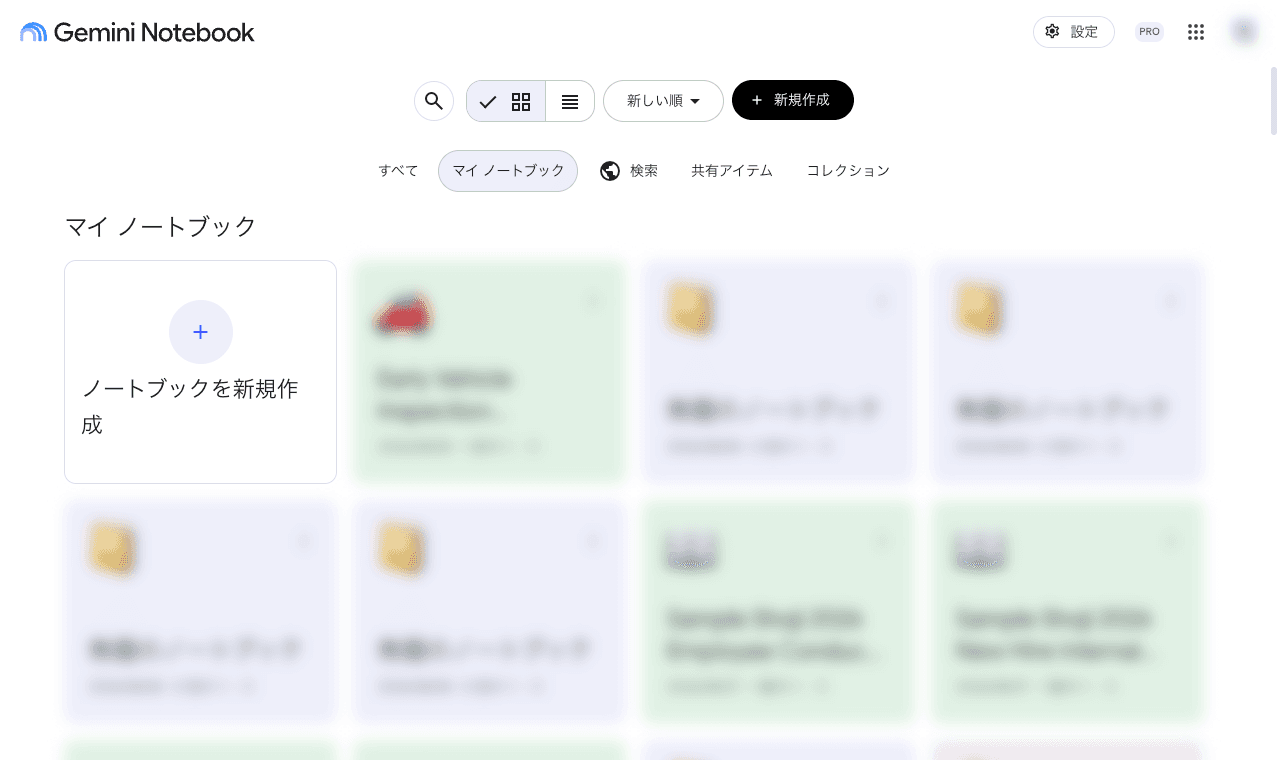
このツールの基本の使い方は「手元の資料だけを読ませて、その中から答えさせる」というものです。ネット全体から拾ってくるチャットAIと違い、自分が入れた資料の外側に出ていかない。ここにコード実行が乗ったことで、読み込ませた表やCSVを、その場で集計・グラフ化まで持っていけるようになりました。
- ●向く仕事:社内規程・マニュアル・議事録など、資料が手元にそろっていて「この中から探したい」調べもの
- ●向く仕事:売上や作業実績のCSVを読ませて、月別・担当者別に集計させる、傾向を出させる
- ●向く仕事:長い仕様書や契約書を読み込ませ、根拠の箇所を示させながら要点を確認する
- ●向かない仕事:最新の市況・法改正など、手元の資料に無い情報を必要とする調べもの
- ●向かない仕事:数字の最終確定(請求・決算など、人が検算しないと出せないもの)
- 1Gemini Notebook で新しいノートブックを作る
- 2調べたい資料をアップロードする(社内マニュアル、議事録、CSVなど)
- 3まず「この資料に何が書かれているか」を要約させ、狙った資料が読めているか確認する
- 4集計させたい場合は、対象の列名と期間を指定して依頼する
- 5出てきた数字は、元資料の該当箇所を示させて突き合わせる
アップロードした売上データ(CSV)について、次の内容を出してください。

1. 月別の合計金額(対象期間:2026年1月〜6月)
2. 担当者別の合計金額と件数(金額の多い順)
3. 前月比で金額が大きく落ちた月と、その月に何が起きているか(データから読み取れる範囲で)

条件:
・集計に使った列名を最初に書いてください
・除外した行がある場合は、件数と除外した理由を書いてください
・データから読み取れないことは推測せず「データからは判断できない」と書いてください
・最後に、集計結果を表の形でまとめてください
「集計に使った列名を書く」「除外した行と理由を書く」の2つを入れておくと、あとから人が検算しやすくなります。AIが列を取り違えて集計していた場合、この2行があると気づけます。
試すときに気をつけること
==コード実行はまだ全員が使える機能ではありません==
発表日時点でコード実行が使えるのは、Google AI Ultra ユーザーと、AI Ultra Access / AI Expanded Access の対象となる Workspace ビジネス顧客です。Pro ユーザーへは数週間のうちに順次展開される予定と案内されています。無料で使っている場合や、社内のプランが対象外の場合は、この機能はまだ画面に出てきません。試す前に、自社が契約しているプランを確認してください。
- ●名前が変わっただけで機能が消えるわけではないと説明されているが、既存ノートブックの扱いについて公式の詳しい説明は出ていない。重要な資料は手元にも原本を残しておく
- ●AIが出した集計値は、そのまま報告書に転記しない。元データで1つ2つ抜き取り検算する習慣をつける
- ●顧客名や個人情報を含むファイルを入れる前に、社内の情報の取り扱いルールを確認する
- ●まずは、外に出ない社内資料(マニュアル、社内向け報告書など)から試す
出典
この記事に関連するレシピ
「調査・学習・資料づくり」の業務を生成AIで進める手順を、動画で確認できます。

規程の要点をスプレッドシートの表に|Gemini Notebookで出典つき

社内の文書からスライドを作る|Gemini Notebookで透かしなし
法改正の内容をスライド化|Gemini Notebookで調査から構成案まで

クリスマス料理のPOP作成|ChatGPTとGemini Notebookで無料
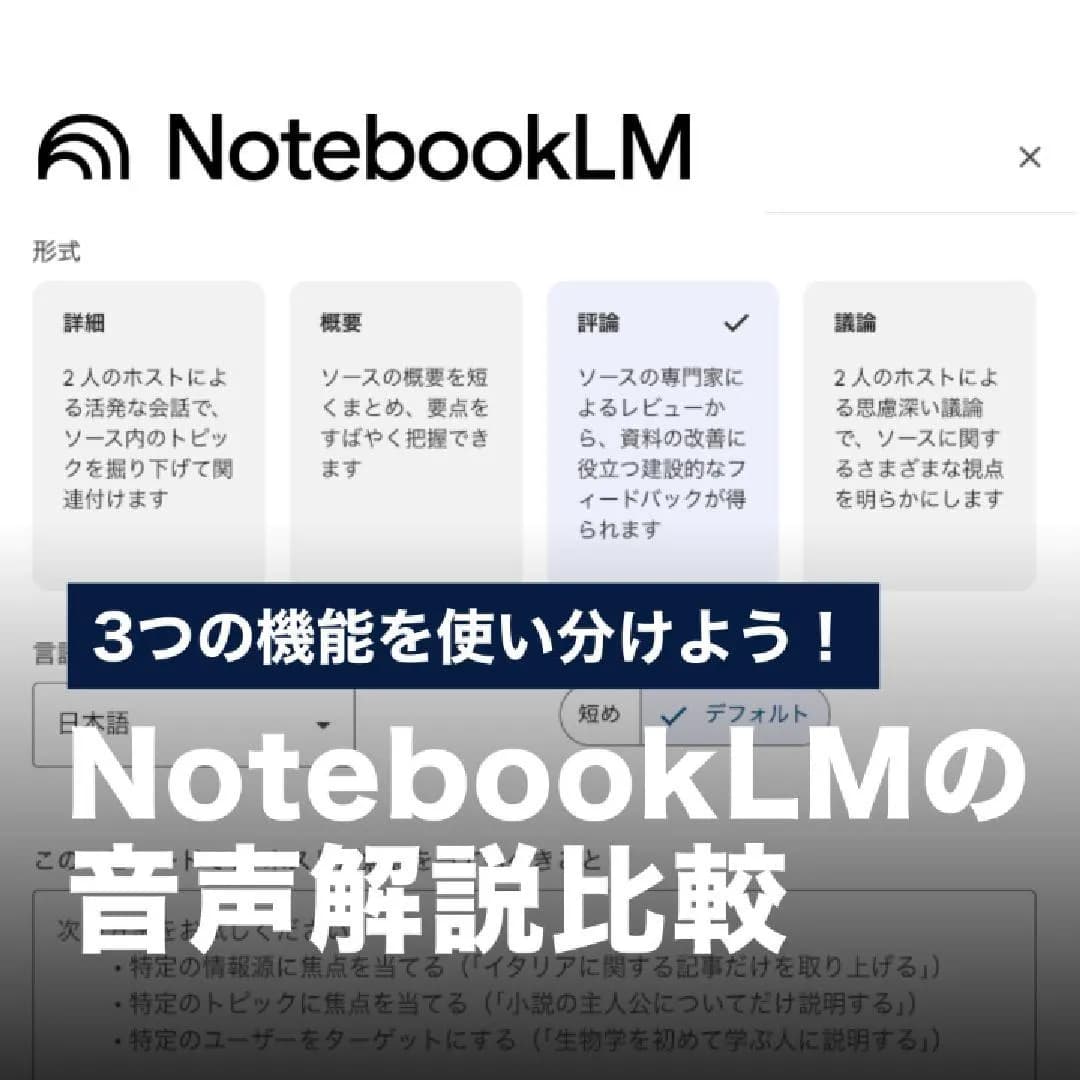
Gemini Notebookの音声解説|概要・評論・議論の3スタイルを比較
AIでラジオ風の音声解説|Gemini Notebookで資料を男女の掛け合いに
社内で使えるようにしたい方へ
記事の内容を自社の業務に合わせて落とし込む、生成AIの研修も実施しています。 業種・職種に合わせた内容でご相談いただけます。
研修について相談する他のAIニュース
GeminiのMacアプリにAntigravityが内蔵──社内ツールの試作を頼む前に知る条件と確認の線引き
Mac版GeminiアプリからGoogle Antigravity(AIがコードを書く開発ツール)を呼び出せるようになりました。英語のみ・個人/対象の会社アカウントという提供条件と、非エンジニアが社内ツールやWebページの試作に使うときの確認ポイントを整理します。

Geminiの「カスタマイズ」はどこ?──スキル・連携アプリの設定場所と日本での注意点
Geminiの左メニューに「カスタマイズ」が追加され、スキル(繰り返し使う指示)と連携アプリ(コネクタ)の設定が1か所にまとまりました。どこで何を設定するか、Gemからの移行、日本では連携アプリの多くがまだ対象外である点を整理します。

Gemini 4 ArgonがGoogle AI Proで使えるように──出ない時の確認点と無料版・会社アカウントの違い
Gemini 4 ArgonがGeminiアプリでGoogle AI Pro・Ultra契約者向けに提供開始。Gemini 4 Argonが使えない・表示されない時の確認点、無料版や会社のGoogle Workspaceアカウントとの違い、事務作業で任せる範囲を整理しました。

Gemini 4 ArgonのAPI料金は11月30日まで──12月から2倍、切り替えと予算の判断材料
Gemini 4 ArgonがGemini APIの有料枠で一般提供に。導入価格は2026年11月30日までで、12月1日から入力・出力とも2倍になります。API料金の内訳、無料枠の有無、自社システムや業務ツールで切り替えるかの判断材料を整理しました。
