
ClaudeのArtifactsが公開リンク共有と共同編集に対応、社内資料はどこまで任せられるか
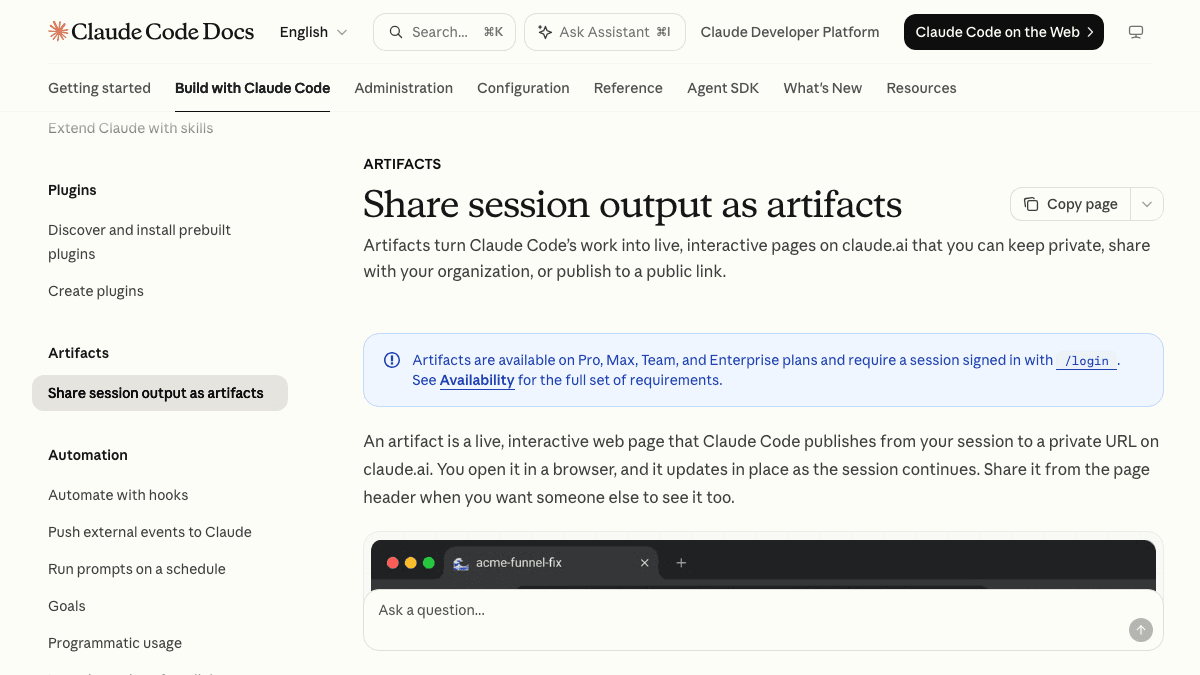
Anthropicが2026年7月13日、Claude CodeのArtifacts(アーティファクト)に公開リンク共有とチームでの共同編集を追加したと発表しました。Artifactsは、Claudeが作った内容をclaude.ai上の1枚のWebページとして公開し、同じURLのまま更新していける仕組みです。今回の更新で、これまで組織内だけだった共有先が「リンクを知っている誰でも」まで広がり、他のメンバーに編集権限を渡せるようになりました。Slack上で@Claudeを呼ぶ「Claude Tag」からもページを作れます。
何が変わったか
Artifacts は、Claude Code のセッションから claude.ai 上に「1枚のWebページ」を公開する機能です。ダッシュボード、手順の説明ページ、比較表などを、ブラウザで開けるURLとして出せます。作業が進むとページも同じURLのまま更新され、開いている人の画面にもその場で反映されます。今回追加されたのは次の点です。
- ●公開リンク共有 — claude.ai にログインしていない人でも開けるリンクを出せる
- ●共同編集(editor 権限) — 共有相手を「閲覧者」から「編集者」に切り替えられる。Team・Enterpriseプランのみ
- ●Claude Tag からの作成 — Slack で @Claude を呼んだセッションからもページを公開できる(組織側でClaude TagとArtifactsの両方が有効な場合)
利用できるプランと共有範囲は次の通りです。プランによって「できる共有」が違う点が実務上いちばん効いてきます。
- ●対象プラン:Pro / Max / Team / Enterprise(無料プランは対象外)
- ●Pro・Max:作ったページは自分だけが見られる状態。共有したい場合は公開リンクが唯一の手段で、組織内限定の共有はできない
- ●Team・Enterprise:組織内の特定の人、または組織全員に共有できる。公開リンクは既定でオフで、オーナーが管理画面の「External sharing」をオンにするまで使えない
- ●利用条件:Claude Code CLI v2.1.183以降、またはClaudeデスクトップアプリ v1.13576.0以降。`/login` でclaude.aiアカウントにサインインしたセッションが必要
組織内に共有したページには、相手がコメントを書き込めます。スレッドで @claude と書けばClaudeがコメントを読んで返答したり、指摘どおりにページを直したりもできます(Team・EnterpriseプランとClaude Code v2.1.221以降)。ただしコメントが使えるのは組織内共有のときだけで、公開リンクにするとコメントは使えません。
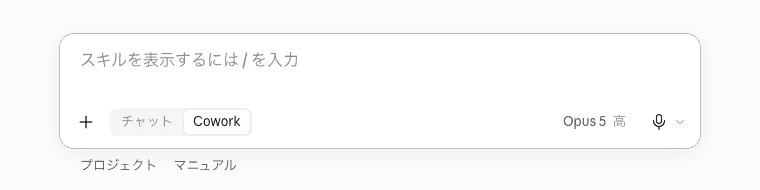
業務での使いどころ
ここでいうArtifactsは「見せるためのページ」です。ファイルを添付して送り直す代わりに、URLひとつ渡しておけば相手は常に最新版を見られる、という形に置き換わります。
- ●向く仕事:数字を並べた社内向けダッシュボード、作業の進行状況ボード、複数案を並べた比較ページ、レビュー用の説明ページ
- ●向かない仕事:入力フォームや申込受付。Artifactsはバックエンドを持たない静的な1ページなので、フォームに入力された内容を保存できません
- ●向かない仕事:複数ページの社内サイト。相対リンクが機能せず、1ページ内のアンカーで完結させる作りになります
- 1Claude Code(CLIまたはデスクトップアプリ)でclaude.aiアカウントにサインインする
- 2見せたい内容をClaudeに渡して、アーティファクトとしてページを作るよう頼む
- 3公開を許可すると、claude.ai上のURLが出てブラウザで開く
- 4ページ右上の「Share」から共有先を選ぶ(組織内の人/組織全員/公開リンク)
- 5直したいときは同じセッションでClaudeに修正を頼む。別のセッションから直す場合はURLを渡すか `/artifacts` で選び直す
以下のデータから、社内共有用のダッシュボードをアーティファクトとして作ってください。

【構成】
1. 一番上に、今月の要点を3行だけ(数字と前月比)
2. その下に推移グラフ(月次)
3. その下に内訳の表(多い順に並べる)
4. 一番下に「この数字の元データと集計期間」を明記

【守ってほしいこと】
・渡したデータに無い数字を推測で足さないでください
・元データが欠けている項目は「データなし」と表示してください
・入力フォームやボタンなど、データを保存する仕組みは入れないでください(保存できないため)

--- データここから ---
(ここに貼り付け)
「渡したデータに無い数字を足さない」「欠けている項目はデータなしと出す」の2行を必ず入れてください。これを書かないと、グラフの見栄えを整えるために存在しない月の数字が埋められることがあります。共有した後に気づくと厄介です。
試すときに気をつけること
「同時編集」はGoogleドキュメントのような同時入力ではありません
編集者に指定された人がページを直す手順は、自分のClaudeセッションにそのアーティファクトのURLを渡し、Claudeに修正させて公開し直す、というものです。1つのページに複数人が同時に文字を打ち込む形ではありません。ページを開いている人には更新がその場で反映されますが、編集そのものは「各自がClaude経由で新しい版を出す」動き方になります。同じページを2人で同時に直そうとする使い方は想定しない方が安全です。
- ●公開リンクは、claude.aiにログインしていない誰でも開けます。取引先名・個人名・未公表の数字が載っていないか、共有前に必ず見直す
- ●公開リンクを開いた社外の人には、作成者名の代わりに「Content is user-generated and unverified.(ユーザー生成で未検証の内容)」という表示が出ます。社外向けの正式資料の代わりにはなりません
- ●Team・Enterpriseでは公開リンクは既定でオフ。使えない場合は自社のオーナー権限者に設定を確認してください
- ●MCPコネクタで外部データを読みに行くページは、どのプランでも公開リンクにできません
- ●CMEK・HIPAA・ゼロデータ保持(ZDR)を有効にしている組織ではArtifacts自体が使えません
- ●公開・共有・削除の操作は組織の監査ログに残ります。保持期間も管理画面で設定できるので、社内ルールと突き合わせておく
まずは社外に出ない数字、たとえば社内定例で使う進捗ボードあたりから、組織内共有で試すのが無難です。公開リンクは、内容を人の目で確認してからにしてください。
出典
この記事に関連するレシピ
「資料作成」の業務を生成AIで進める手順を、動画で確認できます。

提案資料の裏取りをCopilotで|数字の計算し直しから修正版Wordまで

建築パースを手描きラフから作る|ChatGPTで販売チラシまで
法改正の内容をスライド化|Gemini Notebookで調査から構成案まで
PDFを画像に変換する方法|ChatGPTで1ページずつPNGにしてZIPで出力
Feloの始め方|複数のサイトの情報を出典元と一緒に表示するAIリサーチ
Gensparkの始め方|調査からスライド化まで自動でこなす
社内で使えるようにしたい方へ
記事の内容を自社の業務に合わせて落とし込む、生成AIの研修も実施しています。 業種・職種に合わせた内容でご相談いただけます。
研修について相談する他のAIニュース
GeminiのMacアプリにAntigravityが内蔵──社内ツールの試作を頼む前に知る条件と確認の線引き
Mac版GeminiアプリからGoogle Antigravity(AIがコードを書く開発ツール)を呼び出せるようになりました。英語のみ・個人/対象の会社アカウントという提供条件と、非エンジニアが社内ツールやWebページの試作に使うときの確認ポイントを整理します。

Geminiの「カスタマイズ」はどこ?──スキル・連携アプリの設定場所と日本での注意点
Geminiの左メニューに「カスタマイズ」が追加され、スキル(繰り返し使う指示)と連携アプリ(コネクタ)の設定が1か所にまとまりました。どこで何を設定するか、Gemからの移行、日本では連携アプリの多くがまだ対象外である点を整理します。

Gemini 4 ArgonがGoogle AI Proで使えるように──出ない時の確認点と無料版・会社アカウントの違い
Gemini 4 ArgonがGeminiアプリでGoogle AI Pro・Ultra契約者向けに提供開始。Gemini 4 Argonが使えない・表示されない時の確認点、無料版や会社のGoogle Workspaceアカウントとの違い、事務作業で任せる範囲を整理しました。

Gemini 4 ArgonのAPI料金は11月30日まで──12月から2倍、切り替えと予算の判断材料
Gemini 4 ArgonがGemini APIの有料枠で一般提供に。導入価格は2026年11月30日までで、12月1日から入力・出力とも2倍になります。API料金の内訳、無料枠の有無、自社システムや業務ツールで切り替えるかの判断材料を整理しました。
