ChatGPTでSharePoint・Box・Dropboxの資料を直接要約──対象プラン・権限の扱い・使い方
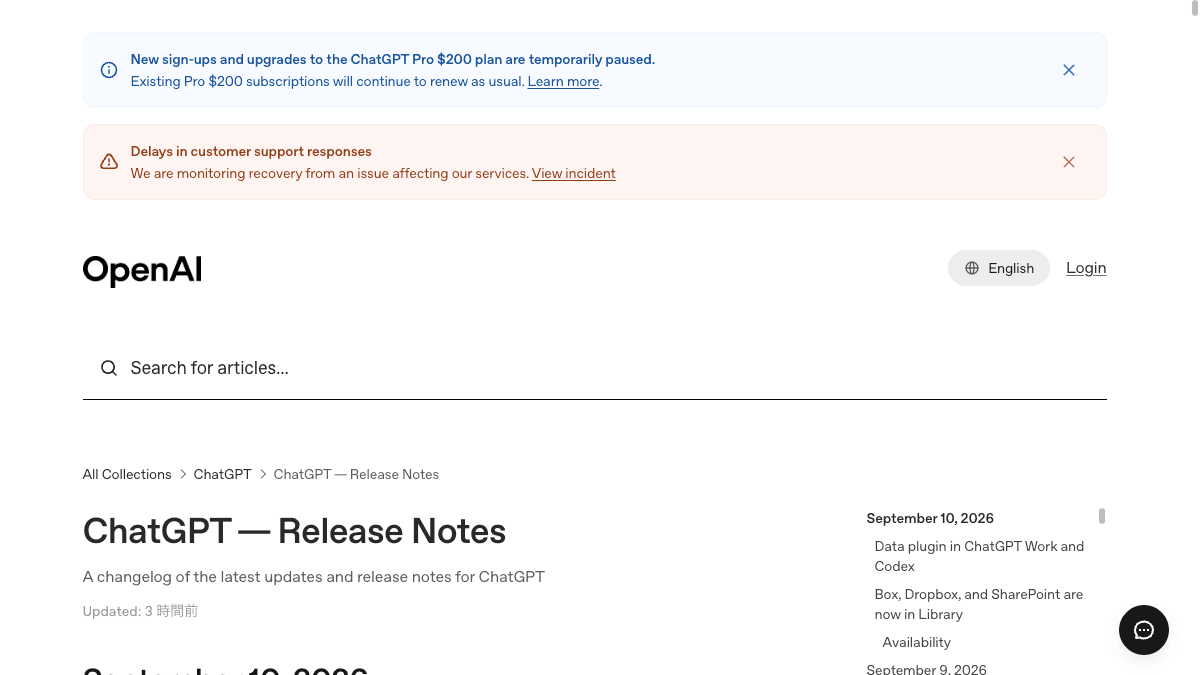
OpenAIが米国時間2026年9月10日、ChatGPTの「ライブラリ(Library)」にBox・Dropbox・SharePointを追加したと発表しました。これまでGoogleドライブだけだった接続先が広がり、社内の共有フォルダにある資料を、いったんパソコンに落としてアップロードし直す手間なしにChatGPTへ渡せます。誰が使えるのか、権限はどう扱われるのか、どんな仕事に向くのかを見ていきます。
何が変わったか
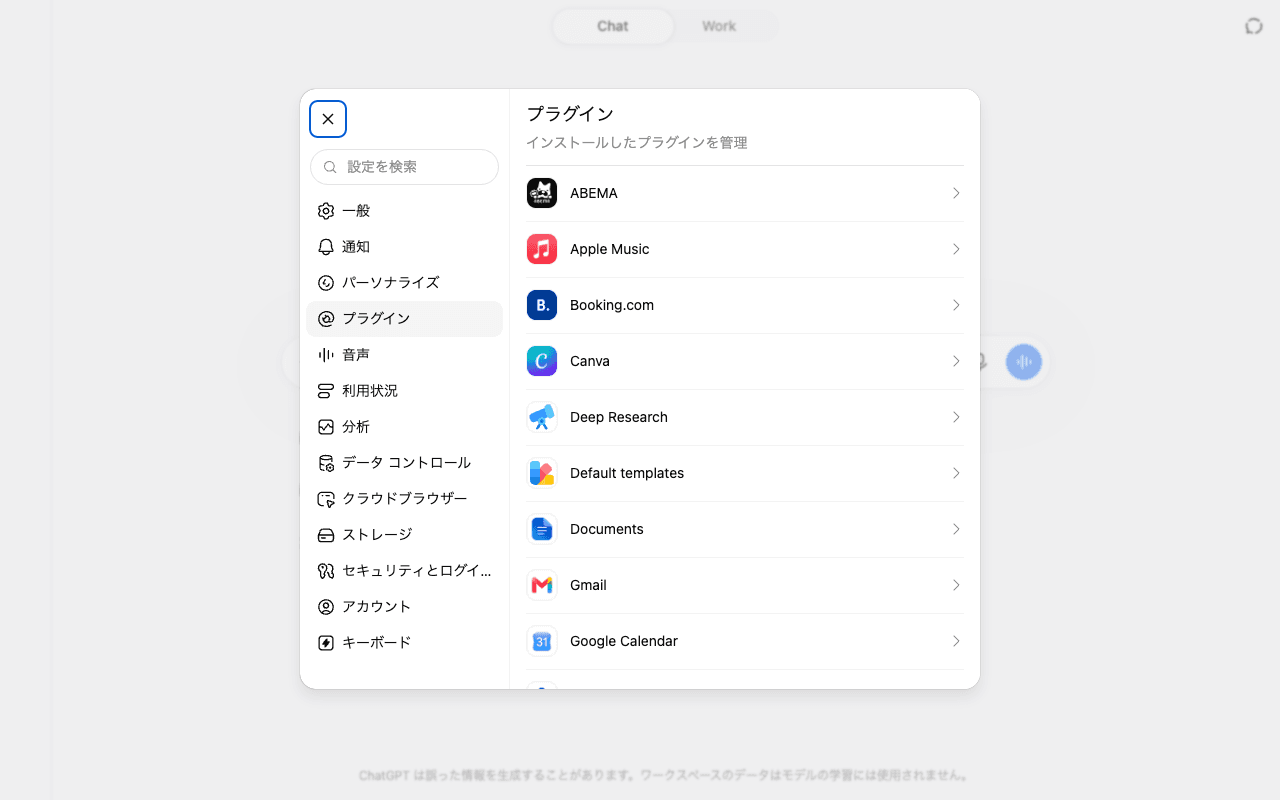
ライブラリは、ChatGPTの左側のメニューから開ける「ファイルの置き場」です。アップロードしたファイルやChatGPTが作ったファイルを一覧で見られ、Googleドライブをつないでいればドライブのファイルもここに並びます。今回、この接続先にBox・Dropbox・SharePoint(Microsoftの社内向けファイル共有サービス)が加わりました。
発表によると、つないだ後は次のことができます。ポイントは、共有フォルダの資料をアップロードし直さずに会話に入れられることです。
- ●ライブラリの中で、つないだサービスのファイルやフォルダを一覧・検索する
- ●「Add from Library(ライブラリから追加)」か、入力欄の @ メンションでファイルを会話に入れる
- ●対応している形式のファイルは、会話の横にプレビュー(中身の表示)を開いたまま作業する
- ●要約・分析・比較、そのファイルをもとにした新しい資料づくりを頼む
- ●フォルダを選んで、中のファイルをまとめて扱わせる
- ●回答に付く引用から、元のファイルに戻って確認する
権限については、発表文に「既存のファイル権限とワークスペースの管理設定が適用される」と書かれています。つまり元のファイルの閲覧権限がそのまま効くので、BoxやSharePoint側で自分が見られないファイルは、ChatGPTからも扱えないという理解になります。
対象は Go / Plus / Pro / Business / Edu / Healthcare / Enterprise の各プランで、Web版のChatGPTの「Chat」と「Work」の両方です。発表文の対象に無料プランは含まれていません。スマホアプリは「今後対応」とされています。提供は順次(段階的な展開)で、対象国や言語についての記載は発表文にありません。そのため、日本で今すぐ使えるかどうかは発表文からは断定できません。
日本での提供状況について
発表文に対象国・言語の記載はありません。2026年9月11日時点で、ミーネクスト編集部は日本の画面で実際に使えるかをまだ確認できていません。順次提供のため、対象プランでもまだ画面に出ていないことがあります。出ていなくても、自分の設定が間違っているとは限りません。
業務での使いどころ
向いているのは、「共有フォルダに資料はそろっているが、読み比べるのに時間がかかる」仕事です。これまではファイルを1つずつダウンロードしてChatGPTにアップロードしていましたが、ライブラリから直接選べるので、その往復がなくなります。
- ●複数社から届いた見積書・提案書を並べて、条件の違いを比較する
- ●フォルダにたまった会議メモや日報から、決まったこと・未解決の課題を拾い出す
- ●社内規程やマニュアルの該当箇所を探して、要点をまとめる
- ●過去の提案書をもとに、新しい提案書のたたき台を作る
反対に、最終的な判断をChatGPTの要約だけで下す使い方は向きません。金額や契約条件のように間違えると困る部分は、回答に付く引用から元のファイルを開いて確かめる前提で使います。
- 1Box・Dropbox・SharePointのうち、使っているサービスをChatGPTにつなぐ(画面の案内に従ってサインインする)
- 2左のメニューからライブラリを開き、対象のファイルやフォルダを探す
- 3「Add from Library(ライブラリから追加)」か、入力欄で @ を打ってファイルやフォルダを選ぶ
- 4下のプロンプトで要約・比較を頼む
- 5回答の引用から元のファイルを開き、数字と条件だけは自分の目で確かめる
選んだフォルダの中にある見積書・提案書を比較してください。

1. ファイルごとに「会社名・金額(税込か税抜かも)・納期・支払条件・保証やサポートの範囲」を表にまとめる
2. 条件が大きく違う点を3つまで挙げる
3. 書類に書かれていない・読み取れない項目は「記載なし」と書く

・書類に無い内容を推測で補わないでください
・金額や日付は、どのファイルのどこから取ったかが分かるように示してください
選んだフォルダにある会議メモをすべて読み、次の3つに整理してください。

1. 決まったこと(日付とファイル名を添える)
2. 誰かの宿題になっているもの(担当・期限が書いてあれば添える)
3. 何度も話題に出ているのに結論が出ていない論点

・メモに書かれていないことは足さないでください
・担当や期限が書かれていない場合は「未記載」と書いてください
どちらのプロンプトも「書かれていないことは足さない」「どのファイルから取ったか示す」の2点が肝です。これを書かないと、AIがもっともらしい数字や担当者を補ってしまうことがあります。
試すときに気をつけること
「権限がそのまま効く」は、見られる資料は全部渡せるという意味でもあります
発表文では既存のファイル権限が適用されるとされているので、自分が見られない資料はChatGPTからも扱えない前提です。一方で、自分が見られる資料はChatGPTに渡せてしまうということでもあります。顧客情報や人事情報が入ったフォルダを扱ってよいかは、社内の情報の扱いルールを先に確認してください。
画面に出てこないときに確認すること
まず、使っているのがWeb版で、対象プランかどうかを確認してください。スマホアプリは今後対応で、無料プランは今回の対象に入っていません。対象プランでも順次提供のため、まだ届いていないことがあります。会社のBusinessやEnterpriseのプランでは、管理者の設定(ワークスペースの管理設定)でこれらのサービスとの接続が止められている場合もあるため、社内の管理者に確認するのが確実です。
- ●一度に扱えるファイル数やサイズの上限は、今回の発表文には書かれていません。まずは数件のファイルから試す
- ●プレビューは「対応している形式」のみとされています。表示されない形式のファイルもある前提で使う
- ●要約の中の金額・日付・契約条件は、引用から元のファイルを開いて確認する工程を残す
出典
この記事に関連するレシピ
「資料・ファイル整理」の業務を生成AIで進める手順を、動画で確認できます。

Gemini NotebookでExcel出力|資料から点検表とWord手順書

規程の要点をスプレッドシートの表に|Gemini Notebookで出典つき

トヨタ流A3一枚の稟議書をChatGPTで作る|素材メモからPowerPoint

提案資料の裏取りをCopilotで|数字の計算し直しから修正版Wordまで

商品や設備の断面図をChatGPTで作る|英単語cutawayを1語足す

社内の文書からスライドを作る|Gemini Notebookで透かしなし
社内で使えるようにしたい方へ
記事の内容を自社の業務に合わせて落とし込む、生成AIの研修も実施しています。 業種・職種に合わせた内容でご相談いただけます。
研修について相談する他のAIニュース
Google Vidsで再生速度をクリップごとに変更──研修動画の早送り・スロー編集と使える範囲
Google Vidsで動画クリップの再生速度を0.25倍〜2倍に変えられるようになりました。操作説明・社内研修動画を外部の編集ソフトなしで見やすくする使い方と、個人アカウントでの対象範囲、順次提供の注意点を整理します。
Gemini in WorkspaceのやりとりがGoogle Vaultで検索・書き出し可能に──残る内容・対象プラン・社内周知のポイント
GmailやドキュメントのGeminiサイドパネルで社員が聞いた内容を、管理者がGoogle Vaultで検索・エクスポートできるようになりました。Gemini 会話履歴に何が残るか、対象エディション、社内ルールとして周知したいことを整理します。
Google Meetの音声翻訳が日本語を含む63言語に──対象プラン・1会議90分の上限・海外との打ち合わせで確かめる点
Google Meetの音声翻訳(リアルタイム翻訳)が63言語と言語の自動判別に対応。日本語は公式ヘルプの対応言語に掲載。対象プラン、1会議90分の上限、日本での提供状況、海外の取引先との打ち合わせで使う前に確かめる点を整理しました。
Copilotエージェントの👍👎をInsights Agentで確認──管理者の設定とFrontierの条件
社内で作ったCopilotエージェントへの評価とコメントを、Insights Agentに質問して確認できるようになりました。管理センターでの「Agent feedback sharing」の設定、Frontier(先行プレビュー)の条件、AI要約の扱い方を整理します。