Workspace Studioの「Wait until」で待ち時間つき自動化──商談後のフォローメールと新人リマインドの組み方
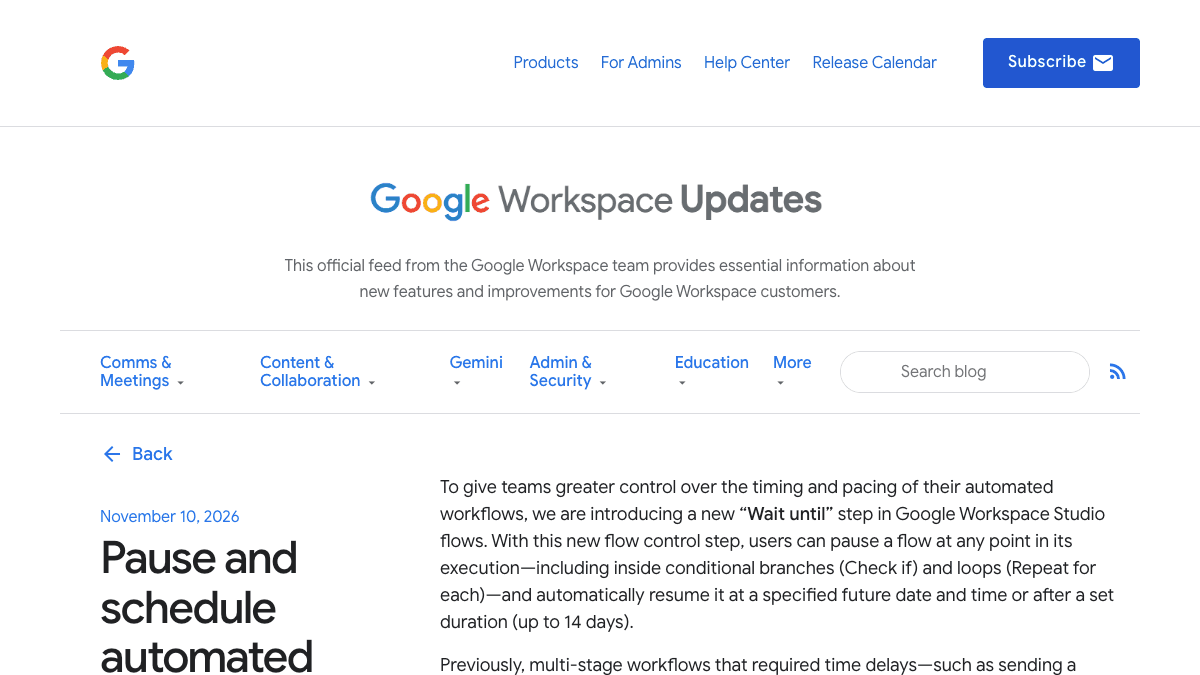
Google が2026年11月10日(米国時間)に、Google Workspace Studio のフローに「Wait until」ステップを追加すると発表しました。フローの途中で処理を止めておき、決めた日時か、決めた時間が過ぎたところで続きを動かせます。商談の数日後に送るフォローメールや、入社した人への数日おきのリマインドを、1本のフローで組めるようになります。使いどころと、自動に任せる前に人が確かめておきたい点を整理します。
何が変わったか
Google Workspace Studio は、Gmail・Drive・カレンダー・Chat などをつないで作業を自動化する機能です。「開始条件(いつ動くか)」と「ステップ(何をするか)」を並べて、フロー(自動化の手順)を組みます。今回追加された「Wait until」は、フローの途中で処理を止め、決めた日時に続きを動かすステップです。
発表文とヘルプによると、待ち方は次の3通りから選びます。どれも再開する時刻のタイムゾーンを指定します。
- ●翌週の決まった曜日・時刻まで待つ(例: 翌週月曜の朝8時)
- ●何日後の何時まで待つ(例: 3日後の17時)。ヘルプでは0〜13日後を選べると説明されています
- ●決めた時間だけ待つ(時間・分・秒で指定)
待てるのは最大14日までです。分岐(条件によって処理を分ける部分)や繰り返しの中にも置けるとされています。止まっている間は、アクティビティ(実行履歴)のタブに再開予定の日時とタイムゾーンが表示されると説明されています。後のステップでは、待ち始めた時刻・待ち終わった時刻・待った秒数を変数として使えます。
Google はこれまで別々の予約フローに分けていた何段階かの流れ(数日後のフォローメール、月曜朝のまとめ通知など)を、1本のフローにまとめられるようになると説明しています。
対象は Business Starter / Standard / Plus、Enterprise Standard / Plus、Education Fundamentals / Standard / Plus、Google AI Pro for Education と Teaching and Learning のアドオン、AI Expanded Access アドオンです。管理者側の設定項目は無く、2026年11月9日から順次提供され、画面に出るまで1〜3日かかるとされています。発表文に対象国・対象言語の記載はなく、日本の環境で使えるかは記事執筆時点で確認できていません。なお Workspace Studio 自体は2026年5月に日本語の画面に対応したと発表されています。メニューに見当たらない場合は、設定の問題ではなく、まだ自分の環境に届いていない可能性があります。
「Wait until」は発表文の英語表記です。日本語の画面でどう表示されるかは、記事執筆時点では確認できていません。
業務での使いどころ
向いているのは「最初の動きのあと、数日空けてもう一度連絡する」型の仕事です。逆に、相手の返事や社内の判断を見てから次を決める仕事は、待ったあと自動で進めるより、人に確認を促す通知で止めるほうが安全です。
- ●商談後のフォロー: 商談の当日はお礼、3日後に資料の確認のお願い、といった2段階の連絡
- ●新人向けリマインド: Google のヘルプでも、新入社員の管理表(スプレッドシート)に人が加わったら歓迎メールを送り、3日待って Chat でフォローする例が紹介されています
- ●週明けのまとめ: 週の途中で集めた内容を、翌週月曜の朝にまとめて通知する
商談後フォローの組み方の一例です。ステップの名前は英語の発表文・ヘルプをもとにしているので、日本語の画面では表示が違うことがあります。
- 1開始条件を決める(例: 商談記録のスプレッドシートに行が追加されたとき)
- 21通目のお礼メールを作るステップを置く。最初は送信ではなく下書き作成にしておく
- 3「Wait until」を置き、「3日後の10時」のように再開日時とタイムゾーン(日本時間)を指定する
- 42通目の確認メールを下書きで作るステップと、担当者への Chat 通知を置く
- 5自分宛てのテスト行で一度流し、アクティビティのタブで再開予定の日時が正しいか確かめる
2通目の文面をGeminiに作らせる場合は、待っている間に状況が変わっているかもしれない前提を指示に入れておきます。次の指示文は、フローの中で文面を作らせるときにも、手でGeminiに頼むときにも使えます。
以下の商談メモをもとに、商談から数日後に送る確認メールの下書きを作ってください。

・目的は、お送りした資料を見ていただけたかの確認と、次の打ち合わせの候補日をうかがうこと
・すでに先方から返信や連絡をいただいている可能性があるので、「もしすでにご連絡をいただいていましたら行き違いご容赦ください」の一文を入れてください
・商談メモに無い金額・日付・約束は書かないでください
・分からない箇所は[要確認]と書いてください
・件名と本文を分けて出してください

--- 商談メモここから ---
(ここに貼り付け)
試すときに気をつけること
待っている間に状況が変わっても、止まる仕組みは発表されていません
発表文とヘルプには、待っている間に条件が変わったらフローを止める・確かめ直す、という説明はありません。再開時刻が来れば、決めた続きが動く前提で組んでください。先方から返信が来た、商談が失注した、新人の入社日が延びた、といった変化はフローが知りません。止まっているフローを途中で取り消す方法も、記事執筆時点の発表文・ヘルプでは確認できませんでした。
- ●社外に届くメールは、待ったあとも「下書き作成+担当者に通知」までにして、送るのは人にする
- ●再開時刻のタイムゾーンはステップごとに指定する。日本時間になっているか、テストで再開予定の表示を見て確かめる
- ●最大14日までなので、2週間を超える間隔のリマインドはこのステップだけでは組めない
- ●まず自分宛て・社内宛てのフローで試し、何日後に何が届くかを一度体験してから社外向けに広げる
出典
社内で使えるようにしたい方へ
記事の内容を自社の業務に合わせて落とし込む、生成AIの研修も実施しています。 業種・職種に合わせた内容でご相談いただけます。
研修について相談する他のAIニュース
OpenAI APIの料金を最大4割安く──2時間・8時間の「完了期限つき処理」の使いどころと注意点
OpenAIのResponses APIに、2時間または8時間以内に仕上がればよい処理をStandardより30%・40%安い単価で回せる仕組みが公開ベータで加わりました。対象モデル、Batch APIとの違い、業務で安い枠に回せる処理を整理しました。
GPT-6.2 Astra・SolのAPI料金と使い分け──GPT-6.1から切り替える前の確認点
OpenAIがAPIで公開したGPT-6.2 Astra(gpt-6.2-astra)とGPT-6.2 Sol(gpt-6.2-sol)。公式の使い分け、料金、ツール呼び出しはResponses APIのみという制約、移行ガイドで外す設定を、自社システムで切り替える前の確認点として整理しました。
Geminiのタスクモードが日本でも無料に──米国先行の機能の見分け方と「常に許可」の線引き
GeminiアプリのTask(タスク)が日本を含む6か国で無料提供へ。電話・メール転送・SMSなど米国先行の機能との見分け方、購入前の確認や「常に許可」をどこまで任せるかを業務目線で整理しました。
CopilotアプリのChatとCoworkが「Home」に統合──今使える機能とFrontier限定機能の見分け方
Ignite 2026でMicrosoft CopilotアプリのChatとCoworkが1つの入力欄「Home」にまとまり一般提供に。Office in Copilot・Projects・Automationsは一般提供、Today・Workspaces・AutopilotはFrontier限定。画面に出ない理由と対象プランを整理しました。