Google VidsのAI動画が1080p・秒数指定に対応──研修・商品紹介動画でどこまで任せられるか
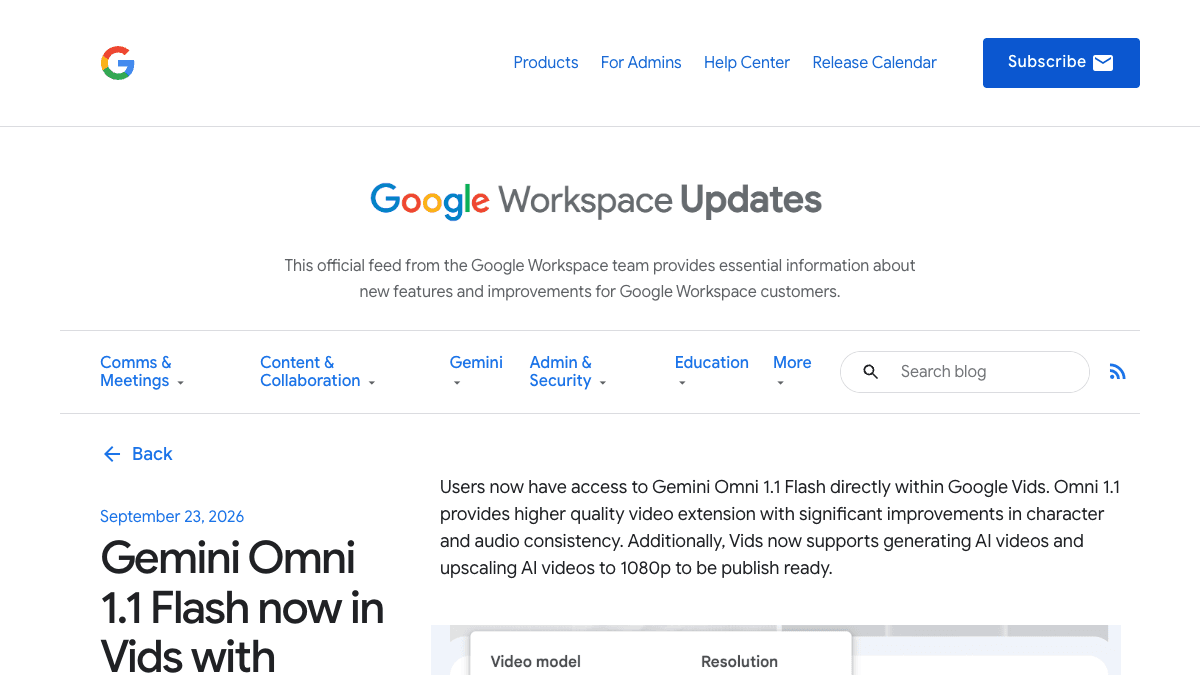
Googleは米国時間2026年9月23日、動画作成ツール「Google Vids」のAI動画生成に新モデル「Gemini Omni 1.1 Flash」を載せたと発表しました。フルHD(1080p)での生成、クリップの秒数指定、シーンの延長が主な変更点です。Business Starterから使える一方、日本語での扱いは発表文に書かれていません。社内研修や商品紹介の動画づくりで、どこまでAIに任せられるかを見ていきます。
何が変わったか
Google Vids は、スライドのように場面を並べて動画を作れる Google Workspace のツールです。その中の「AIで動画クリップを作る」機能のモデルが、Gemini Omni 1.1 Flash に切り替わりました。Google の発表では、次の3点が挙げられています。
- ●シーンの延長:作ったクリップの続きを生成するとき、映像の雰囲気・照明・人物の見た目がそろいやすくなった
- ●秒数の指定:生成するクリップの長さを指定でき、ナレーションや話の流れに合わせやすくなった
- ●1080p(フルHD):新しいシーンを1080pで生成できるほか、既存のAIクリップを1080pに引き上げる(アップスケール)こともできる
Google のブログは、Google アカウントか Google Workspace アカウントがあれば無料で動画を生成できるとしています。使うのはパソコンのブラウザで、vids.new を開いて「Create AI videos」を選ぶ手順が案内されています。生成したクリップには、AI生成であることを示す目に見えない電子透かし(SynthID)が入るとしています。
対象は Business Starter / Standard / Plus、Enterprise Starter / Standard / Plus、Education Plus、Enterprise Essentials / Essentials Plus、Nonprofits、Individual、個人の Google アカウント、Google AI Pro・Ultra などです。Business Starter から対象に入っているため、小規模な会社の契約でも候補になります。
一方で、発表文には対象の国や言語の記載がありません。日本で使えるか、日本語の指示文(プロンプト)でどこまで意図どおりに作れるかは、現時点では確認できていません。提供は2026年9月23日から始まり、画面に表示されるまで1〜3日かかるとされています。まだメニューが出ていない場合は、設定の問題ではなく順次提供の途中である可能性があります。
業務での使いどころ
AIで作れるのは「数秒〜十数秒の映像クリップ」です。1本の研修動画や商品紹介動画をまるごと任せるものではなく、実写や画面録画では撮りにくい場面を埋める部品として考えると判断しやすくなります。
- ●向く:研修動画の導入カット(職場の風景、場面転換のイメージ映像)
- ●向く:商品紹介動画の背景・雰囲気づくり(使用シーンのイメージ)
- ●向く:社内向け告知動画の差し込み映像
- ●向かない:実際の商品そのものを正確に映す場面(形・色・ロゴが実物と違う映像になりうる)
- ●向かない:操作手順の説明(画面録画のほうが確実)
- ●向かない:実在の社員や顧客が登場する場面
- 1動画全体の構成(場面ごとに何を見せるか、ナレーションの秒数)を先に紙やドキュメントで決める
- 2実写・画面録画で撮る場面と、AIクリップで埋める場面を分ける
- 3AIクリップは秒数を指定して生成し、ナレーションの長さに合わせる
- 4続きが必要な場面は「延長」で伸ばし、人物や背景がずれていないか目で確認する
- 5完成前に、映っている物・文字・人物に不自然な点がないか、社内で1人以上が見る
AIクリップの指示文は、場面の説明があいまいだと意図と違う映像になりがちです。先に構成案をAIに作らせ、場面ごとの指示文まで書き出させると手戻りが減ります。次のプロンプトは Gemini や ChatGPT に構成を考えさせるためのものです。
これから社内向けの短い動画を作ります。次の条件で、場面ごとの構成表を作ってください。

【動画の目的】(例:新入社員向けの電話応対研修の導入)
【見る人】(例:入社1年目の社員)
【全体の長さ】(例:60秒)

構成表の列は次のとおりです。
1. 場面番号
2. 秒数
3. 画面に映すもの
4. ナレーション文(その秒数で読み切れる長さ)
5. 素材の種類(実写/画面録画/AI生成クリップ のどれか)
6. AI生成クリップの場合のみ、映像生成AIへの指示文(人物・場所・動き・カメラの向き・明るさを具体的に)

・実在の商品、社名ロゴ、実在の人物が映る場面は「AI生成クリップ」にしないでください
・操作手順の説明は「画面録画」にしてください
試すときに気をつけること
==日本での提供・日本語対応は発表文に記載なし==
Google Workspace Updates の発表文には、対象の国や言語が書かれていません。Vids のヘルプでもAI動画クリップの対応言語は個別に示されていません(2026年9月24日確認)。日本語の指示文で思いどおりの映像になるかは、自社のアカウントで短いクリップを作って確かめてから、本番の動画づくりに組み込むのが確実です。
- ●利用回数の上限は、AI Expanded Access アドオンの契約者は多く使えるとされていますが、具体的な数値は発表文にありません
- ●管理者による有効・無効の切り替えは用意されていない(No admin control)と発表されています。社内で使ってよい範囲は、先にルールを決めておく
- ●AIが作った映像には、実物と違う商品や文字が映ることがあるため、商品紹介では必ず人が確認する
- ●社外に出す動画は、AI生成の映像を含むことを社内の公開ルールに照らして判断する
出典
社内で使えるようにしたい方へ
記事の内容を自社の業務に合わせて落とし込む、生成AIの研修も実施しています。 業種・職種に合わせた内容でご相談いただけます。
研修について相談する他のAIニュース
OpenAI APIの料金を最大4割安く──2時間・8時間の「完了期限つき処理」の使いどころと注意点
OpenAIのResponses APIに、2時間または8時間以内に仕上がればよい処理をStandardより30%・40%安い単価で回せる仕組みが公開ベータで加わりました。対象モデル、Batch APIとの違い、業務で安い枠に回せる処理を整理しました。
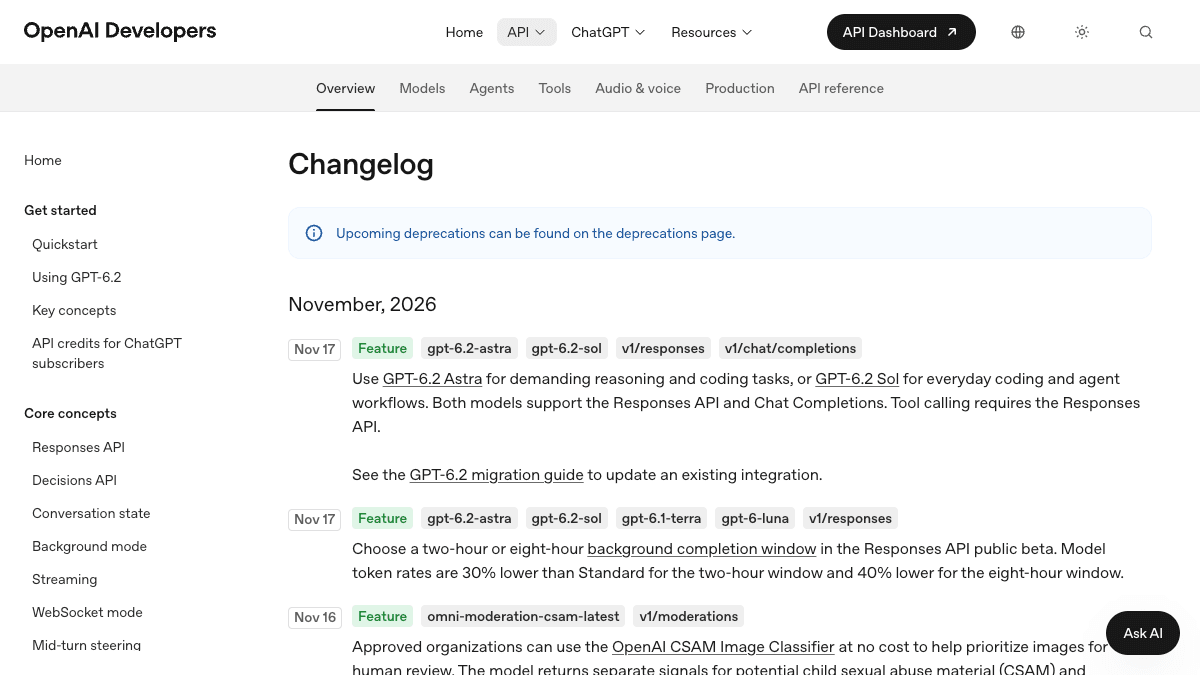
GPT-6.2 Astra・SolのAPI料金と使い分け──GPT-6.1から切り替える前の確認点
OpenAIがAPIで公開したGPT-6.2 Astra(gpt-6.2-astra)とGPT-6.2 Sol(gpt-6.2-sol)。公式の使い分け、料金、ツール呼び出しはResponses APIのみという制約、移行ガイドで外す設定を、自社システムで切り替える前の確認点として整理しました。
Geminiのタスクモードが日本でも無料に──米国先行の機能の見分け方と「常に許可」の線引き
GeminiアプリのTask(タスク)が日本を含む6か国で無料提供へ。電話・メール転送・SMSなど米国先行の機能との見分け方、購入前の確認や「常に許可」をどこまで任せるかを業務目線で整理しました。
CopilotアプリのChatとCoworkが「Home」に統合──今使える機能とFrontier限定機能の見分け方
Ignite 2026でMicrosoft CopilotアプリのChatとCoworkが1つの入力欄「Home」にまとまり一般提供に。Office in Copilot・Projects・Automationsは一般提供、Today・Workspaces・AutopilotはFrontier限定。画面に出ない理由と対象プランを整理しました。