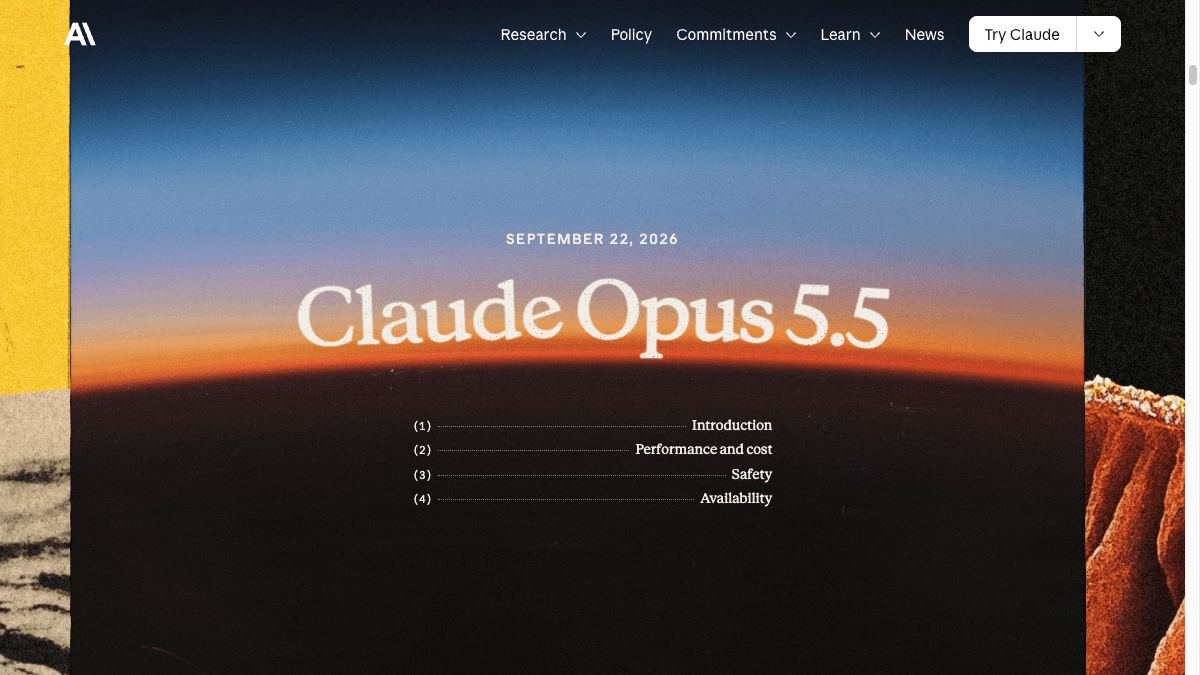
Google Meetの自動メモが3人以上の会議で既定オンに──9月29日から、対象プランとオフにする設定
Googleは2026年9月22日(米国時間)、Google Meetの「自動メモ作成(Take notes for me)」の新しい設定を9月29日から反映すると発表しました。Business Standard / Business Plusでは、自分が主催する3人以上の会議でGeminiのメモ取りが自動で始まる設定が既定でオンになります。社外との打ち合わせで思わぬ記録が残らないよう、確認する場所を整理します。
何が変わったか
Google Meetには、Geminiが会議の内容をGoogleドキュメントのメモにまとめる「自動メモ作成(Take notes for me)」があります。これまで管理者が選べたのは「すべての会議で自動オン」か「オフ」の2択でした。今回、主催者を含めて3人以上の会議だけ自動でオンにする3つ目の選択肢が加わります。
- ●Business Standard / Business Plus:この新しい設定が既定でオン
- ●Enterprise Standard / Enterprise Plus / Frontline Plus / Google AI Pro for Education アドオン:既定でオフ
- ●反映の開始は2026年9月29日(米国時間の発表)。段階的な提供で、画面に出るまで15日より長くかかることがあるとしています
- ●管理者の既定値が各ユーザーに適用されたあと、ユーザーは自分のMeetの設定で上書きできます
- ●Gemini Alphaプログラムでこの設定を試した組織は、すでにオンになっている場合があるとしています
Googleは当初(7月16日の発表)ユーザーへの反映を9月21日以降としていましたが、今回の発表で開始日が9月29日と示されました。管理者ヘルプの説明では、対象は「自分が主催する予定済みの会議」で、カレンダーの招待に3人目(主催者を含む)が加わった時点でメモ作成が追加されます。
日本での提供について、発表文に対象の国や地域の記載はありません。自動メモ作成そのものは、Meetのヘルプで日本語の会議に対応すると案内されています(1つの会議で使えるのは1言語)。ただし順次提供のため、9月29日を過ぎても自分の画面に新しい選択肢がまだ出ていないことがあります。設定の誤りとは限りません。
業務での使いどころ
発表文と管理者ヘルプには、社内の会議か社外との会議かで区別する記載はありません。つまり自社1人+取引先2人の打ち合わせでも対象になり得ます。便利になる会議と、記録を残したくない会議を先に仕分けておくのが実務上の要点です。
- ●向く会議:社内定例、プロジェクトの進捗会議、複数部署が集まる調整会議など、あとで「誰が何をやるか」を確認したい会議
- ●慎重にしたい会議:取引先との価格・条件の交渉、採用面接、人事評価、クレーム対応など、記録の扱いに気をつかう会議
- ●迷う会議:取引先との定例。相手の了承を取ったうえで使い、メモの共有範囲を絞る
管理者(情シス担当や総務)が確認する手順は次のとおりです。設定を変えるには、組織でGeminiのメモ作成とGoogle Workspaceのスマート機能がオンになっている必要があります。
- 1Google管理コンソールで[アプリ]→[Google Workspace]→[Google Meet]を開く
- 2「Gemini の設定」の「自動メモ作成」を開く
- 3「オフ」「主催するすべての予定済み会議」「主催する3人以上の予定済み会議」に当たる3つから選ぶ(英語画面では Off / For all scheduled meetings I host / For all scheduled meetings I host with 3+ guests。部署ごとに組織部門やグループで分けることもできます)
- 4保存する。反映には最大24時間かかることがあるとしています
社員一人ひとりは、パソコンで meet.google.com を開き、右上の設定(歯車)を開き、左側の会議の記録に関する項目(英語画面では「Meeting records」)で自動メモの選択肢を確認できます。管理者の既定値は、ここで自分用に上書きできます。この変更を社内に知らせる文面は、AIに下書きさせると早く済みます。
社内向けのお知らせ文を作ってください。

背景:
・9月29日以降、Google Meetで自分が主催する3人以上の会議では、Geminiによる自動メモ作成が最初からオンになります
・会議中は参加者全員の画面に、メモを取っていることが表示されます
・各自がMeetの設定で、オフや「すべての会議」に変更できます

入れてほしい内容:
1. 何が変わるか(3行以内)
2. 社外の方が参加する会議で気をつけること
3. 自分の設定を確認する手順
4. 相談先([部署名・担当者名])

条件:
・読み手はITに詳しくない社員です。専門用語は使わないでください
・全体で400字以内
・上に書いた背景以外の事実を足さないでください
最後の「背景以外の事実を足さない」が大事です。書かないと、AIが提供状況や機能を推測で書き足すことがあります。
試すときに気をつけること
==社外との打ち合わせは、メモの共有先を先に確かめる==
メモを誰に送るかは、主催者の共有設定で決まります。選択肢は「社外を含む招待者全員」「社内の招待者」「主催者と共同主催者のみ」の3つです。共有先は実際に参加した人ではなく、カレンダーに招待した人が基準です。社外に見せる前提でない内容が混じる会議では、共有範囲を「主催者と共同主催者のみ」にしてから、中身を確認して送るのが安全です。
- ●メモ作成中は、参加者全員の画面に表示が出ます。取引先には事前に「AIでメモを取ります」と一言断っておくと角が立ちません
- ●社内の参加者は会議中にメモ作成をいつでも止められます。ただしホスト管理がオンの会議では、主催者と共同主催者だけが操作できます
- ●社外のゲストはメモ作成を止められません。止める判断は主催者側で持ちます
- ●Meetに誰かが入室したあとは、その会議の設定を変えられません。重要な会議は開始前に確認しておく
- ●既定値がオンになるのは Business Standard / Plus です。Enterprise 系などは既定オフですが、管理者が変えていればオンになっています。自社の状態は管理コンソールで確かめてください
AIのメモは、確定した議事録ではありません
自動メモは発言をもとにAIがまとめたものです。数字・固有名詞・決定事項は、送る前に人が確認してください。また、1つの会議で使える言語は1つで、複数の言語が混じる会議には現時点で対応していないとしています。
出典
社内で使えるようにしたい方へ
記事の内容を自社の業務に合わせて落とし込む、生成AIの研修も実施しています。 業種・職種に合わせた内容でご相談いただけます。
研修について相談する他のAIニュース
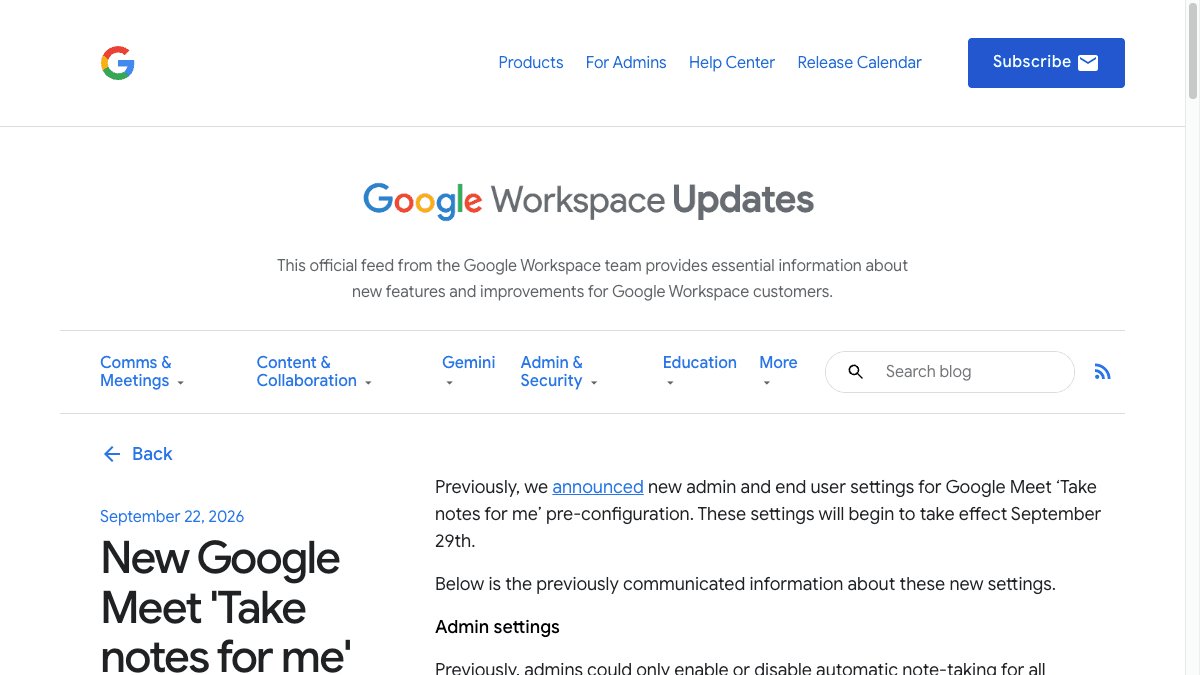
GPT-6 Sol・LunaのAPI料金は20倍差──自社システムでどちらを選ぶか・切り替え前の確認点
OpenAIがAPIで公開したGPT-6 SolとGPT-6 Luna。料金は100万トークンあたり入力2ドルと0.1ドルで20倍の差があります。gpt-6-sol・gpt-6-lunaの使い分けと、自社システムや業務ツールで切り替える前に確かめることを整理しました。
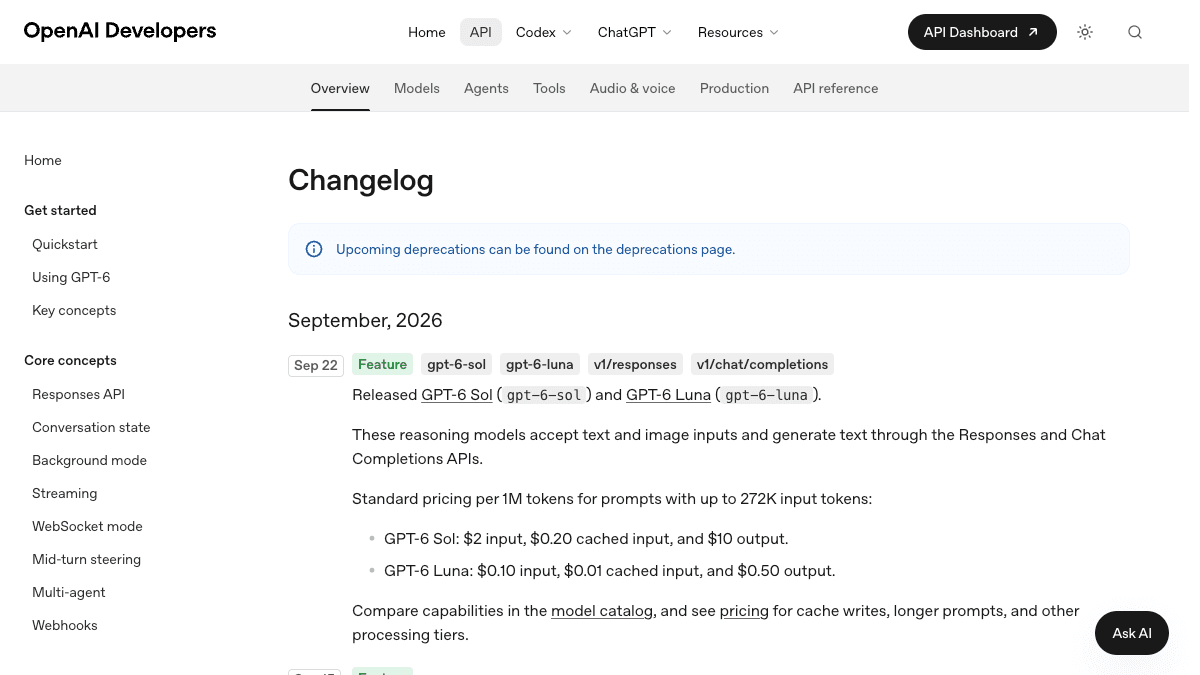
Google Meetの自動メモに「クイックメモ」タブ──対象プランと会議後の確認・共有での使い方
Google Meetの自動メモ生成(Take notes for me)に、要点とアクションアイテムだけを1ページで読める「クイックメモ」タブが既定で追加されました。対象プラン、日本語の会議での扱い、議事録の確認・共有での使い方を整理しました。
Geminiの学習用ノートブックが会社アカウントで解禁──管理コンソールの設定と研修教材での使い方
Geminiの「学習用ノートブック(study notebooks)」が、会社や学校が発行したGoogleアカウントでも使えるようになりました。対象プランと日本での提供状況、管理コンソールで必要な設定、社内研修の教材づくりでの使いどころを整理します。
Claude Opus 5.5の料金と利用上限──Opus 5から2割安く、上限は約25%長持ち
Claude Opus 5.5はAPI単価がOpus 5より約2割安く、Pro・Max・Team・Enterpriseでは利用上限が約25%長持ちすると発表されました。重い仕事と軽い仕事でモデルと思考の深さ(effort)をどう使い分け、コストを抑えるかを整理します。