GoogleドキュメントでGemini Notebookを@で呼び出す──対象プランと提案書づくりでの使い方・確認の手間
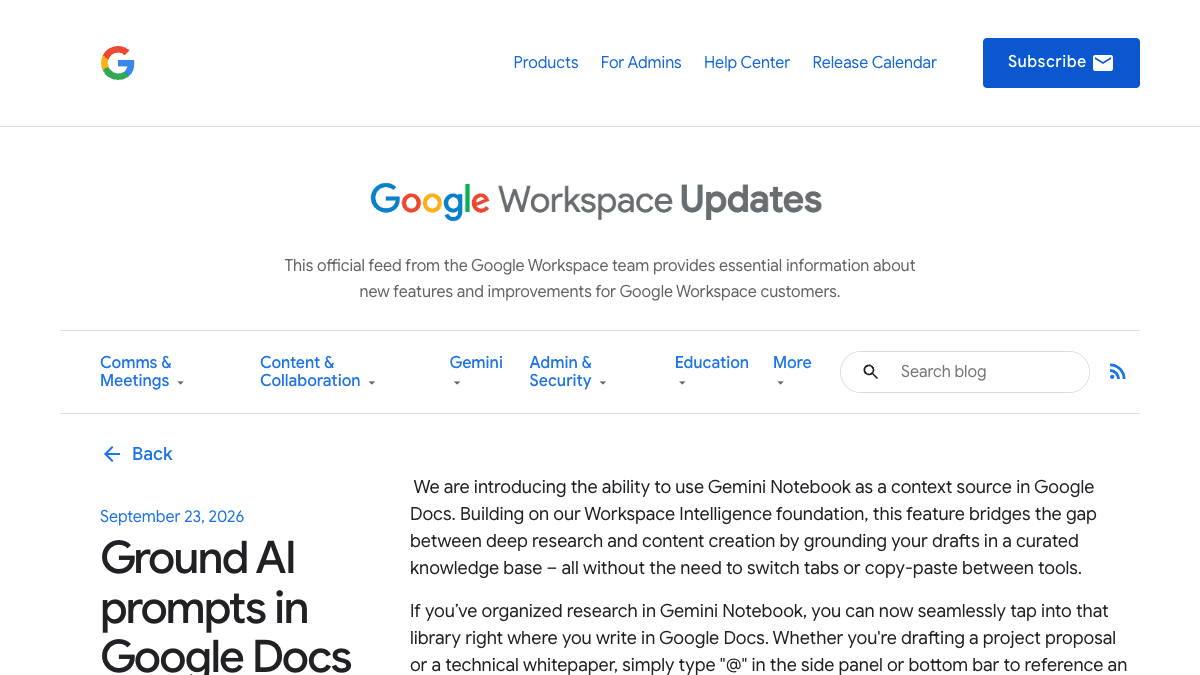
Googleは2026年9月23日(米国時間)、GoogleドキュメントのGeminiで、Gemini Notebook(旧NotebookLM)のノートブックを「@」で呼び出して下書きの根拠にできるようになったと発表しました。タブを行き来したり、コピペで資料を貼ったりせずに、ノートブックに集めた資料をもとに文章を作れます。誰が使えるのか、提案書や社内資料づくりのどこで効くのか、確認の手間はどこに残るのかを見ていきます。
何が変わったか
GoogleドキュメントのGemini(サイドパネル、または画面下部の入力欄)で「@」を打つと、自分のGemini Notebookのノートブックを選べるようになりました。Googleは、選んだノートブックのソースを根拠に出力し、本文中に引用を付けると発表しています。
ノートブックとは、PDFやドキュメントなどの資料(ソース)を1つのテーマごとにまとめておく入れ物のことです。これまでは、ノートブックで調べた内容をドキュメントに持ってくるにはコピペが必要でした。今回の変更で、ドキュメントを開いたままノートブックの資料を下書きに使えます。
- ●Google Workspace:Business Standard / Business Plus、Enterprise Standard / Enterprise Plus、Education Plus
- ●個人向け:Google AI Pro / Google AI Ultra
- ●アドオン:Google AI Pro for Education、Teaching and Learning、AI Expanded Access
提供は「Available now」とされ、即時リリース・計画的リリースどちらの設定の組織も対象です。一方で、対象の国や言語について発表文に記載はありません。日本の画面で使えるかは、この記事の時点で編集部では確認できていません。Business Starterは対象プランに入っていません。
利用には、管理者がドライブでGemini for Workspaceを有効にしていること、利用者側で「Workspace のスマート機能」が有効になっていることが条件とされています。
業務での使いどころ
向いているのは「材料はそろっているが、文章にまとめるのが手間」という仕事です。ノートブックに材料を先に集めておき、ドキュメント側では書く作業に集中する、という分担になります。
- ●提案書の下書き:過去の提案書・製品資料・ヒアリングメモをノートブックに入れて、構成案と各章の叩きを作る
- ●社内マニュアル・手順書:既存の規程や操作手順のPDFを入れて、新人向けの説明文に書き直す
- ●報告書・稟議書:調査資料や見積書を入れて、要点と根拠を整理した本文を作る
逆に、ノートブックに入っていない最新情報や、社外の市場動向を調べる用途には向きません。材料に無いことは書けない(書かせてはいけない)前提の機能です。
- 1Gemini Notebookで案件やテーマごとにノートブックを作り、使う資料をソースとして入れる
- 2Googleドキュメントを開き、Geminiのサイドパネル(または画面下部の入力欄)を開く
- 3「@」を打ち、使うノートブックを選ぶ
- 4下のようなプロンプトで下書きを依頼する
- 5引用をたどって、数字・固有名詞・約束ごとが元資料と一致しているかを確認する
選んだノートブックの資料だけを根拠に、提案書の下書きを作ってください。

構成:
1. 現状の課題
2. 提案内容
3. 期待できる効果
4. 進め方とスケジュール
5. 費用(資料に記載がある場合のみ)

・資料に書かれていない数字・実績・約束は書かないでください
・資料に根拠が見つからない箇所は[資料に記載なし]と書いてください
・各段落に、根拠にした資料の引用を付けてください
「資料に書かれていない数字は書かない」「根拠が無い所は[資料に記載なし]」の2行を入れておくと、AIが文脈から推測で埋めた箇所を見つけやすくなります。
試すときに気をつけること
引用が付いても、確認の手間はゼロにならない
引用はあくまで「どの資料を参照したか」の手がかりです。引用先の中身と本文が一致しているかは、人が開いて確かめる必要があります。特に提案書の金額・納期・実績の数字は、社外に出す前に必ず元資料と突き合わせてください。
画面に「@」でノートブックが出てこないとき
発表文に国・言語の条件は書かれておらず、日本の画面での動作は編集部で未確認です。出てこない場合は、契約プランが対象か、管理者がドライブでGeminiを有効にしているか、Workspaceのスマート機能がオンになっているかを確認してください。いずれも満たしていても出ない場合は、日本での提供がまだの可能性があり、設定の誤りとは限りません。
- ●ノートブックに古い版の資料が混ざっていると、古い内容で下書きされる。入れる前に最新版かを確認する
- ●社外秘の資料を入れる場合は、社内の情報の扱いルールを先に確認する
- ●まずは社内向けの資料から試し、社外に出す文書は確認の手順を決めてから使う
出典
社内で使えるようにしたい方へ
記事の内容を自社の業務に合わせて落とし込む、生成AIの研修も実施しています。 業種・職種に合わせた内容でご相談いただけます。
研修について相談する他のAIニュース
Google VidsのAI動画が1080p・秒数指定に対応──研修・商品紹介動画でどこまで任せられるか
Google Vidsの動画生成がGemini Omni 1.1 Flashに更新され、1080p生成・秒数指定・シーン延長に対応しました。対象プラン、日本語での利用状況(発表文に記載なし)、社内研修や商品紹介の動画での使いどころを整理します。
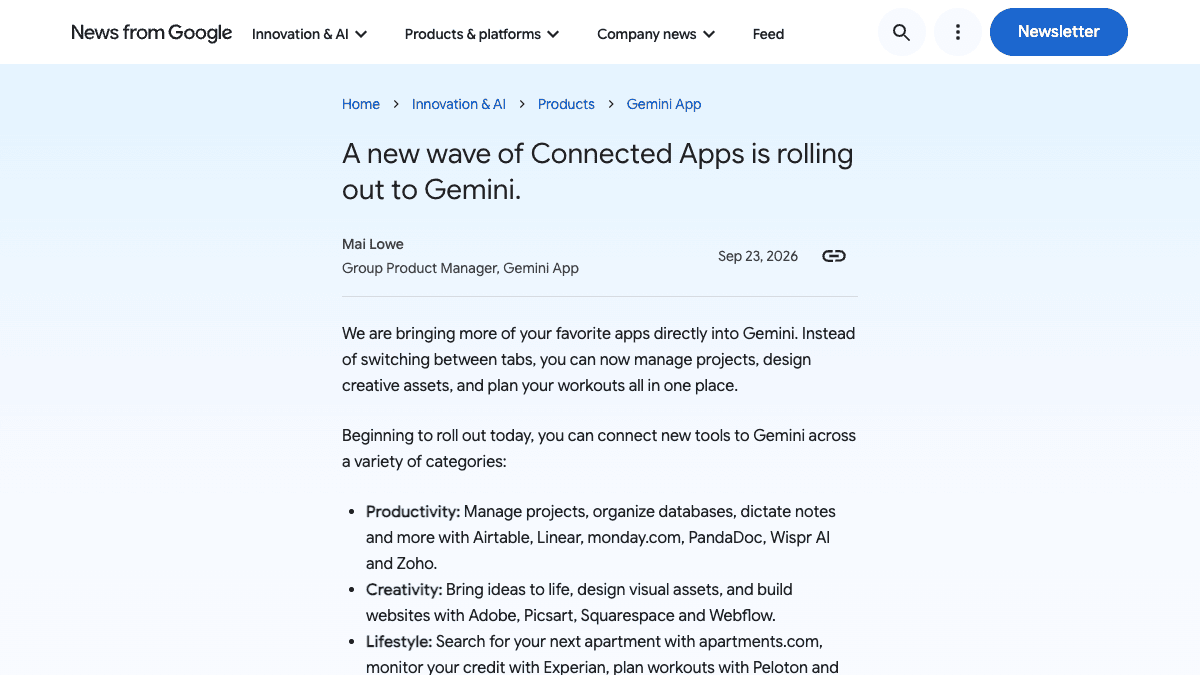
Geminiの連携アプリ追加は日本で使える?──monday.com・Airtableなどの提供条件と確認手順
Geminiにmonday.com・Airtable・Adobeなどの連携アプリが追加されました。多くは米国限定・英語のみという条件付きです。日本で使えるものはどれか、自分の画面での確かめ方、業務での使いどころを整理しました。
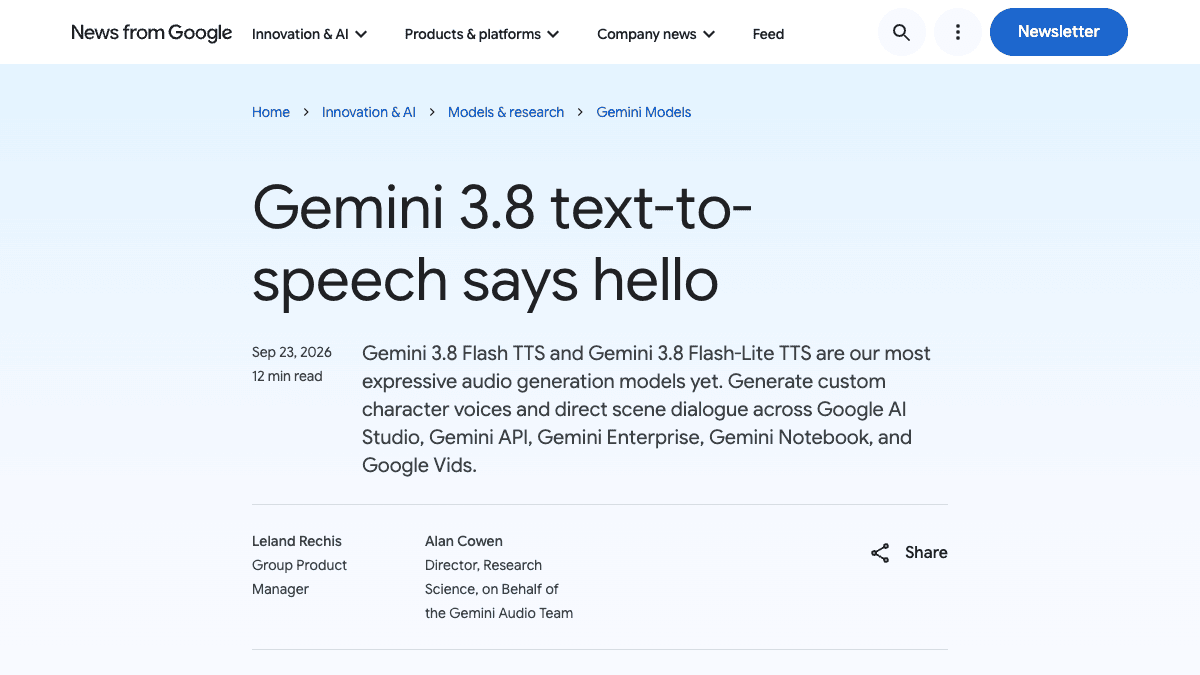
Gemini 3.8 Flash TTSとは──Google Vidsのナレーションは日本語で使えるか
Googleが発表した音声合成モデル「Gemini 3.8 Flash TTS」「Flash-Lite TTS」。Google VidsとGemini Notebookのナレーション音声で何が変わるか、日本語対応と対象プランが未確定な点を整理しました。
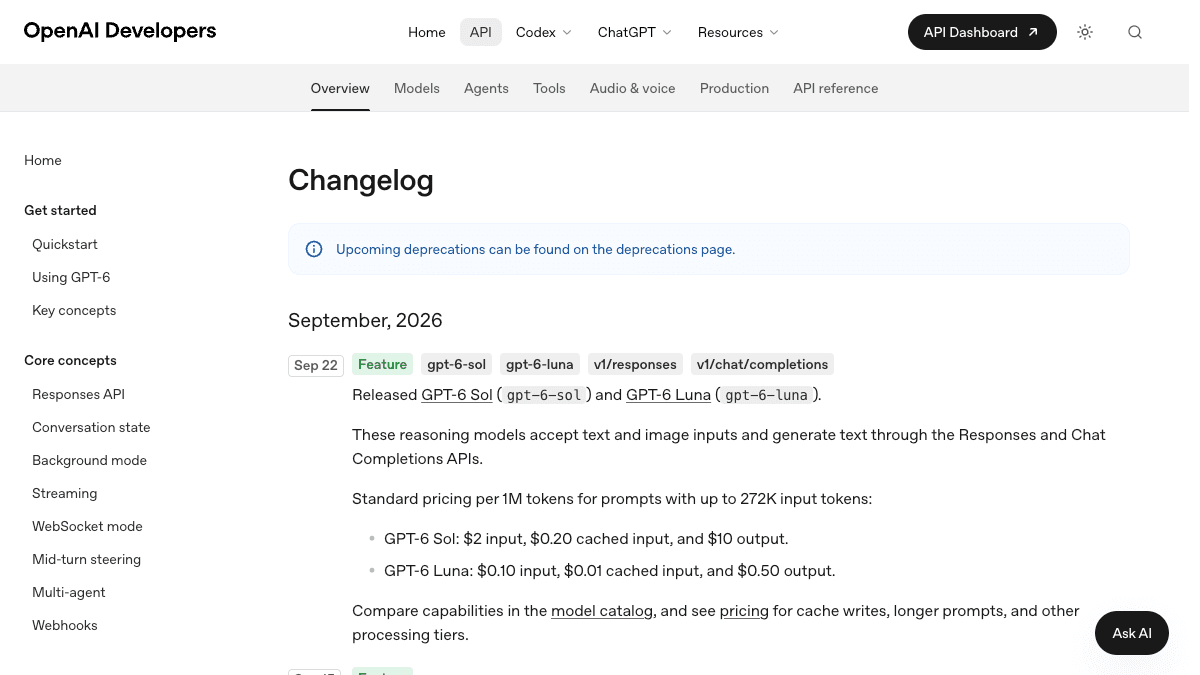
GPT-6 Sol・LunaのAPI料金は20倍差──自社システムでどちらを選ぶか・切り替え前の確認点
OpenAIがAPIで公開したGPT-6 SolとGPT-6 Luna。料金は100万トークンあたり入力2ドルと0.1ドルで20倍の差があります。gpt-6-sol・gpt-6-lunaの使い分けと、自社システムや業務ツールで切り替える前に確かめることを整理しました。