Gmailのスレッド要約とHelp me writeが全Workspaceへ──出ない時の確認点・オフ設定・下書きの確かめ方
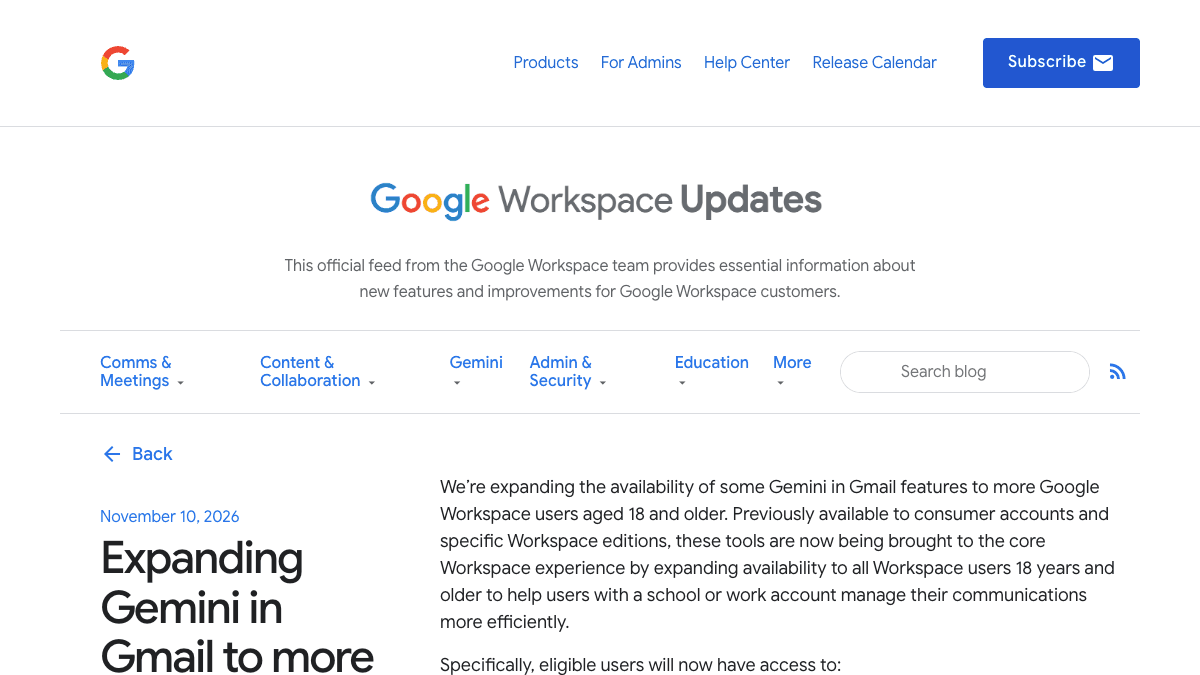
Googleは2026年11月10日(米国時間)、Gmailの2つのGemini機能を、Google Workspaceのすべての契約者に広げると発表しました。長いメールのやり取りの冒頭に要点をまとめて出す「AI Overview」の要約と、短い指示からメールの下書きを作る「Help me write」です。これまで使えたのは個人アカウントや一部のWorkspaceプランに限られていました。既定でオンになる一方、日本ではそもそも前提の設定がオフになっていることがあり、「うちには出ない」が起きやすい機能です。出ない時の確認点、止めたい時の設定、顧客メールで使う時に人が確かめる範囲をまとめます。
何が変わったか
Googleの発表によると、これまで個人アカウントや一部のWorkspaceプランに限られていたGmailのGemini機能のうち、次の2つが広く使えるようになります。
- ●AI Overview(スレッドの要約):長いメールのやり取りの一番上に、要点と主な返信をまとめて表示する
- ●Help me write(下書き作成):短い指示からメールの下書きを作る、または書きかけの文章を整える。発表文では「non-personalized(パーソナライズなし)」の版と書かれています
対象は、すべてのGoogle Workspace契約者、Workspace Individualの契約者、個人のGoogleアカウントの利用者です。ただし「18歳以上」で「Gmailのスマート機能(メールの中身を使った自動処理を許可する設定)がオン」の人に限られます。機能は既定でオンになり、本人がオフにできます。管理者も組織としてオフにできます。
提供は2026年11月10日(米国時間)から段階的に始まり、画面に出るまで最大15日かかるとされています。発表文には対象の国や言語の記載がありません。日本で全員に今出ているかは未確定で、順次提供のため、条件を満たしていても画面にまだ出ていないことがあります。
日本の個人アカウントで下書き作成を使う場合
発表文は個人アカウントも対象としていますが、2026年11月12日時点のGmailヘルプ「Draft emails with Gemini in Gmail」では、個人アカウントでの下書き作成は「米国のみ」と書かれています。日本の個人アカウントでHelp me writeが出なくても、設定の誤りとは限りません。また、日本語に対応しているかもヘルプに明記されていないため、日本語での動き方は実際の画面で確かめてください。
画面に出ない時の確認点
Gmailヘルプには、スマート機能の設定が既定でオフになる地域として、欧州経済領域・スイス・英国とならんで日本が挙げられています。今回の機能はスマート機能がオンであることが条件なので、日本では「機能は既定オンなのに、前提の設定がオフ」という状態が起きえます。出ない時は次の順に確かめます。
- 118歳以上のアカウントか
- 2パソコンのGmailで右上の歯車→「すべての設定を表示」→「全般」タブの「スマート機能」で、Gmail・Chat・Meetのスマート機能にチェックが入っているか
- 3同じ「全般」タブの「Google Workspace のスマート機能」の管理画面で、Google Workspace のスマート機能がオンになっているか
- 4会社のアカウントなら、管理者がGmailのGemini機能をオフにしていないか(情シス・管理者に確認)
- 52026年11月10日から15日ほど経っても出ないか(それまでは段階提供の途中の可能性があります)
なお、スマート機能をオフにすると、受信トレイの自動分類(メイン・ソーシャル・プロモーション)など、Gemini以外の機能も止まるとヘルプに書かれています。オンにする・オフにするのどちらも、他の機能への影響を承知のうえで切り替えてください。
業務での使いどころ
向いているのは、自分が途中から入った長いスレッドの把握と、型の決まった返信の下書きです。
- ●向く:CCで追いかけてきた見積もり・日程調整のスレッドで「今どこまで決まっているか」をつかむ
- ●向く:お礼・日程の候補出し・資料送付の連絡など、言いたいことが決まっている返信の下書き
- ●向かない:金額・納期・契約条件を初めて伝えるメール。中身は人が決めて書くべきところです
- ●向かない:クレーム対応など、言い回し1つで関係が変わる返信を下書きのまま送ること
Help me writeは、パソコンのGmailで「作成」または返信を開き、下部の入力欄(見当たらなければ「Help me write」ボタン)に指示を書いて作らせます。下書きに入れたい事実は指示の中に書き込むのがコツです。書いていないことは、それらしい文章で埋められてしまうことがあります。
取引先からの打ち合わせ依頼への返信を書いてください。
・候補日は 12月3日(水)14時〜、12月5日(金)10時〜 の2つ
・所要時間は1時間、オンラインで実施
・こちらの参加者は営業担当1名と技術担当1名
・丁寧だが短めに。挨拶は1文だけ
・ここに書いていない日付・金額・約束は書かないこと
最後の1行が大事です。指示に無い条件を足させない一言を入れておくと、確認する範囲が「書いた事実が正しく入っているか」に絞れます。
試すときに気をつけること
==顧客に送る下書きは、送る前に人が確かめる==
Gmailヘルプでも、Geminiは不正確または不適切な内容を提案することがあると注意書きされています。顧客宛てのメールでは、少なくとも次を人の目で確かめてから送ってください。①宛名・社名・役職 ②日付・曜日・時刻 ③金額・数量・納期 ④約束や条件の言い回し(「対応します」「無料で」など、こちらが約束していないことが入っていないか) ⑤要約を元に返信する場合は、要約ではなく元のメールで相手の依頼内容を確認したか。
- ●スレッドの要約は「読む順番を決める道具」として使い、判断の根拠は元のメールに置く
- ●会社で一斉に既定オンになるため、使ってよい範囲(社外メールに使うか、要約を転記してよいか)を先に社内で決めておく
- ●止める場合、管理者は管理コンソールの「Generative AI」→「Gemini for Workspace」→「Feature access」(英語表示での名称)でGmailをオフにでき、部署(組織部門)単位でも設定できます。プランによってはこの画面が無いこともあります
- ●個人で止めたい場合は、上の「スマート機能」の設定をオフにします。ほかのスマート機能も一緒に止まる点に注意
この記事で確認できていないこと
日本語のメールでの要約・下書きの精度、日本の画面での表示名、日本の環境に提供が届いた日は、2026年11月12日時点で公式発表から確認できていません。発表文に国・言語の記載が無いため、「日本でも使えます」とは書いていません。
出典
社内で使えるようにしたい方へ
記事の内容を自社の業務に合わせて落とし込む、生成AIの研修も実施しています。 業種・職種に合わせた内容でご相談いただけます。
研修について相談する他のAIニュース
OpenAI APIの料金を最大4割安く──2時間・8時間の「完了期限つき処理」の使いどころと注意点
OpenAIのResponses APIに、2時間または8時間以内に仕上がればよい処理をStandardより30%・40%安い単価で回せる仕組みが公開ベータで加わりました。対象モデル、Batch APIとの違い、業務で安い枠に回せる処理を整理しました。
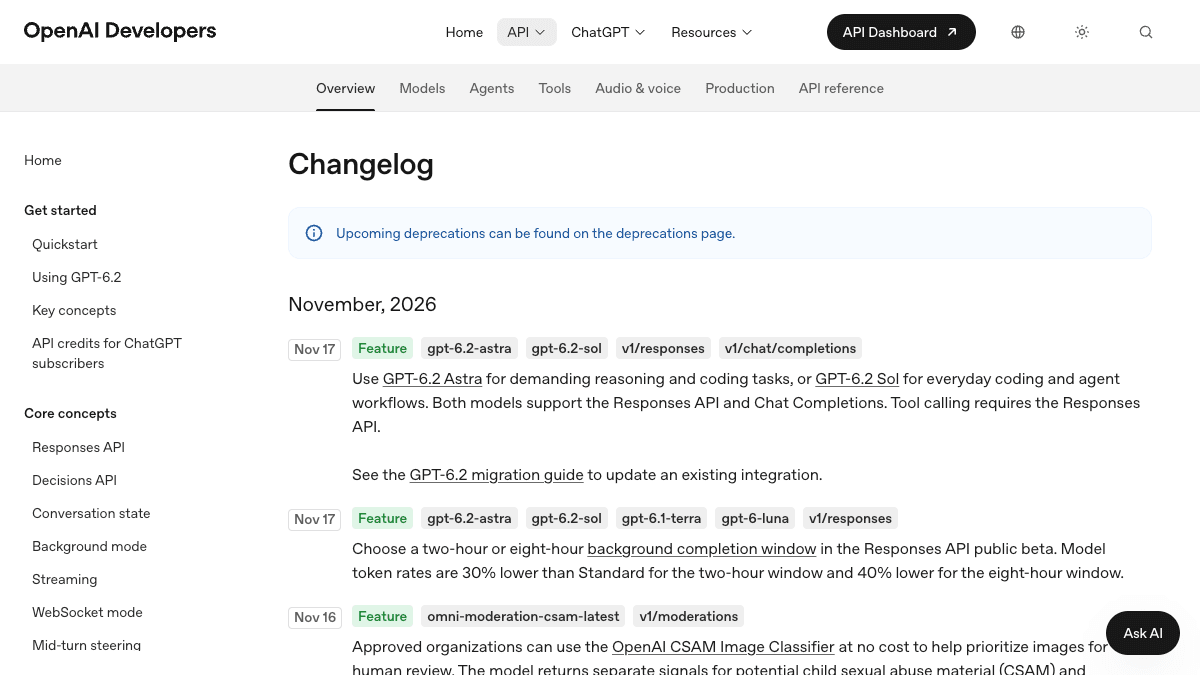
GPT-6.2 Astra・SolのAPI料金と使い分け──GPT-6.1から切り替える前の確認点
OpenAIがAPIで公開したGPT-6.2 Astra(gpt-6.2-astra)とGPT-6.2 Sol(gpt-6.2-sol)。公式の使い分け、料金、ツール呼び出しはResponses APIのみという制約、移行ガイドで外す設定を、自社システムで切り替える前の確認点として整理しました。
Geminiのタスクモードが日本でも無料に──米国先行の機能の見分け方と「常に許可」の線引き
GeminiアプリのTask(タスク)が日本を含む6か国で無料提供へ。電話・メール転送・SMSなど米国先行の機能との見分け方、購入前の確認や「常に許可」をどこまで任せるかを業務目線で整理しました。
CopilotアプリのChatとCoworkが「Home」に統合──今使える機能とFrontier限定機能の見分け方
Ignite 2026でMicrosoft CopilotアプリのChatとCoworkが1つの入力欄「Home」にまとまり一般提供に。Office in Copilot・Projects・Automationsは一般提供、Today・Workspaces・AutopilotはFrontier限定。画面に出ない理由と対象プランを整理しました。