Geminiの学習用ノートブックが会社アカウントで解禁──管理コンソールの設定と研修教材での使い方
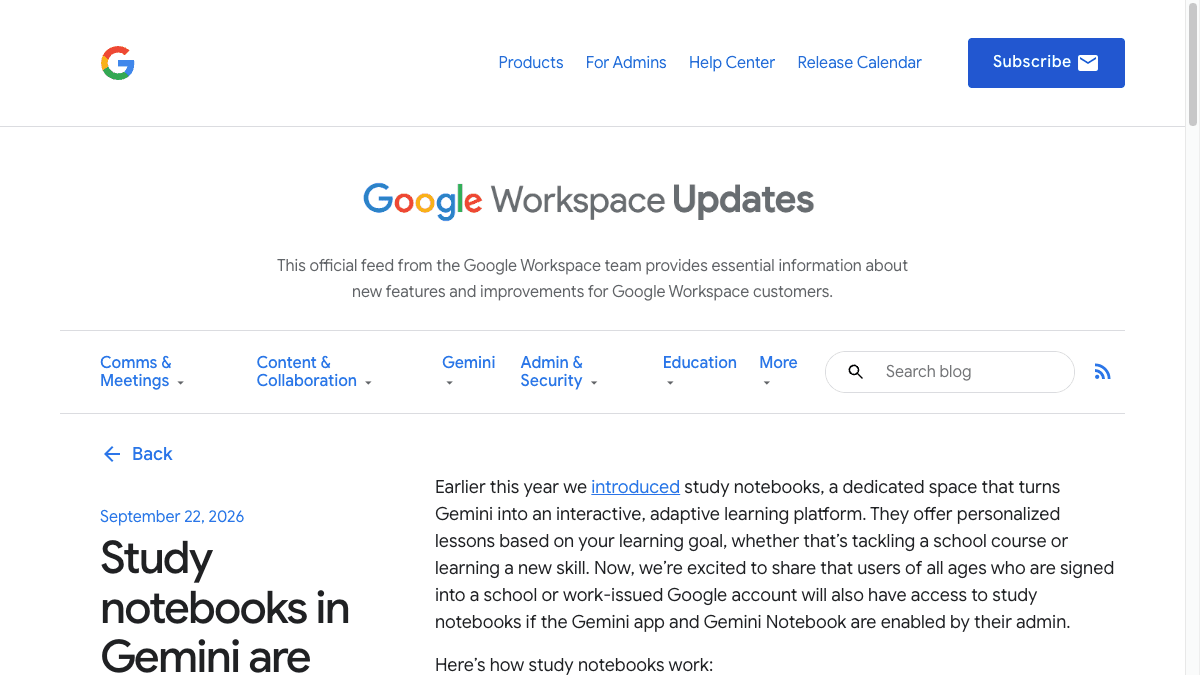
Googleは2026年9月22日(米国時間)、Geminiの「学習用ノートブック(study notebooks)」を、Google Workspaceのアカウントでも使えるようにしたと発表しました。2026年6月に個人向けアカウントで始まった機能が、仕事用・学校用のアカウントに広がった形です。ただし誰でもすぐ使えるわけではなく、管理コンソール側の設定が前提になります。社内研修や新人教育の教材づくりに使えるのか、業務目線で見ていきます。
何が変わったか
学習用ノートブック(study notebooks)は、資料をアップロードすると、Geminiが理解度を測って、その人に合わせた短いレッスンを組み立ててくれる機能です。2026年6月に個人のGoogleアカウント向けに提供が始まりました。今回のアップデートで、会社や学校が発行したGoogleアカウントでサインインしている人も使えるようになった、というのが変更点です。
ただし自動で全員に開くわけではありません。発表文では、Geminiアプリと Gemini Notebook の両方が有効になっているグループ・組織部門(OU)のユーザーが対象だとしています。つまり使えるのは管理者が両方をOnにしたユーザーだけです。利用者側でオンにする設定はない、とも明記されています。
対象プランは「EEA(欧州経済領域)以外のすべてのGoogle Workspaceのお客様と Workspace Individual の契約者、および全世界の個人Googleアカウント」と発表されています。エディションによる除外は書かれていません。除外されているのはEEAだけで、日本は提供対象に入っています。EEAには数週間以内に提供予定としています。
- ●提供開始: Rapid Release(即時リリース)ドメインで2026年9月17日開始、機能が見えるまで最大15日の段階的提供
- ●Scheduled Release(計画的リリース)ドメイン向けの日付は、発表文に記載がありません
- ●利用条件: 管理コンソールでGeminiアプリと Gemini Notebook の両方がOn
- ●利用者側の設定: なし
- ●対応言語: 今回の発表文に記載なし(6月の個人向け発表では「Geminiアプリが対応している言語で提供」とされています)
発表文によると、使い方は、Geminiアプリの左サイドバーで新しいノートブックを作り、「Study and learn」のタイルを選び、何を学びたいか伝えて資料をアップロードする、という流れです。その後、理解度を測る確認クイズ、短いレッスンと練習クイズ、習熟度を「Strengths(得意)」「Focus areas(重点分野)」に分けて表示するダッシュボード、という順に進みます。日本語画面でのタイル名は発表文に記載がないため、ここでは原文のまま記しています。
業務での使いどころ
中小企業でこれが効くのは、研修資料を「読ませて終わり」にしている場面です。就業規則、作業マニュアル、製品カタログ、安全衛生の手順書。配っても読まれず、読まれたかも分からない、というやつです。学習用ノートブックはアップロードした資料を土台にレッスンとクイズを作るので、向くのは答えが社内資料の中にある研修です。
- ●向く: 手順書・マニュアル・規程など、正解が文書として存在するもの
- ●向く: 新人が「どこが分かっていないか」を本人にも上長にも見せたいとき
- ●向かない: 実際に手や体を動かす実技、機械の操作訓練
- ●向かない: 接客や交渉のように、正解が状況によって変わるもの
- ●向かない: 法改正など、社内資料が古いと間違ったまま教えてしまうもの
- 1管理者に、自分のアカウントでGeminiアプリと Gemini Notebook がOnになっているか確認してもらう
- 2Geminiアプリで新しいノートブックを作り、学習用(Study and learn)を選ぶ
- 3研修に使う社内資料をアップロードする(外に出して問題のない資料から始める)
- 4学習ゴールを具体的に伝える(下のプロンプト)
- 5出てきたレッスンとクイズを、担当者が先に自分で一通り解いて内容を確認する
- 6問題なければ新人に渡し、ダッシュボードの「重点分野」を面談の材料にする
これから、新しく入った社員がこの資料だけで独力で業務を始められるようにするための学習計画を作ってください。

対象者: 入社1週間目・この業務の経験なし
ゴール: 添付資料の手順を見ながら、一人で最後まで作業を終えられる状態

次の条件で進めてください。
・レッスンは1本5分以内で読み切れる長さにする
・添付した資料に書かれていないことは教えない。資料に無い内容を聞かれたら「資料に記載なし」と答える
・専門用語や社内の略語が出てきたら、その場で1行で言い換える
・各レッスンの最後に、手順を間違えやすい箇所を1問だけクイズにする

まず、この資料で学べることの一覧と、学ぶ順番だけを先に出してください。
「資料に書かれていないことは教えない」の1行を必ず入れてください。これを書かないと、AIが一般論を補って、自社のやり方と違う手順を新人に教えてしまいます。研修教材では、知識が増えることより、社内の手順と食い違わないことのほうが大事です。
試すときに気をつけること
==画面に出ていなくても設定ミスとは限りません==
この機能はRapid Releaseドメインで2026年9月17日から、機能が見えるまで最大15日かけて順次提供されると発表されています。Scheduled Release(計画的リリース)ドメイン向けの日付は発表文に書かれていません。今日見えなくても、自分の操作が悪いとは限らないので、まずは管理者にGeminiアプリと Gemini Notebook の設定を確認してもらい、そのうえで数日待つのが順序です。
- ●管理コンソールの設定はグループ・OU単位で指定できるので、まず一部門だけOnにして試す運用ができます
- ●日本語でのレッスンやクイズの品質について、今回の発表文には記載がありません。自社の実際の資料で試して判断してください
- ●社内資料をアップロードする前に、その資料を外部サービスに通してよいか、社内の情報の扱いルールを先に確認してください
- ●クイズの正誤判定や解説はAIが作ったものです。新人に渡す前に、担当者が中身を読んで確認する工程は残してください
- ●学習の進捗ダッシュボードは本人の理解度を見るためのものです。人事評価の材料として扱うなら、事前に本人に伝えておくべき性質のものです
まとめると、今回の発表は「新しい教材づくりの道具が会社アカウントにも届いた」という話で、届いているかどうかは管理コンソールの設定次第です。使えるかを確かめたいなら、まず情報システム担当に2つの設定を聞くところから始めるのが早道です。
出典
社内で使えるようにしたい方へ
記事の内容を自社の業務に合わせて落とし込む、生成AIの研修も実施しています。 業種・職種に合わせた内容でご相談いただけます。
研修について相談する他のAIニュース
Claude Opus 5.5の料金と利用上限──Opus 5から2割安く、上限は約25%長持ち
Claude Opus 5.5はAPI単価がOpus 5より約2割安く、Pro・Max・Team・Enterpriseでは利用上限が約25%長持ちすると発表されました。重い仕事と軽い仕事でモデルと思考の深さ(effort)をどう使い分け、コストを抑えるかを整理します。
ChatGPTの「プライバシーセンター」とは──学習利用・メモリ・連携アプリの確認手順
ChatGPTに「プライバシーセンター」が追加。会話の学習利用・メモリ・連携アプリ・アカウント保護の情報が1か所にまとまりました。対象プランと日本での提供状況、社内で使う前に見ておく項目を手順で整理します。
OpenAI Academyの学習パスが4本に──社内研修に使えるのはどれか、日本語対応と修了バッジの扱い
OpenAIがOpenAI Academyに開発者・リーダー・教育者・学生向けコースを追加し、学習パスは4本になりました。ChatGPTアカウントがあれば無料で受講できますが、日本語対応は公式に記載なし。社内研修に使えるのはどれか、修了バッジの扱いまで整理します。
GPT-6 Astra APIの料金と切り替え判断──無料枠なし・自社システムで任せられる範囲
OpenAIがAPIで使えると案内したGPT-6 Astra。料金は100万トークンあたり入力10ドル・出力50ドルで、無料枠はありません。ChatGPTの話と切り分けて、自社システムや外部サービスで切り替えるかの判断材料を整理しました。