Gemini無料版でProが使えない──10月9日からFlash-Liteのみ、プラン別モデルと対処法
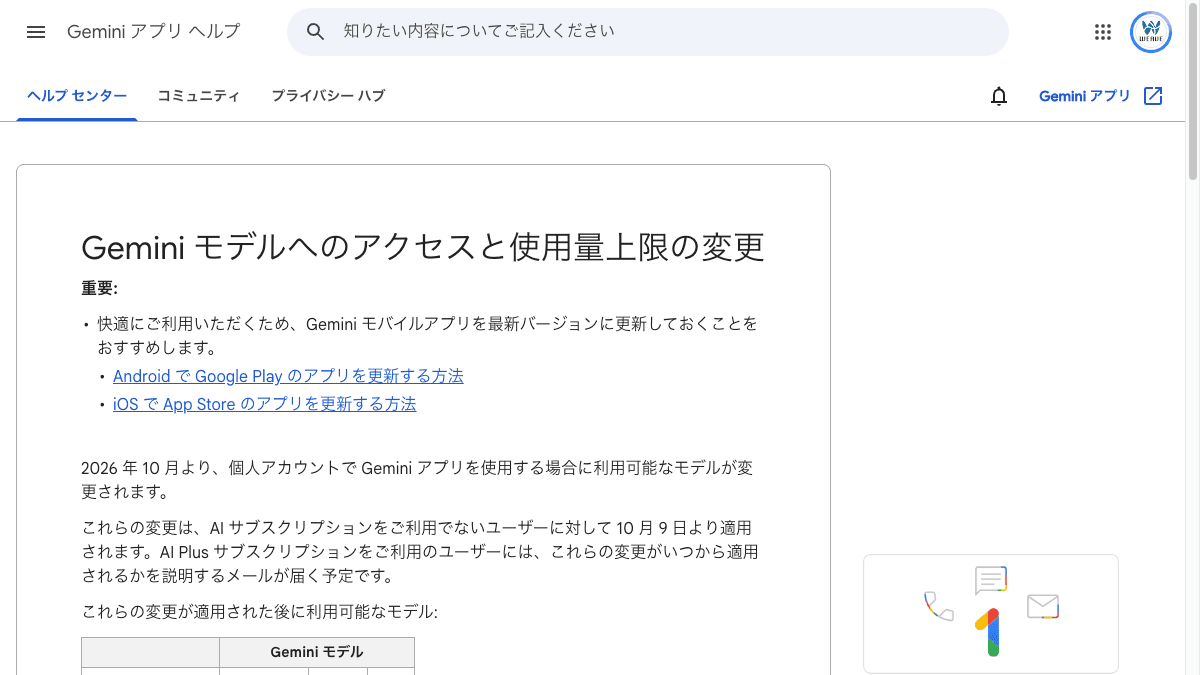
Googleは、個人アカウントでGeminiアプリを使う場合に、プランごとに選べるAIモデルを変更するとヘルプページで明らかにしました。Google AIのプランに入っていない無料ユーザーは10月9日から「Flash-Lite」のみになり、これまで選べた「Pro」や「Flash」は選べなくなります。業務マニュアルや社内の手順に「Proに切り替えて」と書いている会社は、無料アカウントで同じ手順が通らなくなります。何が変わったのかと、じっくり考えさせたい仕事の回し方を見ていきます。
何が変わったか
Googleのヘルプページによると、2026年10月から、個人アカウントでGeminiアプリを使う場合に選べるモデルが変わります。Google AIのプランに入っていないユーザーには10月9日から適用され、AI Plusのユーザーには、いつから適用されるかをメールで知らせるとしています。
- ●プランなし(無料):Flash-Liteのみ。FlashとProは選べなくなる(10月9日から)
- ●Google AI Plus:Flash-LiteとFlash。Proは外れる(切り替え時期はメールで通知)
- ●Google AI Pro/AI Ultra:Flash-Lite・Flash・Proのすべて
Flash-Liteは、Geminiのモデルの中で応答の速さを重視した軽いモデルです。英語版のヘルプでは「最速のモデル」と説明されています。つまり、無料版で「Proを選んで考えさせる」操作ができなくなるという変更です。
あわせてヘルプでは、利用できるモデルごとに「エフォート(考える深さ)」を低・中・高から選べるとしています。高くするほど丁寧な回答になる一方、使用量の上限を多く消費します。AI ProとAI Ultraでは、より深く推論させる「Deep Think」も使えるとしています。
誰が対象か:個人のGoogleアカウントでGeminiアプリを使う人です。日本語版のヘルプにも同じプラン別の表が載っており、国や言語を限定する記載はありません。会社や学校のアカウント(Google Workspace)については、このヘルプページに記載がありません。
日本語版と英語版のヘルプで、無料版の書き方が違います
日本語版の表では、プランなしは「Flash-Liteのみ」です。一方で英語版は、プランなしの既定を「Auto(自動でモデルを選ぶ設定)」とし、多くの質問はFlash-Liteに、より深い推論が要る質問はFlashやProに回ることがあると説明しています。自動選択をオフにすると、すべてFlash-Liteで答えるとしています。日本語の画面でAutoが既定になるかは、日本語版のヘルプには書かれていません。2026年10月11日時点で、編集部は日本の画面での表示を確認できていません。
業務での使いどころ
影響が大きいのは、「Proに切り替えてから聞く」前提で組んでいた仕事です。たとえば、企画書の骨子づくり、複数の資料を突き合わせた比較、条件が多い文章の作成などです。逆に、メールの下書き、短い文章の要約、言い回しの言い換えのような仕事は、Flash-Liteでも回しやすい部類です。
無料の個人アカウントで、じっくり考えさせたい仕事を回すときの手順は次のとおりです。
- 1モデルの選択欄を開き、選べるモデルとエフォートの設定を確認する(画面に出ていれば、エフォートを「高」にする)
- 21回で全部を頼まず、「論点を出す → 比較する → 文章にする」のように工程を分けて聞く
- 3判断の基準と、出してほしい形式(表・箇条書き・文字数)をプロンプトに先に書く
- 4答えを受け取ったら、抜けや矛盾を自分で点検させる一言を足す
これから一緒に次の課題を考えます。いきなり結論を書かず、次の順番で進めてください。

課題:(ここに課題を書く)
前提条件:(予算、期限、関係者、使える資料など)

1. この課題で決めるべき論点を5つ以内で挙げる
2. 論点ごとに、選択肢を2〜3個と、それぞれの長所・短所を表にする
3. 前提条件に照らして、どれを選ぶのがよいかと、その理由を書く
4. 最後に、この回答で見落としていそうな点や、情報が足りず判断できない点を挙げる

・前提条件に書いていない数字や事実を補わないでください
・分からない部分は[要確認]と書いてください
工程を分けて書かせると、1回でまとめて答えさせるより抜けが見つけやすくなります。最後の「見落としていそうな点」を書かせる行は、人が確認すべき場所を先に洗い出すためのものです。
それでもProを使いたい仕事が多い場合は、個人アカウントならAI ProかAI Ultraが対象です。AI PlusではProが外れるので、「Plusに入ればProが使える」とは考えないでください。
試すときに気をつけること
社内の手順書の「Proを選ぶ」は、無料アカウントでは通りません
社内マニュアルや研修の手順に「モデルをProに切り替える」と書いている場合、無料の個人アカウントで受ける人は10月9日以降その操作ができません。使う人のプランで手順が変わるので、手順書に「どのプランの画面か」を書き添えるか、無料版向けの手順を別に用意してください。
- ●会社のGoogle Workspaceアカウントで使っている場合、今回のヘルプには記載がないため、管理者や契約内容で確認する
- ●AI Plusの人は、Proが外れる時期を知らせるGoogleからのメールを確認する
- ●エフォートを「高」にすると、使用量の上限を早く消費する。上限は5時間ごとにリセットされ、週単位の上限もあるとヘルプは説明している
- ●モデルが変わると同じプロンプトでも答えの質が変わる。大事な資料は、出力を人が確認する工程を残す
出典
この記事に関連するレシピ
「制限」の業務を生成AIで進める手順を、動画で確認できます。

PDFをエクセルに変換するAI|Geminiで単価表の値上げ額までコピペで

アンケート集計をAIで|Googleフォームの回答をGeminiが分析

GemをGeminiのスキルに移行|11月17日までに指示文とPDFを移す手順

Excelの名寄せをGeminiで|取引先リストの重複を直して1社1行の一覧に

インボイス対応の請求書の作り方|Geminiで税率ごとの消費税までPDFに

Gemini Sparkの使い方|予定の一覧をGoogleカレンダーに一括登録
社内で使えるようにしたい方へ
記事の内容を自社の業務に合わせて落とし込む、生成AIの研修も実施しています。 業種・職種に合わせた内容でご相談いただけます。
研修について相談する他のAIニュース
Claudeで支払ったのにプランが反映されない時は──障害の確認方法と二重払いしない待ち方
Claudeで有料プランを購入・アップグレードしたのに反映されない、解約できない時に、公式ステータスページで障害かを確かめる手順と、二重に支払わず待つ判断、サポートへの問い合わせ方を整理しました。
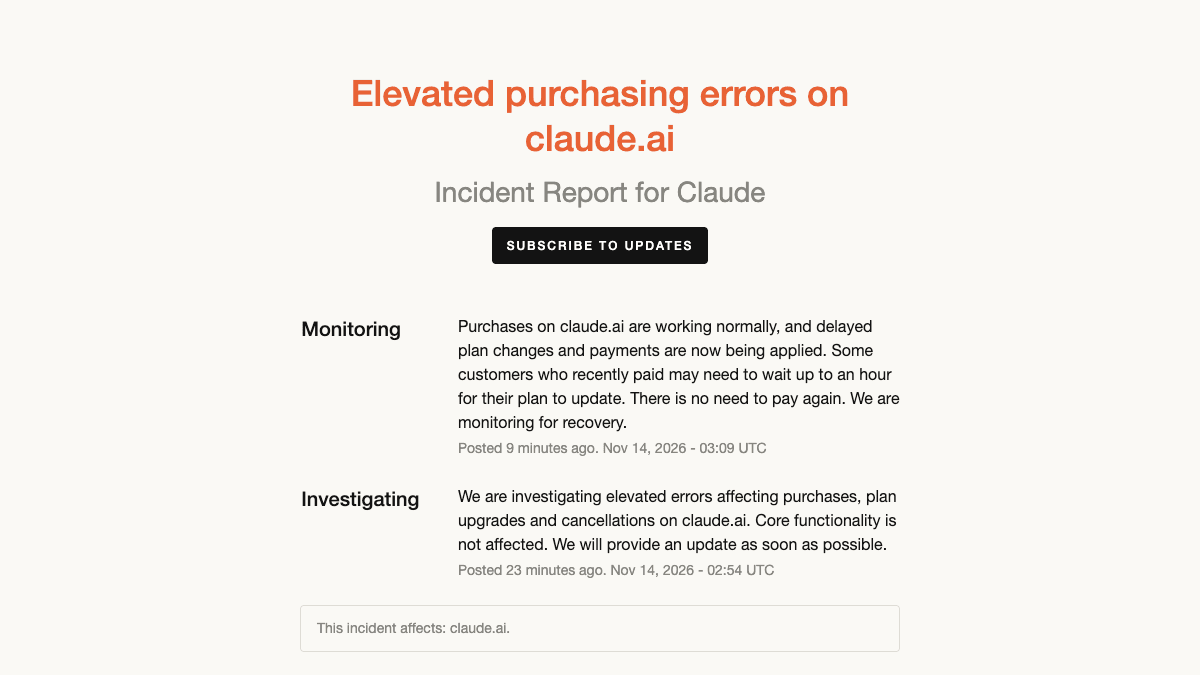
ClaudeのiPhoneアプリで「Appleでサインイン」できない──障害の確認方法と代わりの登録手順
ClaudeのiOSアプリで「Appleでサインイン」から新規登録できない障害が公式ステータスページに掲載されました。障害か自分側かの確かめ方、Google・メールアドレスでの登録手順、会社で使うアカウントの作り方の注意点を整理しました。
ChatGPTの支払い・プラン購入がエラーになる──障害の確認方法と二重払いを避ける待ち方
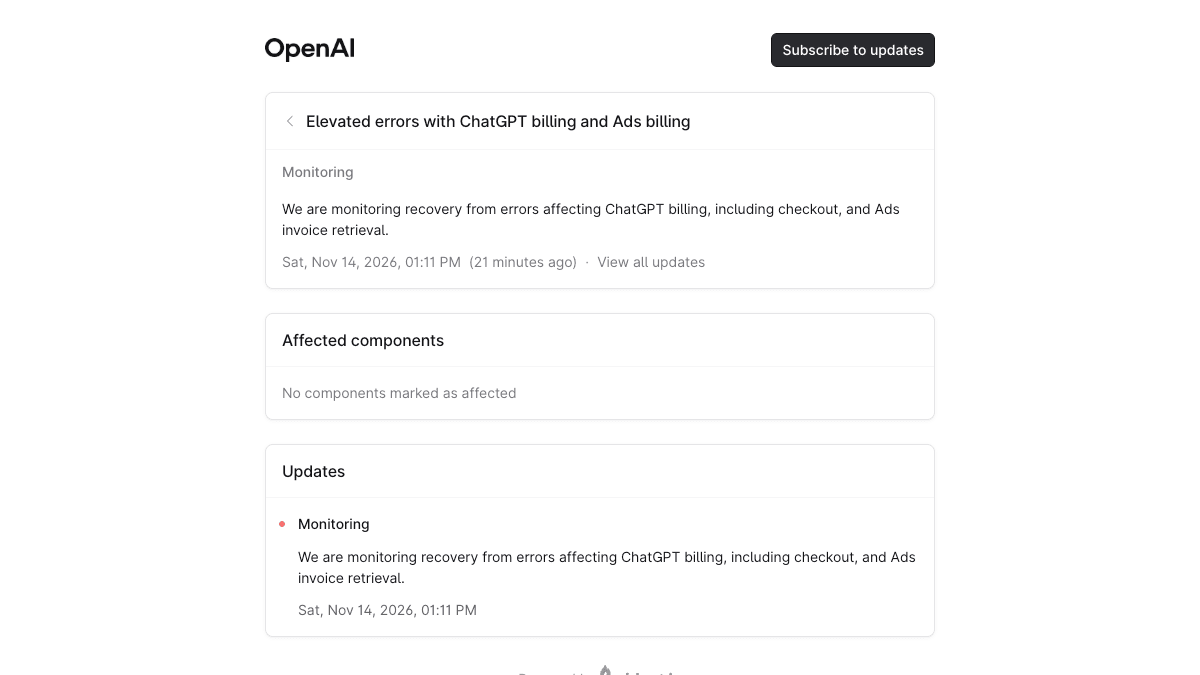
ChatGPTのチェックアウト(支払い・プラン購入)でエラーが出たときに、OpenAI側の障害か自分側の問題かを公式ステータスページで見分ける手順と、決済を何度もやり直して二重払いにしないための待ち方、経理担当が請求書を取り直す前の確認点をまとめました。
ClaudeとChatGPTのMicrosoft 365連携が使えない──障害の確認方法と復旧までの回し方
ClaudeとChatGPTのMicrosoft 365コネクタで、OutlookメールやSharePoint、Teamsとの連携が失敗する障害が公表されました。両社の公式ステータスページで提供元側の障害かを確かめる手順と、復旧までOutlook・SharePointを直接開いて業務を回す方法をまとめました。