Claudeのコネクタがスキル対応、確認画面も正式提供──対象プランと承認前に見る点
Anthropicが2026年11月24日(米国時間)、Claudeにつなぐ外部サービス(コネクタ)まわりの新機能をまとめて発表しました。HubSpotやAtlassian、Shopifyなどのコネクタが「使い方の手順書(スキル)」を一緒に届けられるようになり、課金や削除のような取り返しのつかない操作の前には、Claudeが画面で人の確認を求める仕組みも正式提供になりました。誰が今使えるのか、確認画面が出たときに何を見て承認すればいいのかを、業務目線で整理します。
何が変わったか
コネクタとは、ClaudeをHubSpotやAtlassianなどの外部サービスにつなぐ仕組みで、裏側では「MCP(Model Context Protocol=AIと外部ツールをつなぐ共通の規格)」が使われています。今回の発表は、このコネクタ側ができることを広げるものです。
- ●Skills over MCP(パブリックベータ):コネクタが、ツールと一緒に「スキル」(そのサービスでの作業手順やコツをまとめた手引き)を届けられるようになりました。Claudeは必要なときだけスキルを読み込み、スキルはサービス側の更新に合わせて新しくなるため、利用者が別に入れる物はないとしています
- ●Elicitation(正式提供):コネクタが作業の途中で止まり、フォームやリンクで利用者に入力・確認を求めてから続きを進める仕組みです
- ●Tasks(正式提供):時間のかかる処理をコネクタ側で進めている間もClaudeは作業を続け、結果が出たら受け取る仕組みです
- ●File Uploads(近日提供):PDF・表計算ファイル・画像を、会話の中身を経由せずにコネクタへ渡す仕組みです
発表では例として、Shopifyがネットショップのデザインや更新を一通り手伝うスキル、HubSpotが利用開始の設定を手伝うスキル、Atlassianが組織の情報を踏まえて作業するスキルが紹介されています。確認画面の例としては、Supabase(データベースのサービス)が有料のプロジェクトを作る前や、データを消す操作の前に費用や内容の確認を求める、Railwayがサービスを削除するような変更の前に確認する、といったものが挙げられています。
誰が使えるかは機能ごとに違います。Skills over MCPはPro・Max・Ultraでは最初からオン、Teamは管理者が有効にすると使え、Enterpriseは「近日」とされています。ElicitationとTasksはPro・Max・Ultraで正式提供、TeamとEnterpriseは順次提供中です。File UploadsはPro・Max・Ultraと、対象となるTeam・Enterpriseに近日提供予定です。対象はClaude(アプリ)とClaude Codeの両方です。
日本で使えるかについては、発表文に国や言語の条件の記載はありません。プランの条件だけが書かれています。順次提供のため、対象プランでもまだ画面に出ていないことがあります。
業務での使いどころ
向いているのは、すでにClaudeにコネクタでつないでいるサービスで、手順が決まっている作業です。たとえば顧客管理ツールの初期設定、社内Wikiや課題管理の情報を踏まえた資料の下書き、ネットショップの商品ページの更新などです。スキルがあると、毎回「このサービスではこう操作して」と説明し直す手間が減ることが期待できます。
一方、Elicitationの確認画面は「止めてくれる仕組み」であって、判断はこちらがします。確認画面が出たら、次の順で見てから承認するのが安全です。
- 1どのサービスからの確認かを見る(つないだ覚えのあるコネクタか)
- 2何をする操作かを見る(作成・変更・削除・課金のどれか)
- 3対象を見る(どのプロジェクト・どの顧客データ・どのページか)
- 4お金が絡む場合は金額と、月額か一回きりかを見る
- 5リンクで別画面を開くよう求められた場合は、開く先がそのサービスの正規の画面かを見る
- 61つでも分からなければ承認せず断る(断っても、それが答えとしてサービス側に返ります)
確認画面を出す前に、Claude自身に「これから何をするか」を書き出させておくと、画面の内容と照らし合わせやすくなります。
これからコネクタを使って作業してもらいます。実行する前に、まず次の形で計画だけを書き出してください。まだ何も実行しないでください。

1. 使うサービス名
2. 行う操作(作成・変更・削除・課金のどれに当たるか)
3. 対象(プロジェクト名・ページ名・データの範囲など)
4. 費用が発生する可能性があるか、あるならその内容
5. 元に戻せない操作が含まれるか

・分からない項目は推測で埋めず「不明」と書いてください
・私が「実行してOK」と返すまで、作成・変更・削除は行わないでください

作業内容:
(ここにやってほしいことを書く)
このプロンプトは確認画面の代わりではありません。サービス側が確認を求めるかどうかはサービスごとに違うため、確認画面が出ない操作に対しても一度立ち止まるための下準備として使ってください。
試すときに気をつけること
==画面に出なくても設定ミスとは限りません==
ElicitationとTasksはTeam・Enterpriseで順次提供中、Skills over MCPはTeamでは管理者が有効にするまで使えず、Enterpriseは近日提供です。発表文に国や言語の条件は書かれておらず、日本の画面で使えるかはミーネクストでは確認できていません(2026年11月25日時点)。出ていない場合は、プランと組織の設定を確認したうえで、提供を待つのが確実です。
- ●Skills over MCPはパブリックベータ(試験提供)です。動きや仕様が変わる可能性があります
- ●Claude Codeの説明書では、Teamなどの組織では管理者がスキルを有効にする仕組みになっており、管理者向けに「メンバーがつなぐサーバーを信頼できる場合にだけ有効にする」よう注意書きがあります
- ●コネクタは提供元の各社が作って管理しています。どのコネクタを社内で使ってよいか、先に決めておくと安心です
- ●確認画面が出るのは、サービス側がその仕組みを組み込んだ操作だけです。確認が出ない操作もある前提で、削除や課金を伴う作業は人が最後に見る流れを残してください
出典
社内で使えるようにしたい方へ
記事の内容を自社の業務に合わせて落とし込む、生成AIの研修も実施しています。 業種・職種に合わせた内容でご相談いただけます。
研修について相談する他のAIニュース
Google Workspace MCPサーバーが一般提供──社外AIをGmail・ドライブにつなぐ前に管理者が決めること
Google Workspace MCPサーバーが一般提供に。管理コンソールの「APIの制御」で社外AIの許可・共有前の確認ルール・エージェントの監査ログを扱えるようになります。2027年2月1日からAIエージェントはMCP経由が必須になる点も、管理担当者向けに整理しました。
Gemini Notebookのフラッシュカードに画像とストップウォッチ──社内マニュアルで研修カードを作る手順と確認点
Gemini Notebookのフラッシュカード(暗記カード)に、資料からの画像の自動挿入・ストップウォッチ・スマホの復習リマインダーが加わりました。対象プランと日本での提供状況、新人研修や資格対策のカードを作る手順、人が確かめるべき所を整理します。
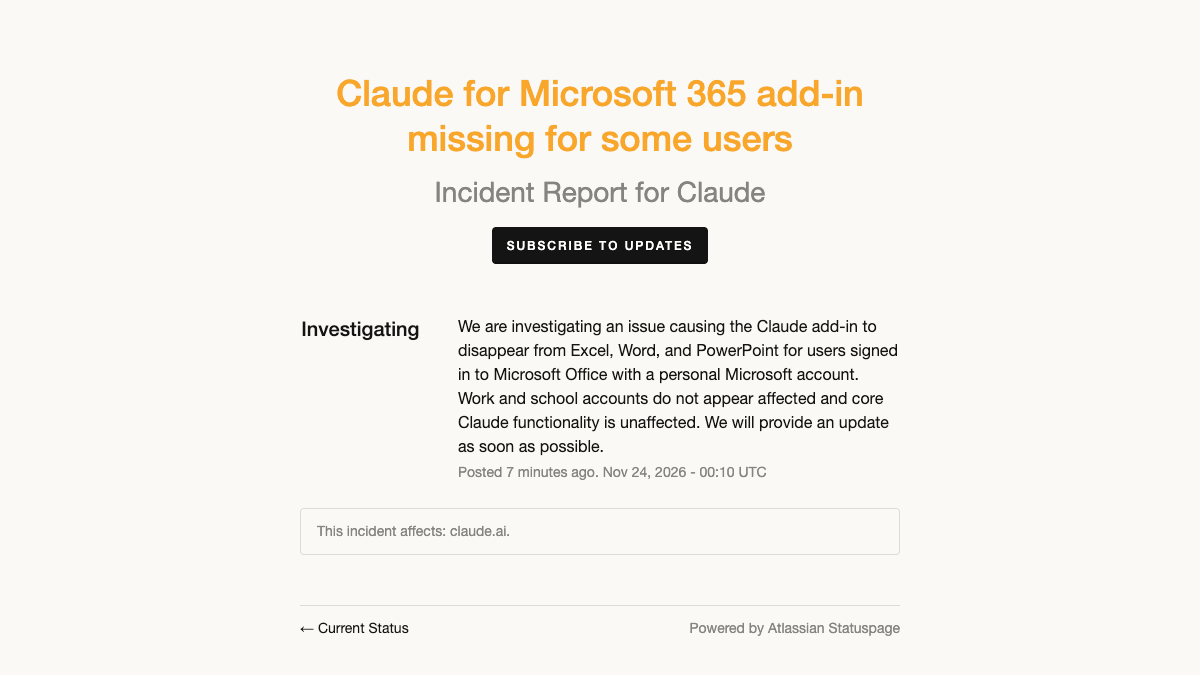
ExcelからClaudeのアドインが消えた──個人アカウントで起きる障害の確認方法と代わりの使い方
Excel・Word・PowerPointからClaude for Microsoft 365のアドインが消える障害を、Anthropicが公表しました。対象は個人のMicrosoftアカウントでOfficeにサインインしている人。アカウントの見分け方、公式ステータスでの確認、復旧までclaude.aiで作業を続ける手順をまとめました。
ChatGPTの通常チャットがGPT-6.2に──対象プラン・Workとの違い・事務で変わること
ChatGPTのチャット画面にGPT-6.2(日常会話向けに調整したGPT-6.2 Sol)が順次提供されます。対象はPlus・Pro・Business・Enterpriseで、無料とGoは記載なし。ChatGPT WorkのGPT-6.2との違いと、資料作成・Web調べ・画像の読み取りで何が変わるかを整理しました。