ChatGPTの利用状況・コストを管理画面で確認する新機能──対象プランと使いどころ
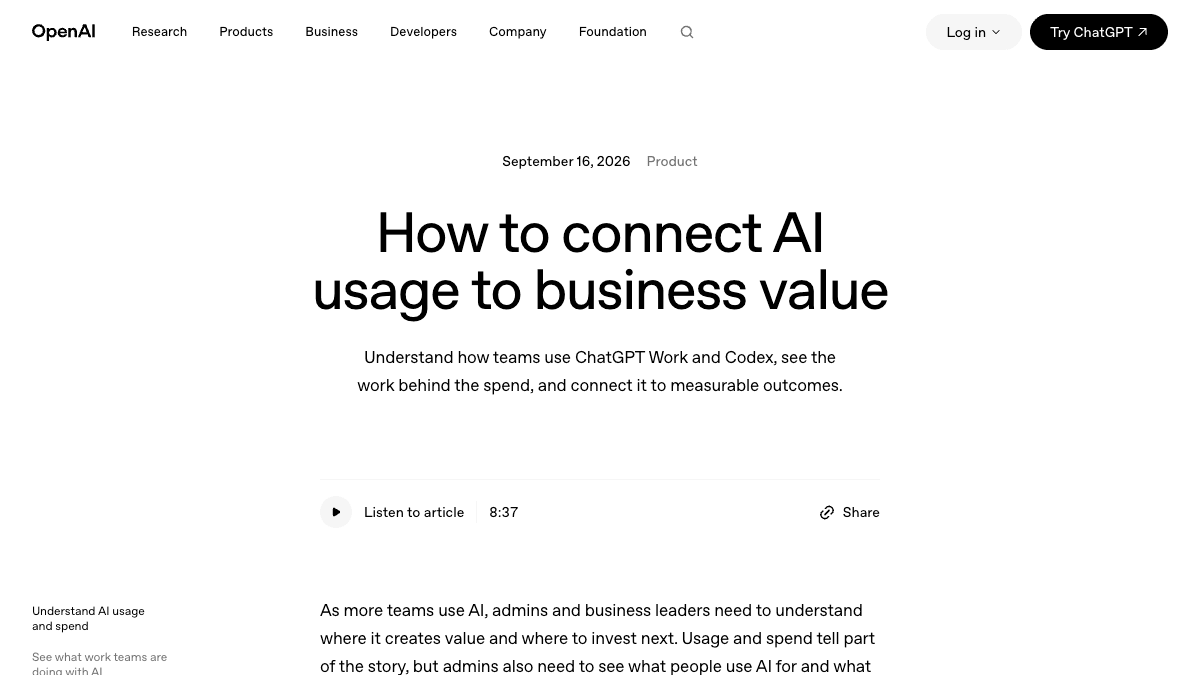
OpenAIは2026年9月16日(米国時間)、ChatGPT Admin Console(管理コンソール)にある分析機能「Analytics」について、ChatGPT WorkとCodexの使われ方や費用を、どう事業の成果に結びつけるかを解説する記事を公式ブログで公開しました。誰が使える機能で、中小企業の管理担当者は何を見ればいいのかを整理します。
何が発表されたか
OpenAIが公開した記事によると、ChatGPT Admin Console内の「Analytics」は、ChatGPT WorkとCodexの利用状況・コストのデータ、業務内容の分析、成果指標を1か所にまとめる機能です。管理者が「誰が」「どの機能を」「どれだけ」使っていて、費用がどこにかかっているかを確認できるようにする、という位置づけです。
- ●Usage(利用状況): アクティブユーザー数・クレジット消費・トークン使用量を、時期・ユーザー・製品・モデル別の推移で見られる
- ●Task Insights(業務内容の分析): 会話の内容を「ソフトウェア開発」「営業」などの業務カテゴリに分類し、個々の会話やプロンプトは見せずに傾向だけを示す
- ●Outcomes(成果指標): Codexについては、マージされたコミットやコード行数のうちCodexが関わった割合を追跡できる
発表文には対象プランの明記がありません。OpenAIのヘルプセンターの説明では、この種のワークスペース分析は主にChatGPT EnterpriseとEdu向けとされており、ChatGPT Business(中小企業向けプラン)が含まれるかどうかは今回確認できませんでした。対象国・地域についても発表文に記載はなく、日本語の管理画面での提供時期は未確認です。「発表された」と「自分の管理画面に出ている」は別の話なので、表示されていなくても設定ミスとは考えないでください。
業務での使いどころ
この機能が意味を持つのは、ChatGPTを複数人・複数部署で契約していて、「費用に見合っているか」を説明する立場の人です。個人でChatGPTを使っているだけの人には直接関係しません。
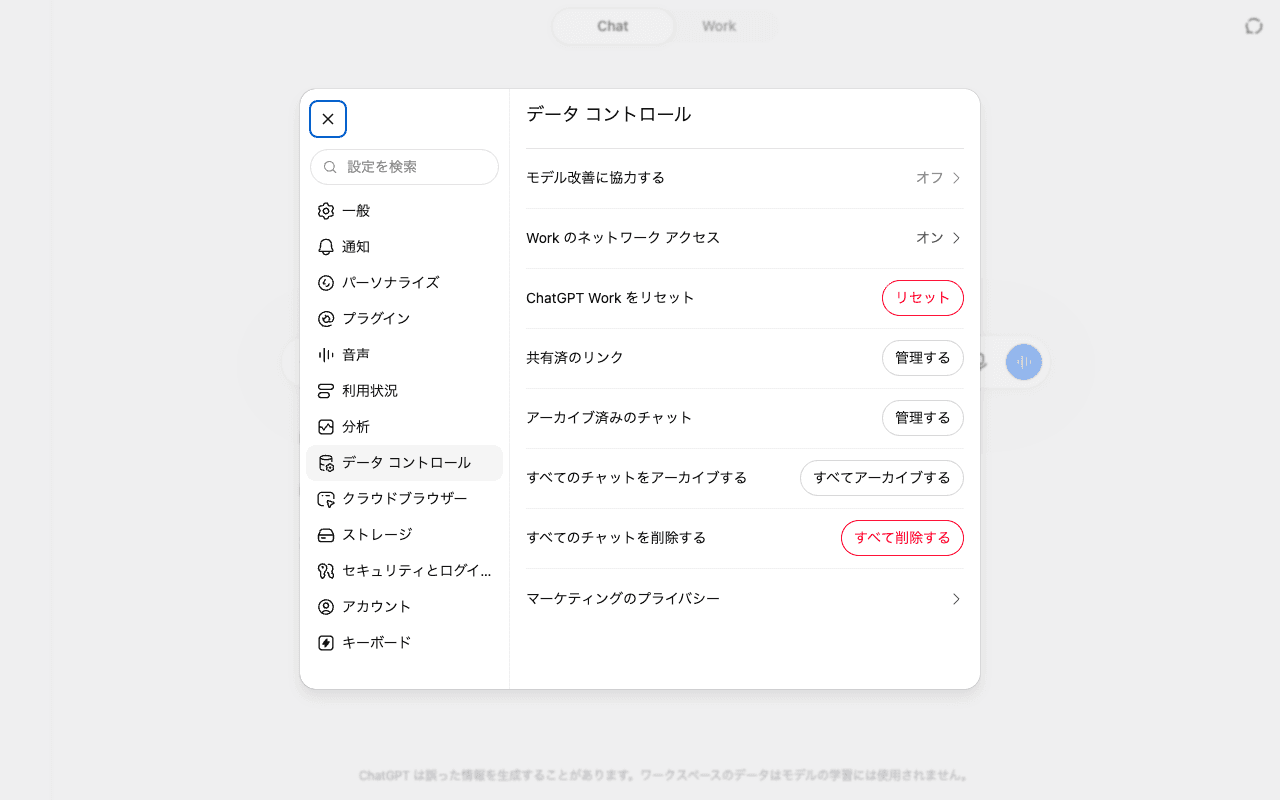
- 1管理画面(Admin Console)でAnalyticsが表示されるか確認する(表示されない場合は契約プランが対象外の可能性がある)
- 2Usageで、どの部署・機能に利用とコストが偏っているかを見る
- 3Task Insightsで、実際にどんな業務にChatGPTが使われているかを確認する
- 4現場の担当者に「その業務でどう使っているか」を聞き、数字と実態を突き合わせる
以下は自社のChatGPT管理画面から確認した利用データです。経営層への報告用に3点で整理してください。

1. 利用状況の傾向(増えている部署・機能、減っている部署・機能)
2. コストの妥当性(利用量に対して費用が見合っているか、突出している箇所)
3. 次に確認すべきこと(研修が必要そうな部署、利用上限の見直しが必要そうな部署)

・元データに書かれている数字だけを使い、憶測で補わないでください
・元データに無い項目は「データなし」としてください

--- 利用データここから ---
(ここに貼り付け)
OpenAIの記事では、営業部門がChatGPTで顧客調査を効率化した例など、利用データを「商談の質が上がった」「対応時間が短くなった」といった具体的な業務成果と結びつけて考える進め方が紹介されています。数字を出すだけで終わらせず、現場への確認とセットで使うのがポイントです。
試すときに気をつけること
==紹介されているROIの数値は仮の計算例です==
OpenAIの記事内には、生産性向上と導入コストから算出した「ROI 245%」という数値が例として示されていますが、これは説明用の架空の計算例であり、自社に同じ効果が出ることを示すものではありません。実際の効果は自社のデータで確認する必要があります。
- ●対象プラン・対象国は発表文に記載がなく、自社の契約プランで使えるかは管理画面で直接確認する
- ●利用状況・コストのデータは社外に出さない前提で扱う(社員の利用量が丸ごと分かる情報のため)
- ●Task Insightsは会話内容を要約した傾向であり、個別のやり取りの正確な記録ではない点を踏まえて読む
出典
この記事に関連するレシピ
「運用」の業務を生成AIで進める手順を、動画で確認できます。

年末調整の案内文をChatGPTで作成|国税庁の申告書から社員向けチェック表まで

ChatGPTでパワポ作成|デザインに悩まない提案書のスライド作成

ChatGPT in Chromeの使い方|コピペなしで見積比較とフォーム入力

ChatGPTで音声から議事録を作成|録音を添付して決定事項とToDoを表に

見積もりの比較表をChatGPTで作る|インテリジェントUIで枚数を変え比べ直す

業務マニュアルの作り方|ChatGPTのSpace機能で章ごとに分け部分的に修正
社内で使えるようにしたい方へ
記事の内容を自社の業務に合わせて落とし込む、生成AIの研修も実施しています。 業種・職種に合わせた内容でご相談いただけます。
研修について相談する他のAIニュース
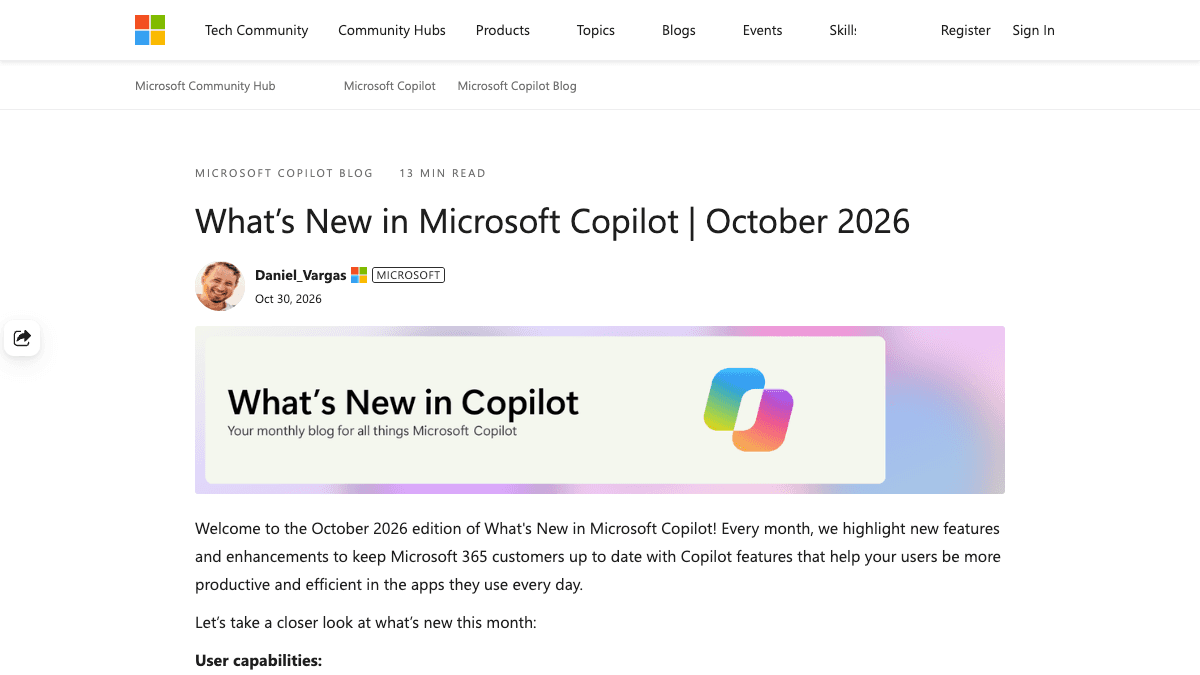
Copilotの2026年10月更新──NotebooksはWorkspacesへ、今すぐ使える機能とFrontier限定の見分け方
Microsoftが公開した2026年10月のCopilot更新まとめ。Teamsの文字起こしを残さない会議要約、Excelのデータ整理、WordのMarkdown対応など今すぐ全世界で使える機能と、NotebooksのWorkspacesへの移行・Excelの会計スキル・AutopilotなどFrontier限定の機能を分けて整理しました。
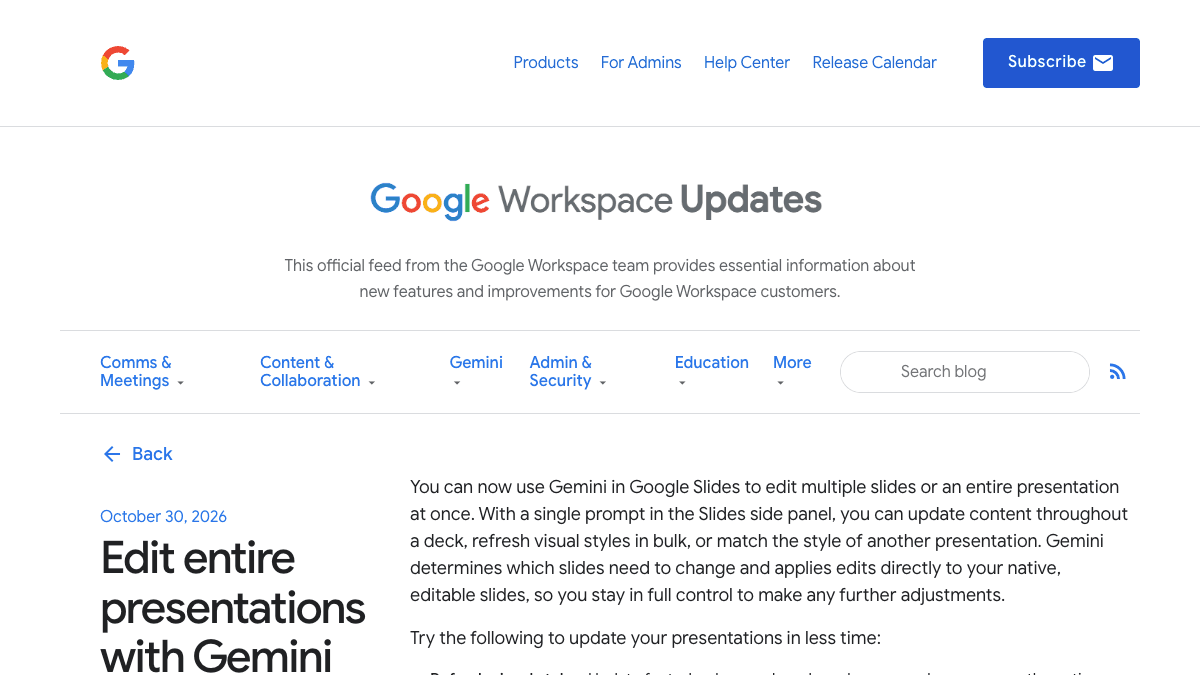
GoogleスライドのGeminiで資料全体を一括編集──英語のみ・利用上限と全ページ確認の手順
Googleスライドの Gemini が、1つの指示で複数スライドや資料全体を直せるようになりました。対象プラン、提供開始時は英語のみという制限、12月1日以降の利用上限、一括で直した後の確認と変更履歴での戻し方を整理しました。
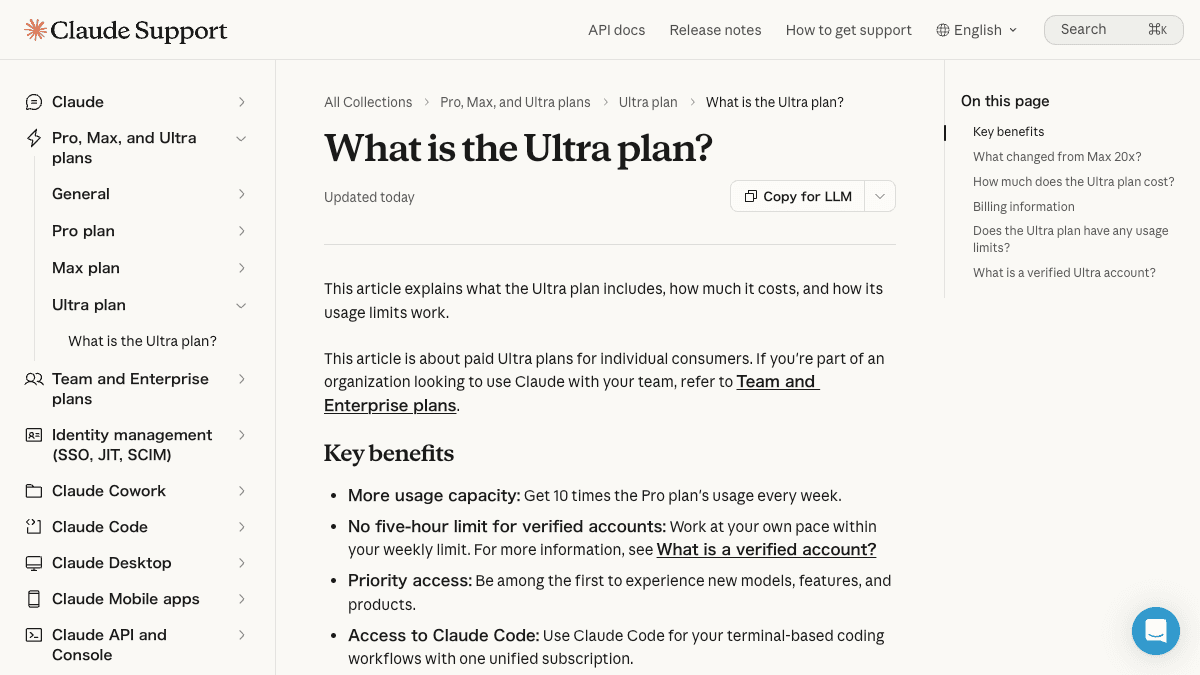
ClaudeのMax 20xが「Ultra」に名称変更──Maxとの上限の違いと今の契約で確かめること
Claude Max 20x(月200ドル)が「Ultra」に名称変更。既存契約者は同額で自動移行します。Claude Ultraの5時間制限なし・週の上限の考え方、Max(月100ドル)との違い、自分の契約で確認する画面を整理しました。
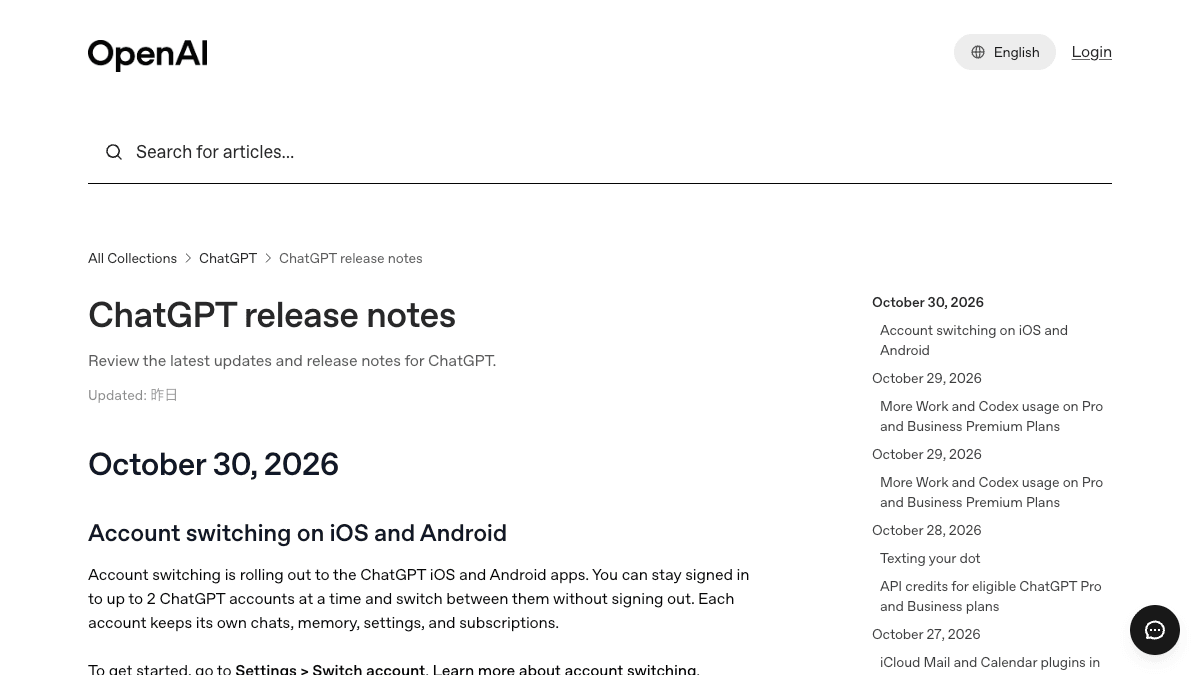
ChatGPTアプリでアカウント切り替え──仕事用と個人用を分けるときの確認点
ChatGPTのiPhone・Androidアプリで、2つのアカウントにログインしたまま切り替えられるようになりました。順次提供のため画面に出ないこともあります。仕事用と個人用を分けて使うときに、会社の情報を個人側に入れないための確認点を整理しました。