ChatGPT音声でプラグイン・Workが使えるように──対象プランと、声で頼む仕事・画面で確かめる仕事
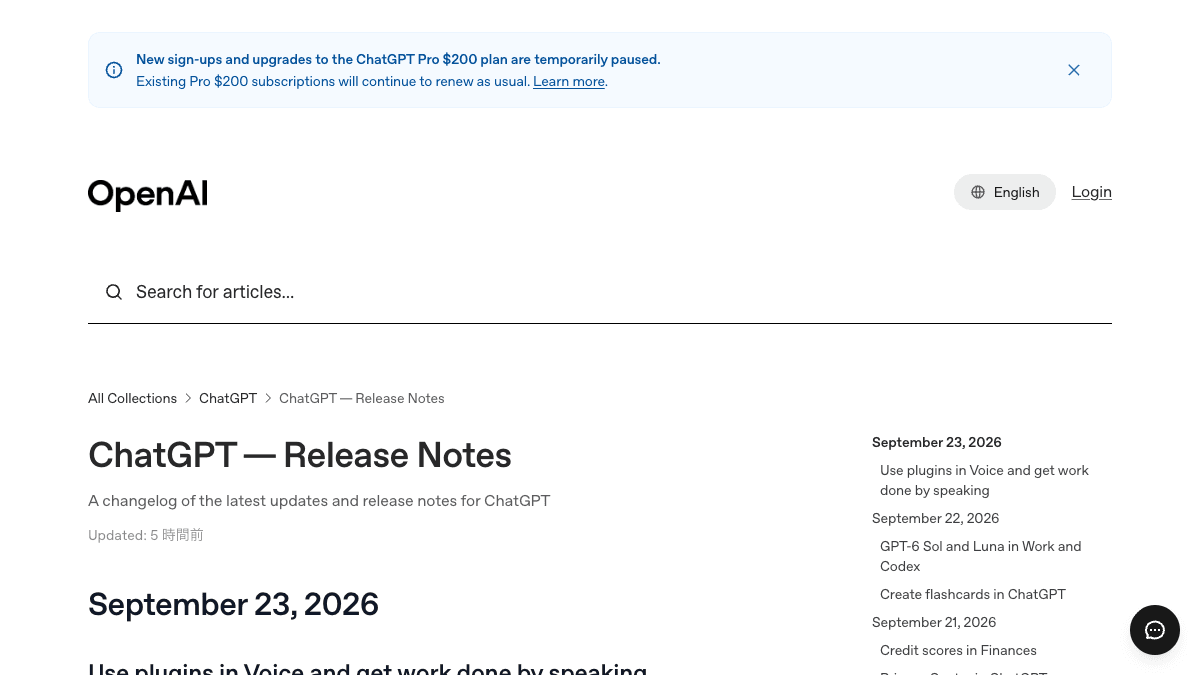
OpenAIが2026年9月23日付のリリースノートで、ChatGPTの音声会話(Voice)の機能追加を発表しました。音声で話している最中にプラグインや連携アプリを使えるようになり、AIに作業を任せる「ChatGPT Work」でも声で資料や表づくりを頼めるようになりました。移動中や手がふさがっているときに「話して頼む」使い方が現実的になった一方、声だけで済ませてはいけない場面もあります。業務目線で線を引いていきます。
何が変わったか
OpenAIのリリースノートによると、変わったのは次の2点です。
- ●音声会話(Live)でプラグインが使えるようになった。Web・iOS・Androidが対象で、自分のアカウントで使えるプラグインや連携アプリを、話している最中に呼び出せる。返答は文字でもチャット欄に残る
- ●ChatGPT Work(AIに作業を任せるモード)でも音声が使えるようになった。Webとモバイルが対象で、文書・プレゼン資料・表計算シートの作成、連携アプリの利用、ブラウザでの作業を声で頼める
- ●Workで音声通話を終えたとき、終わっていない作業は文字のやりとりで続けられる
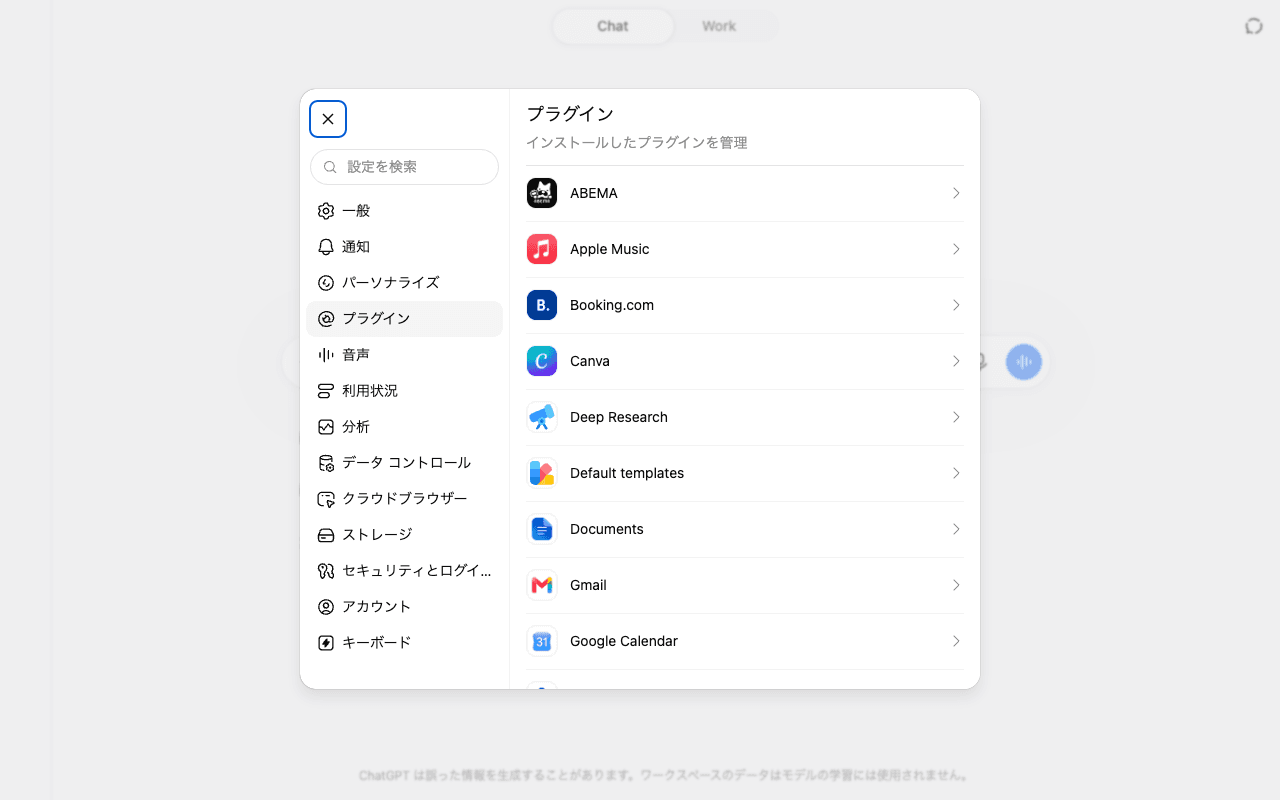
プラグインとは、GmailやSlack、カレンダーなど外部のサービスとChatGPTをつなぐ仕組みのことです。これまで文字で頼んでいた「予定を確認して」「このメールの要点を教えて」を、話しかけるだけで頼めるようになった、というのが今回の中身です。
対象プランについて、OpenAIは「FreeとGoでも、プランが対応するプラグインの範囲で音声から使える」としています。一方、Workで音声を使うには、音声とWorkの両方を使えるプランである必要があります。すでに設定しているアプリの接続・権限・利用上限は、そのまま適用されるとしています。
日本で使えるかについては、リリースノートに対象国・対象言語の記載はありません。報道では、提供される機能は地域やアプリのバージョン、組織の設定によって変わると伝えられています。日本での提供は未確定で、順次提供のため、まだ画面に出ていないことがあります。出ていなくても、自分の設定が悪いとは限りません。
日本の画面での確認について
2026年9月24日時点で、ミーネクスト編集部は日本のアカウントでこの機能が使えるかを実機で確かめられていません。記事の内容はOpenAIのリリースノートと報道にもとづいています。
業務での使いどころ
声で頼むのに向くのは、「調べる・まとめる・下書きする」までの仕事です。反対に、相手に届く操作や数字の確定は、画面で確かめてからにします。
- ●声で頼んでよい仕事:今日の予定の読み上げ、受信メールの要点整理、移動中に思いついた企画のたたき台、会議直後の振り返りメモ、表の枠組み(列の項目)づくり
- ●画面で確かめるべき仕事:メールの送信・予定の登録など相手に届く操作、見積もりや請求の金額、固有名詞や日付が多い資料、社外に出す資料の最終版
- 1先に文字の画面で、使いたい連携アプリ(カレンダーやメールなど)がつながっているかを確認しておく
- 2移動中や作業の合間に、音声で「何を・誰向けに・どの形で」を話して頼む
- 3Workに資料や表を頼んだ場合は、通話を切ったあと文字のやりとりで仕上がりを確認する
- 4送信・登録・共有は、画面で内容を読んでから自分で決める
これから話す内容をもとに、社内向けの提案資料のたたき台を作ってください。

・目的:(例:来月の展示会の出展を決めてもらう)
・読む人:(例:部長と経理担当)
・入れたい項目:目的、費用の見込み、準備のスケジュール、決めてほしいこと
・金額や日付は、私が言ったものだけを使ってください。言っていない数字は入れず、[要確認]と書いてください
・完成したらまだ誰にも送らず、画面で確認できる形で止めてください
話し言葉は言い直しや言い間違いが混ざります。「言っていない数字は入れない」「送らずに止める」の2点を最初に伝えておくと、声で頼んだときの事故が減ります。
試すときに気をつけること
==承認が必要な操作は、声ではなく画面で==許可する
OpenAIのヘルプページでは、承認が必要な操作があると画面上で確認するよう案内され、音声での承認には対応していないと説明されています。運転中や手が離せないときに、送信や登録まで声だけで完結させることはできない前提で使ってください。
- ●連携アプリの接続・権限・利用上限は、文字で使うときと同じものが適用される。会社のアカウントでは管理者の設定で使えない連携がある
- ●Workで頼んだ作業は、通常のWorkの利用量として数えられると報じられている。長い作業を声で次々に頼む前に、自分のプランの上限を確認しておく
- ●周りに人がいる場所で話すと、顧客名や金額が聞こえてしまう。社外の場所では、声に出す内容を選ぶ
- ●音声の聞き取りは固有名詞で間違えやすい。社名・人名・製品名は、仕上がりを画面で必ず見直す
出典
社内で使えるようにしたい方へ
記事の内容を自社の業務に合わせて落とし込む、生成AIの研修も実施しています。 業種・職種に合わせた内容でご相談いただけます。
研修について相談する他のAIニュース
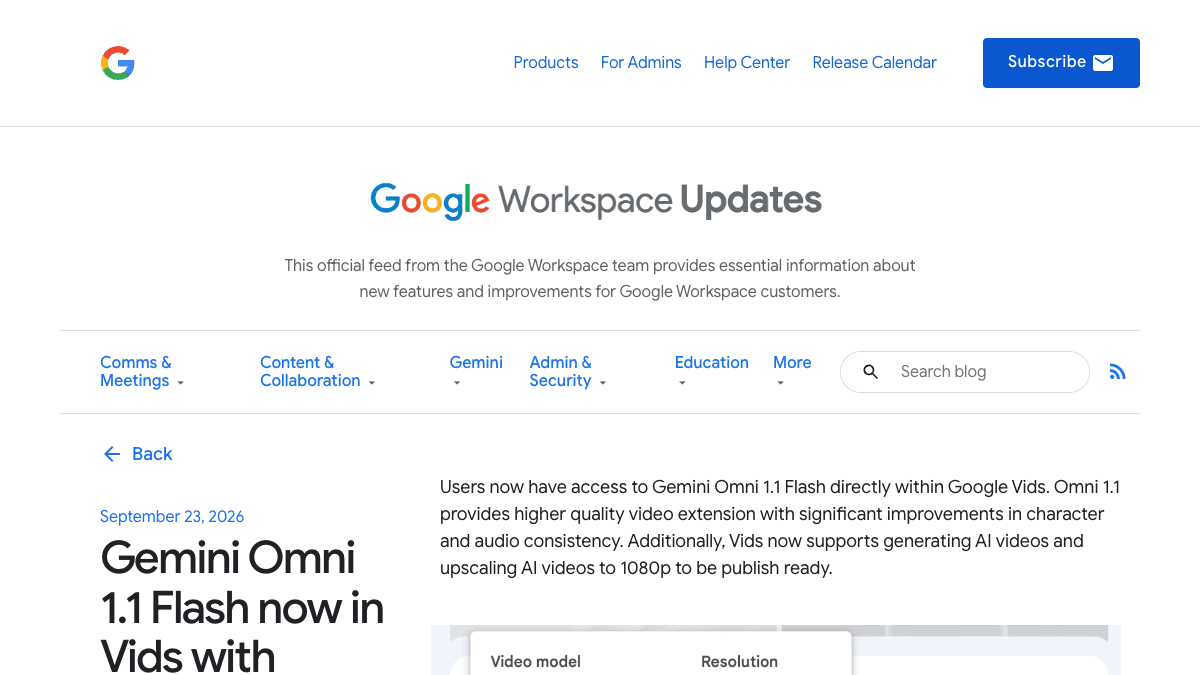
Google VidsのAI動画が1080p・秒数指定に対応──研修・商品紹介動画でどこまで任せられるか
Google Vidsの動画生成がGemini Omni 1.1 Flashに更新され、1080p生成・秒数指定・シーン延長に対応しました。対象プラン、日本語での利用状況(発表文に記載なし)、社内研修や商品紹介の動画での使いどころを整理します。
GoogleドキュメントでGemini Notebookを@で呼び出す──対象プランと提案書づくりでの使い方・確認の手間
GoogleドキュメントのGeminiで「@」からGemini Notebook(旧NotebookLM)のノートブックを指定すると、集めた資料をもとに引用付きで下書きを作れるようになりました。対象プラン、日本での提供状況、社内資料・提案書での使い方と確認のポイントを整理します。
Geminiの連携アプリ追加は日本で使える?──monday.com・Airtableなどの提供条件と確認手順
Geminiにmonday.com・Airtable・Adobeなどの連携アプリが追加されました。多くは米国限定・英語のみという条件付きです。日本で使えるものはどれか、自分の画面での確かめ方、業務での使いどころを整理しました。
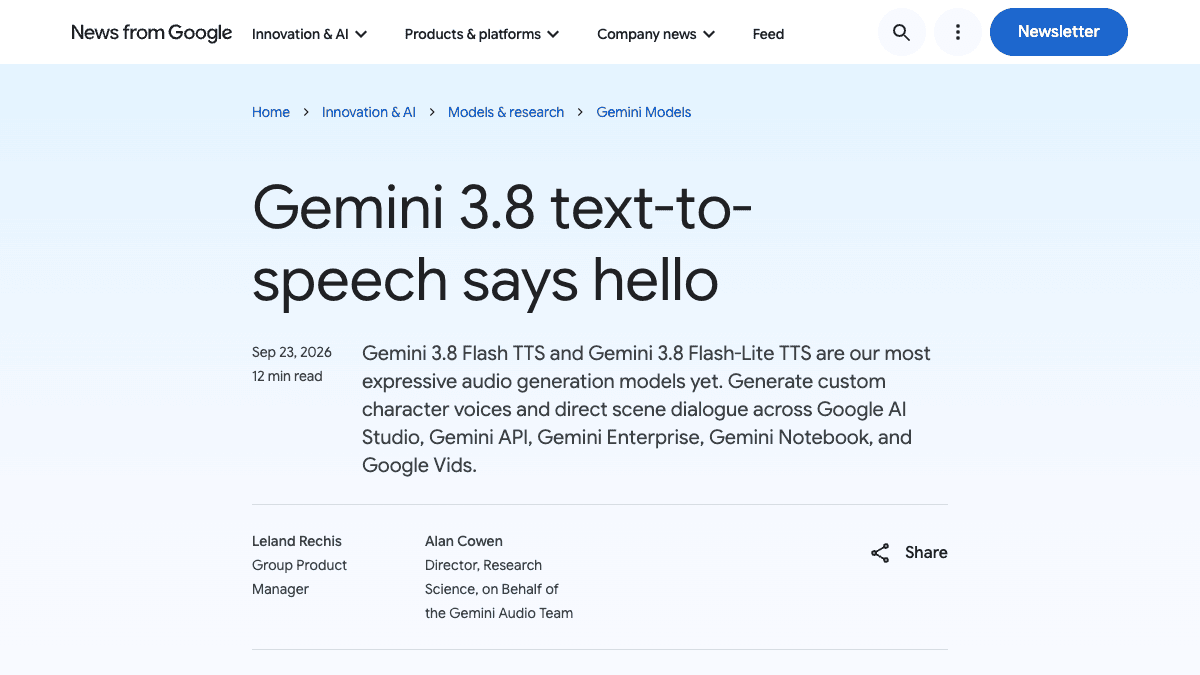
Gemini 3.8 Flash TTSとは──Google Vidsのナレーションは日本語で使えるか
Googleが発表した音声合成モデル「Gemini 3.8 Flash TTS」「Flash-Lite TTS」。Google VidsとGemini Notebookのナレーション音声で何が変わるか、日本語対応と対象プランが未確定な点を整理しました。