ChatGPT Sitesのリミックスとは──元のサイトを触らず部署別・顧客別の版を作る手順と注意点
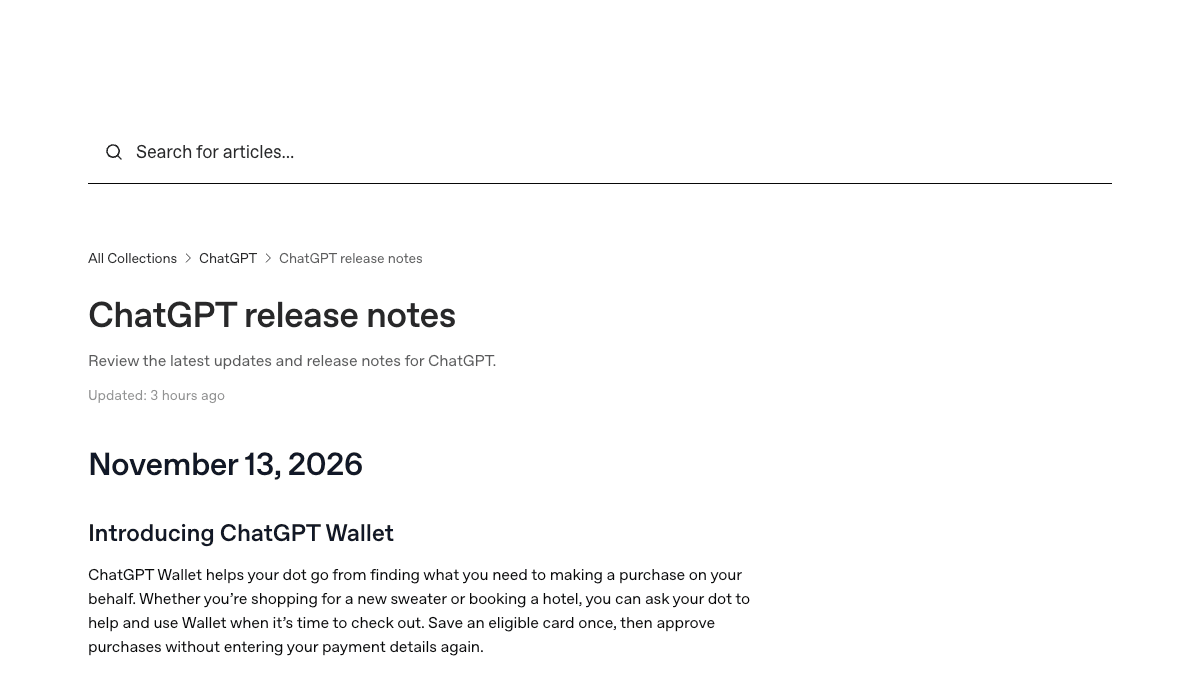
ChatGPTで作ったサイト(ChatGPT Sites)を、チャットで頼むだけで別のサイトとして複製し、手直しできる「リミックス」がChatGPTの更新情報に加わりました。複製は元のサイトとは別物として作られるので、元のサイトには手を入れずに済みます。同僚が作ったサイトを土台に部署別・顧客別の版を作る使い方と、複製されないものに気をつけるポイントを業務目線で整理します。
何が変わったか
ChatGPT Sites は、ChatGPTとのやりとりでWebサイトや簡単な社内アプリを作り、URLで公開できる機能です。OpenAIはChatGPTの更新情報で、ワークスペース(会社や組織単位で契約しているChatGPTの利用環境)のユーザーが、見る権限のある公開済みサイトをチャットでリミックスできるようになったと案内しています。リミックスとは、既存のサイトを土台に、別のサイトとして複製して作り変えることです。
- ●リミックスすると別のサイトができ、元のサイトは変わらない
- ●チャットでサイトのURLを共有するか、サイト名を挙げて、変えたい点を伝える
- ●公開前に中身を確かめたいときは「まだ公開しないで」と頼める
- ●複製されるのは、公開済みサイトにまとめられている中身(コンテンツ)
- ●実行時の設定、シークレット(APIキーなどの秘密情報)、データベースの記録、サイトの保存領域にあるファイルは複製されない
OpenAIの解説ドキュメントでは、サイトを開いて右下のツールバーにある「Remix」を選ぶ操作も紹介されています。その際は、ChatGPTのワークスペースのアカウントでログインしている必要があるとしています。
誰が使えるかについて、更新情報の原文は「Workspace users」とだけ書いており、どのプランのワークスペースかは明記していません。OpenAIの公式Xアカウントは、Business と Enterprise のアカウントに順次提供中と告知したと報じられています。Enterpriseでは、管理者がワークスペースや役割に対してSitesを有効にしていないとサイトを作れない、と解説ドキュメントにあります。一方、対象国・対象言語は発表文に記載なしで、日本のアカウントで使えるかはこの発表からは確認できませんでした。順次提供のため、自分の画面にまだ出ていないこともあります。
業務での使いどころ
向いているのは、「同じ型で中身だけ違う版」を何本も持ちたい場面です。元のサイトを作った人の手を止めず、自分の部署や相手先に合わせた版を別に作れます。
- ●総務が作った社内案内サイトを土台に、営業部・製造部など部署別の版を作る
- ●製品紹介サイトを土台に、業界別・顧客別に事例や見せる順番を変えた版を作る
- ●研修やイベントの案内サイトを、次回開催用に日付と内容を差し替えて作る
- ●元のサイトの表現を大きく変えてみたいとき、元を壊さず試し版として作る
逆に、元のサイトと同じものをみんなで直し続けたい場合は、リミックスではなく元のサイトを共同で編集する方が向いています。複製が増えると、どれが最新か分からなくなるからです。
- 1土台にしたい公開済みサイトのURLを控える(自分のワークスペースで見られるもの)
- 2ChatGPTのチャットにURLを貼り、変えたい点と「まだ公開しないで」を伝える
- 3できた複製を確認し、元のサイト由来の部署名・連絡先・数字が残っていないか見る
- 4フォームの送信先や保存データなど、複製されない部分を作り直す
- 5確認が済んでから公開し、共有範囲を設定する
次のサイトをリミックスして、別のサイトとして作ってください。元のサイトは変更しないでください。

元のサイト:(ここにURL)

変えたい点:
1. 対象を「(部署名・顧客名など)」向けに変える
2. 見出しと説明文を、(対象)の業務に合わせた言葉に書き換える
3. 連絡先・担当者名は「(新しい連絡先)」に差し替える
4. (対象)に関係しないページや項目は外す

・まだ公開しないでください。確認してから公開します
・元のサイトに入っていた固有名詞・数字で、差し替えが必要そうな箇所を一覧にしてください
・フォームやデータ保存など、作り直しが必要な機能があれば教えてください
最後の2行が大事です。複製は元の文言をそのまま引き継ぐので、別部署の名前や古い数字が残りやすくなります。差し替え候補を一覧で出させると、確認の漏れが減ります。
試すときに気をつけること
設定・保存データ・ファイルは引き継がれません
OpenAIは、リミックスでは実行時の設定、シークレット、データベースの記録、サイトの保存領域にあるファイルは複製されないとしています。元のサイトで問い合わせフォームの回答をためていたり、アップロードした資料を置いていたりした場合、複製側では空の状態から始まると考えて、必要な部分を作り直してください。逆に言えば、元のサイトに集まった回答データが複製先の人に渡るわけではありません。
提供状況の確認について
2026年11月14日時点で、更新情報の原文に対象国・対象言語の記載はなく、ミーネクストでは日本のアカウントの画面でリミックスが使えることをまだ確認できていません。画面にRemixが見当たらない場合は、順次提供でまだ届いていないか、管理者がSitesを有効にしていない可能性があります。Enterpriseでは管理者への確認が先です。
- ●複製は元のサイトの文言をそのまま持ってくる。社外に出す版は、他社名や社内向けの情報が残っていないか必ず目で確認する
- ●公開範囲は複製したサイトごとに確認する。元のサイトの共有範囲と同じとは限らない前提で見る
- ●複製を作りすぎると管理が追いつかない。版ごとに作成者と用途を社内で控えておく
出典
社内で使えるようにしたい方へ
記事の内容を自社の業務に合わせて落とし込む、生成AIの研修も実施しています。 業種・職種に合わせた内容でご相談いただけます。
研修について相談する他のAIニュース
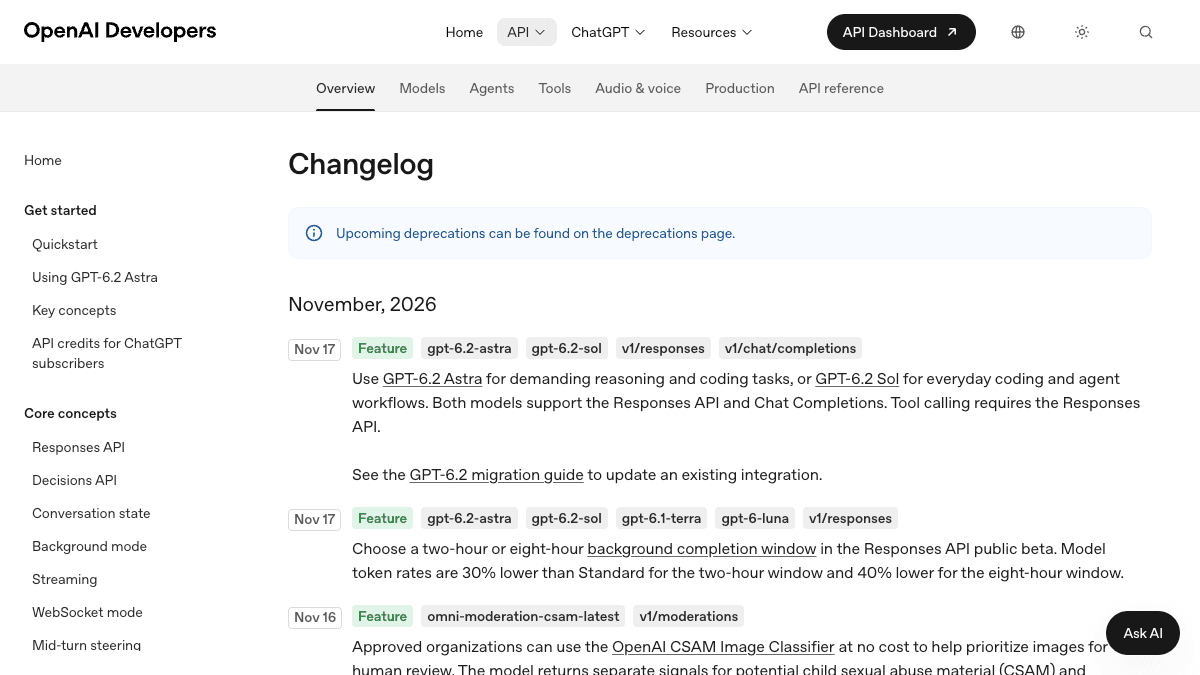
OpenAI APIの料金を最大4割安く──2時間・8時間の「完了期限つき処理」の使いどころと注意点
OpenAIのResponses APIに、2時間または8時間以内に仕上がればよい処理をStandardより30%・40%安い単価で回せる仕組みが公開ベータで加わりました。対象モデル、Batch APIとの違い、業務で安い枠に回せる処理を整理しました。
GPT-6.2 Astra・SolのAPI料金と使い分け──GPT-6.1から切り替える前の確認点
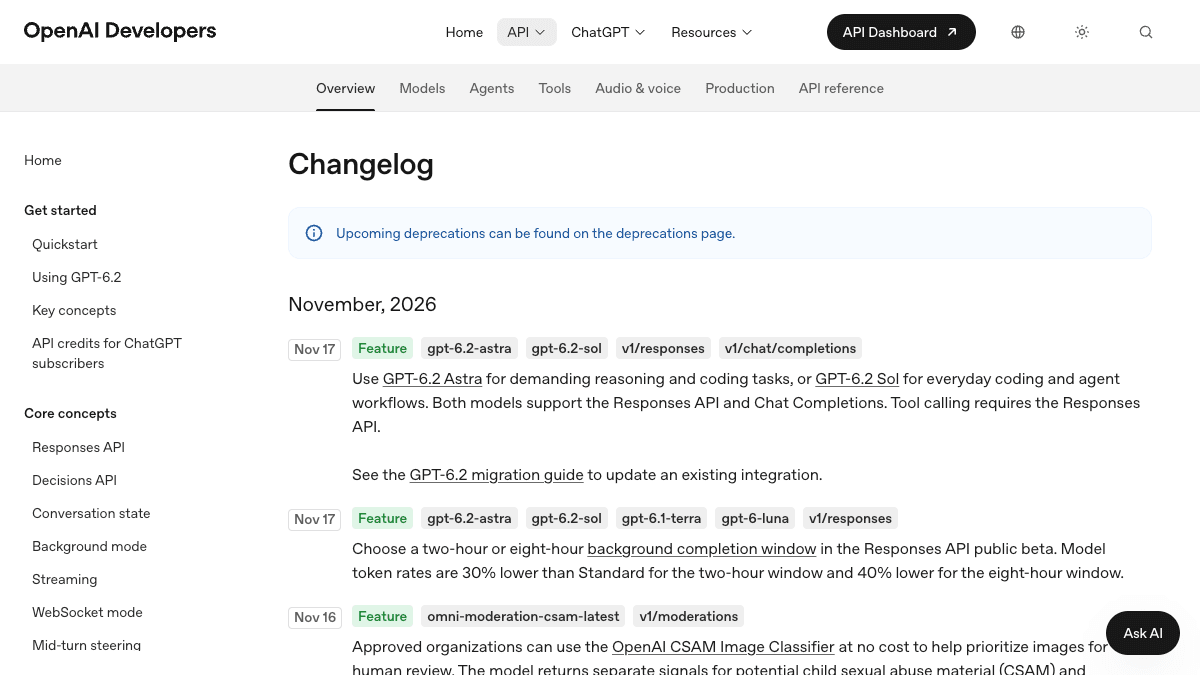
OpenAIがAPIで公開したGPT-6.2 Astra(gpt-6.2-astra)とGPT-6.2 Sol(gpt-6.2-sol)。公式の使い分け、料金、ツール呼び出しはResponses APIのみという制約、移行ガイドで外す設定を、自社システムで切り替える前の確認点として整理しました。
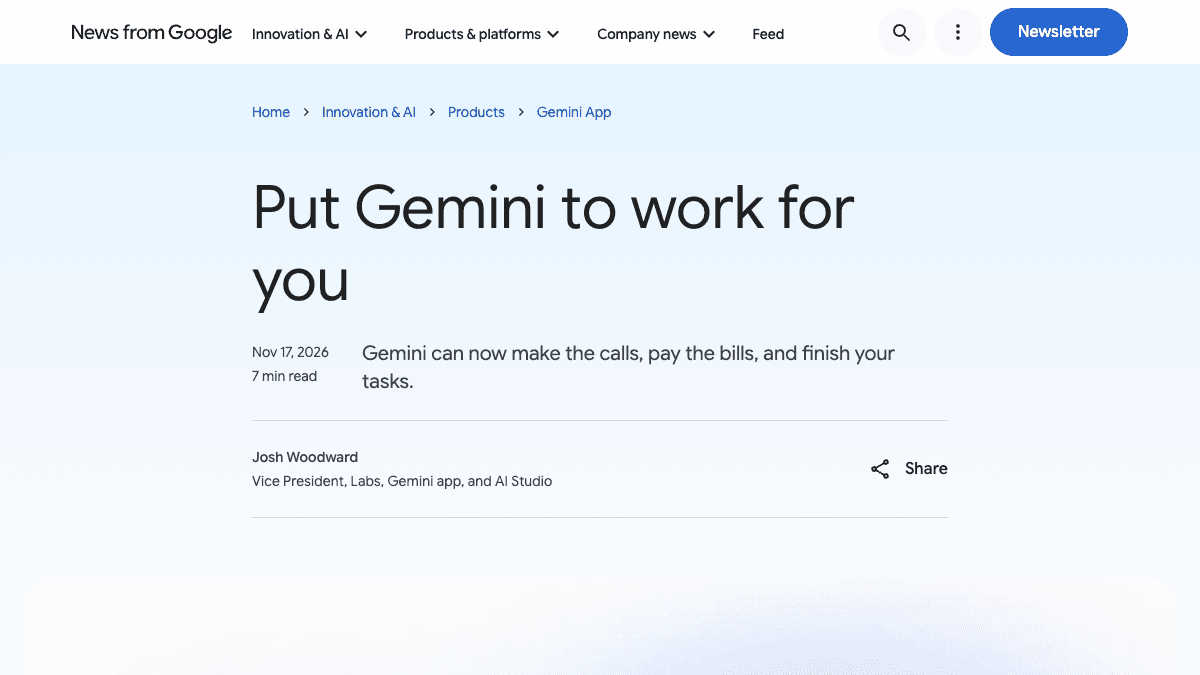
Geminiのタスクモードが日本でも無料に──米国先行の機能の見分け方と「常に許可」の線引き
GeminiアプリのTask(タスク)が日本を含む6か国で無料提供へ。電話・メール転送・SMSなど米国先行の機能との見分け方、購入前の確認や「常に許可」をどこまで任せるかを業務目線で整理しました。
CopilotアプリのChatとCoworkが「Home」に統合──今使える機能とFrontier限定機能の見分け方
Ignite 2026でMicrosoft CopilotアプリのChatとCoworkが1つの入力欄「Home」にまとまり一般提供に。Office in Copilot・Projects・Automationsは一般提供、Today・Workspaces・AutopilotはFrontier限定。画面に出ない理由と対象プランを整理しました。