ChatGPTのMeetingsプラグインの制限と注意点──対象プラン・録音の同意・要約の確かめ方
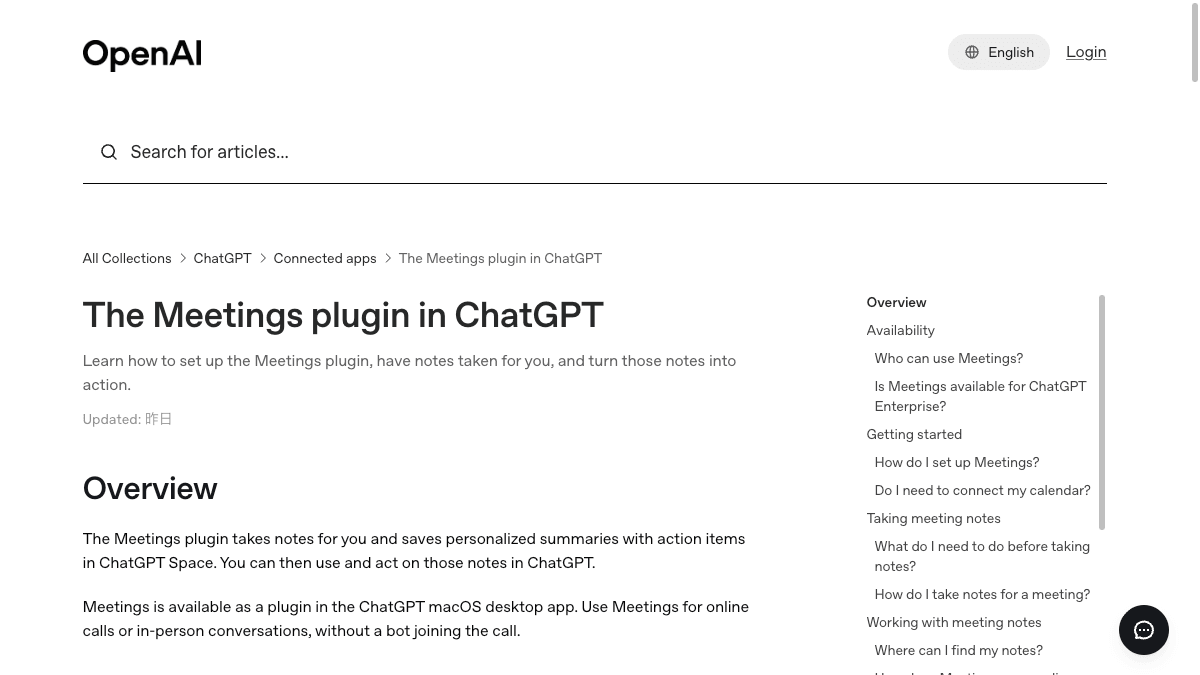
OpenAIは2026年9月29日(米国時間)のDevDayで、会議のメモを取ってくれるChatGPTの「Meetings」プラグインを発表しました。会議にボットを参加させず、Macの音声から要約と次の作業の候補を作る機能です。ただし使える人はまだ限られ、録音の同意も利用者側の仕事になっています。導入前に確認しておきたい制限と注意点をまとめます。
何が変わったか
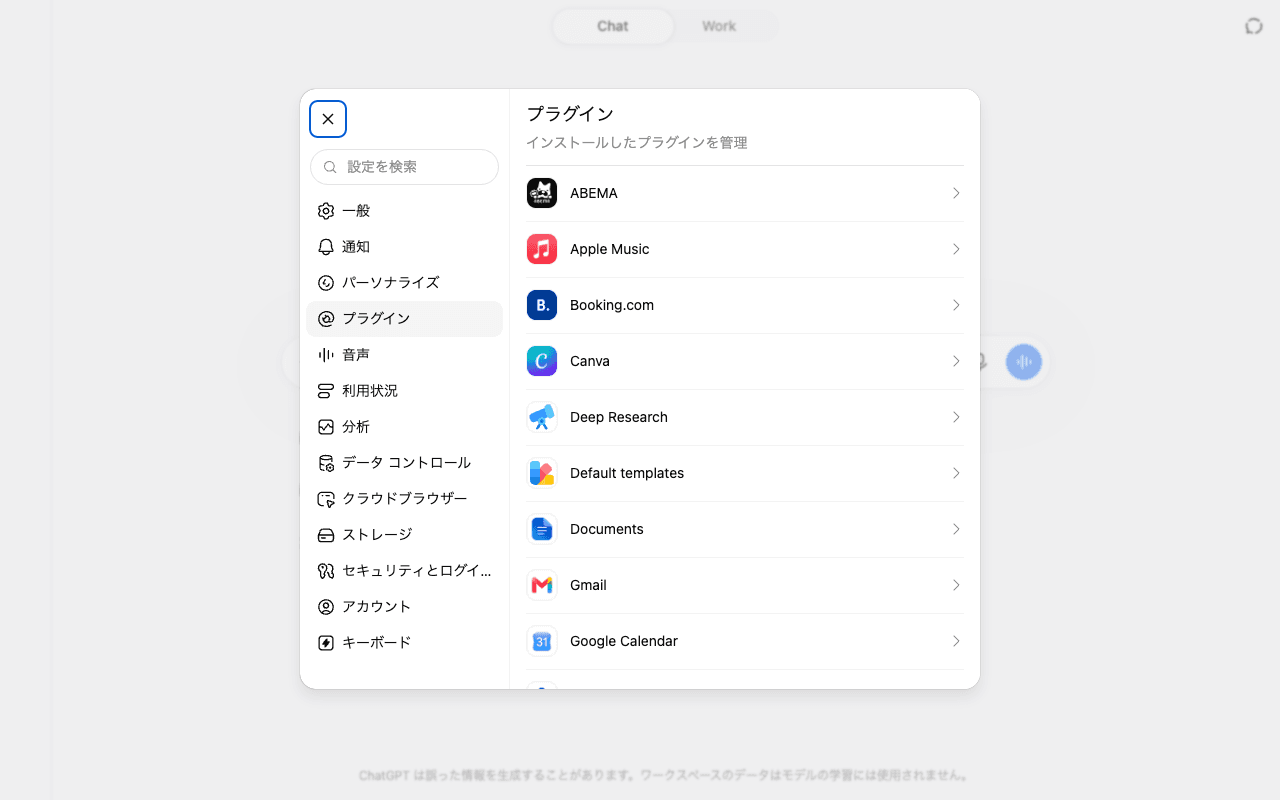
Meetings は、会議中の音声をもとに ChatGPT がメモを取り、要約と「次にやることの候補」を作るプラグイン(ChatGPTに後から足せる追加機能)です。Zoom などの会議に記録用ボットが入るのではなく、Mac のマイクとシステム音声(PCから流れる相手の声)を使って記録します。対面の打ち合わせにも使えます。
- ●「Take notes」を押して記録を始め、終わったら止める。自分のメモを並行して書き込むこともできる
- ●できあがったメモは、新しい共同作業の場「ChatGPT Space」のページに保存される
- ●要約と作業候補は、文字起こし・自分のメモ・連携を許可したアプリの情報をもとに作られる
- ●Google カレンダーや Outlook カレンダーをつなぐと、予定の前に通知が出る(つながなくても使える)
使える人は限られています。公式ヘルプでは、Mac版のChatGPTデスクトップアプリで、ProプランとBusinessプランにベータ提供と案内されています。Free・Go・Plus は対象に挙がっていません。Enterprise は報道では限定的な先行提供とされ、iOS・Android・Windows 版は「近日対応」です。
日本で使えるか、日本語の会議に対応しているかは、公式ヘルプの発表文に記載がありません。対象国・対応言語が書かれていないため、日本での提供状況は未確定です。ベータのため、対象プランでも画面に出ていないことがあります。
業務での使いどころ
向いているのは、社内定例や1対1の打ち合わせなど、参加者全員に「メモを取ります」と言いやすい会議です。会議後に「誰が・何を・いつまでに」をまとめ直す手間を減らせます。逆に、初対面の商談や、録音に慎重な取引先との会議は、同意の取り方が決まるまで避けたほうが無難です。
- 1会議の冒頭で、ChatGPT でメモを取ることを全員に伝え、同意をもらう
- 2Mac の ChatGPT アプリで「Take notes」を押して記録を始める
- 3会議後、Space に保存された要約と作業候補を開く
- 4決定事項・担当・期限を、自分の記憶や手元のメモと突き合わせて直す
- 5直したものだけを共有する
作業候補は、そのまま関係者に送らず、一度下のプロンプトで「本当に決まったこと」と「まだ決まっていないこと」に分け直すと安全です。
以下は会議のメモと、AIが出した作業候補です。共有する前に確認したいので、次の形に整理し直してください。

1. 会議で明確に決まった作業(担当者と期限が発言の中にあるものだけ)
2. 担当者か期限が決まっていない作業(何が足りないかを書く)
3. 発言の中に根拠が見当たらない作業候補(削除候補として残す)

・メモに無い担当者名や期限を推測で書かないでください
・判断がつかないものは[要確認]と書いてください

--- メモと作業候補ここから ---
(ここに貼り付け)
試すときに気をつけること
==録音の同意は、自分で取る必要があります==
公式ヘルプでは、メモを取ることを参加者全員に伝え、始める前に同意を得るよう求めています。アプリに出る同意の確認は利用者本人の画面に表示されるだけで、ほかの参加者には通知されません。社外の人がいる会議では、冒頭で口頭で伝える・招待メールに一文入れるなど、社内で伝え方を決めておくと迷いません。
- ●音声は Mac から OpenAI に送られて処理されます。メモができた後、音声は Mac と OpenAI のサーバーから削除され、あとから聞き直せません。録音を残したい会議には向きません
- ●要約と作業候補はAIが作った下書きです。言っていない期限や担当が入っていないか、人が確かめてから共有します
- ●会議のページは初期状態では非公開です。共有すると相手にはメモが見え、文字起こしは見えないと報じられています
- ●Business プランでは、管理者がワークスペースで ChatGPT Space と Meetings の両方を有効にしないと使えないと報じられています。画面に出ない場合は管理者に確認します
- ●日本語の会議でどこまで正確に記録できるかは公表されていません。まずは社内の短い会議で試して判断します
出典
社内で使えるようにしたい方へ
記事の内容を自社の業務に合わせて落とし込む、生成AIの研修も実施しています。 業種・職種に合わせた内容でご相談いただけます。
研修について相談する他のAIニュース
GeminiのGem廃止はいつ?──スキルへの自動移行の範囲と、今やる棚卸し手順
GeminiのGemが終了し「スキル」に置き換わります。個人は2026年11月、Workspaceは2027年3月から。自動で移る物・移らない物と、社内のGemを「/」で呼び出すスキルに作り直す手順を整理しました。
Gemini 4 Argonはまだ使えない──提供対象・API料金と中小企業が今決めておくこと
Googleが発表したGemini 4 Argonの提供対象、日本での提供状況、発表済みのAPI料金を整理。Gemini 4の料金を気にする中小企業が、乗り換え前に今のうちに決めておくことをまとめました。
Copilotの「エージェント」ボタンが「プラグイン」に──どこに移るか・管理者が先に決めること
Microsoft Copilotの「エージェント」ボタンが「プラグイン」に置き換わります。エージェントはどこへ移るのか、Microsoft 365 管理センターで使えるプラグインをどう絞るのか、中小企業の担当者が先に決めておくことを整理しました。
問い合わせ対応をAIに任せる線引き──Anthropic営業の事例に見る「答える範囲・人に引き継ぐ条件・誰が直すか」
Anthropicが自社の問い合わせ窓口と料金ページの一次対応をAIエージェントに任せた事例を整理。AIチャットの有人引き継ぎをどう決めるか、応答の中身を営業側が直す体制まで、中小企業の窓口に置き換えて考えます。