ChatGPTにログインできない・新規登録できない──障害の確認方法と待つ間の代替手順
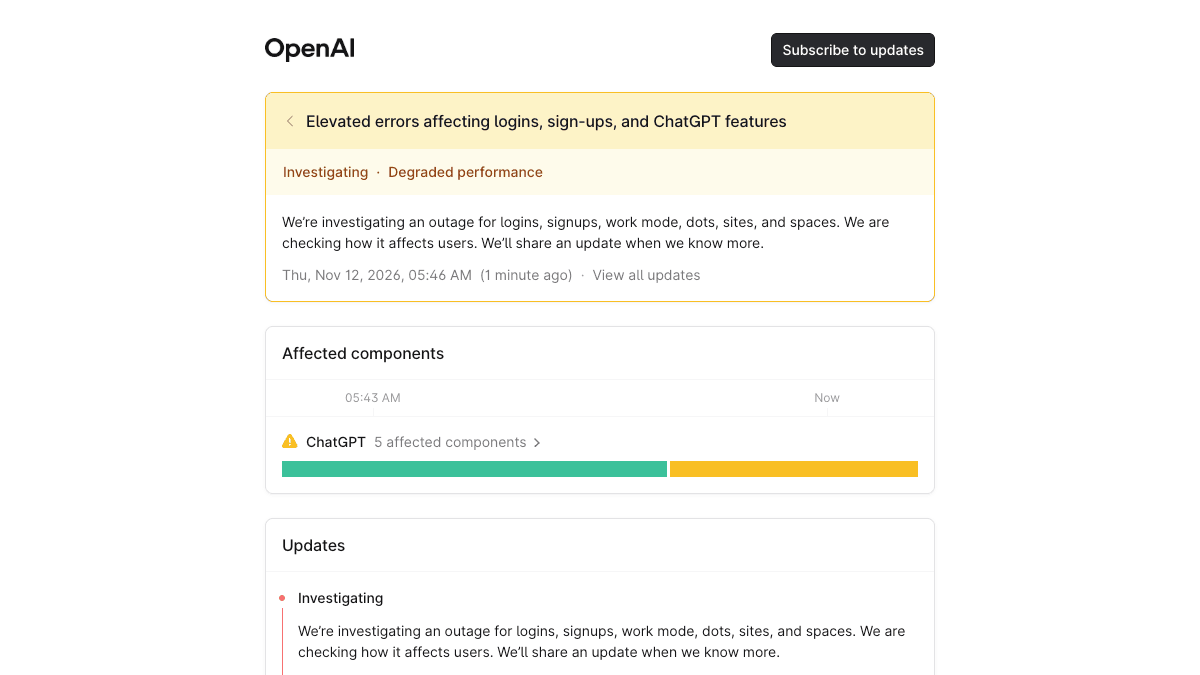
日本時間2026年11月12日の早朝、OpenAIは公式ステータスページで、ChatGPTのログインと新規登録、さらにWork・dots・Sites・Spacesに影響する障害を調査中だと公表しました。端末を問わず「ログインできない」が起きたとき、パスワードや社内のネットワークを疑う前に確かめたいことと、復旧を待つあいだに仕事を止めない方法を整理します。
何が起きたか
OpenAIの障害情報ページ(status.openai.com)に、「Elevated errors affecting logins, sign-ups, and ChatGPT features(ログイン・新規登録・ChatGPTの機能でエラーが増加)」という障害が記録されました。最初の告知は日本時間11月12日 5:43(米国時間では11月11日)です。
告知文は「ログイン、新規登録、Workモード、dots、Sites、Spacesの障害を調査している。利用者への影響を確認中で、分かり次第更新する」という内容です。同じ文面の更新が5:46にも出ています。状態は「Investigating(調査中)」で、この記事を書いた時点では解消(Resolved)の告知は出ていません。
- ●影響ありとされた項目(ChatGPTのグループ内)— Login、ChatGPT Work、dots、Sites、Space の5つ
- ●各項目の状態 — Degraded performance(性能低下)
- ●原因・復旧の見込み時刻 — 告知文に記載なし
誰が影響を受けるのかについて、告知文には契約プラン名も、国や地域の記載もありません。日本の利用者が影響を受けたかどうかは、発表文からは判断できません。iPhoneアプリに限った話としても書かれていないため、この記事ではWeb版・アプリを問わない障害として扱います。
この記事に書いていないこと
原因、復旧の時刻、影響を受けた利用者の割合は、OpenAIの告知に書かれていないため載せていません。ステータスページに更新が出たら、この記事にも追記します。
業務での使いどころ:自分側か提供元か、1分で見分ける
ログインできないとき、多くの人はまずパスワードを疑います。ですが提供元の障害なら、何度パスワードを再設定しても入れません。最初に見るのは公式のステータスページです。
- 1ブラウザで status.openai.com を開く(ChatGPTへのログインは不要)
- 2ページ上部に進行中の障害が出ているかを見る。今回なら「Elevated errors affecting logins, sign-ups, and ChatGPT features」という見出しが出る
- 3下の一覧の「ChatGPT」グループで、「Login」の行が黄色・赤など正常以外の色になっていないかを見る
- 4出ていれば提供元の障害。自分の設定はいじらず、告知の時刻と文面を控える
- 5何も出ていなければ、別のブラウザ(シークレットウィンドウでも可)、スマホの回線、別の端末の順で試し、どこまで同じ症状が出るかを確かめる
- 6社内には「提供元の障害で調査中。告知はこれ」と、告知文と時刻をそのまま共有する
告知の時刻が協定世界時(UTC)で書かれている場合は、9時間足すと日本時間になります。
業務での使いどころ:待つあいだにやらないこと・やること
- ●パスワードの再設定を何度も繰り返さない。提供元の障害が原因なら、再設定しても状況は変わらず、手間だけが増える
- ●アカウントを作り直さない。新規登録も影響範囲に入っているうえ、過去の会話やプロジェクトは元のアカウントに残る
- ●すでにログインできている画面は、閉じたりログアウトしたりしない
- ●dots や Work に任せていた作業は、障害中に止まっていた前提で、復旧後に結果が出ているかを自分で確かめる
締切がある作業は、別のAIツールか手作業に一時的に移します。そのとき、ChatGPTに頼むはずだった内容を、別のツールにそのまま渡せる形に書き直しておくと、復旧後に戻すときも楽になります。
いま普段使っているAIサービスが障害で使えないため、代わりにあなたに頼みます。

【やりたいこと】
(ここに、ChatGPTに頼むつもりだった内容をそのまま書く)

【前提】
・読み手:(例:社内の上司、取引先の担当者)
・締切:(例:今日の17時)
・手元にある材料:(ここに貼り付け)

次の順で進めてください。
1. 作業に必要なのに足りない情報があれば、最初に質問として列挙する
2. 足りない情報がなければ、成果物を作る
3. 最後に、人が確認すべき箇所(数字・固有名詞・日付)を箇条書きで示す

材料に書かれていないことを推測で足さないでください。分からない箇所は[要確認]と書いてください。
最初に「足りない情報を質問させる」ことで、普段のChatGPTでは会話の履歴やプロジェクトに入っていた前提が抜けたまま作業が進む、という事故を防げます。
試すときに気をつけること
==ステータスページが「正常」でも、入れないことはあります==
ステータスページは、提供元が全体として異常を認めたときに更新されます。一部の地域やアカウントだけで起きている不調は載らないことがあります。逆に、障害が出ていても自分は普通に使えることもあります。表示が正常で自分だけ入れないときは、別のブラウザ・回線・端末で再現するかを確かめてから、OpenAIのヘルプに問い合わせると話が早くなります。
- ●「解消(Resolved)」が出ても、ログイン状態がおかしいままのことがある。その場合はログアウトして入り直してから、パスワードの再設定を考える
- ●障害の最中に「ログインを直します」とうたうサイトやメールが届いても、IDやパスワードを入力しない。確認先は status.openai.com と、自分でブックマークしたChatGPTのページだけにする
- ●ステータスページの「Subscribe to updates」からメールで購読しておくと、更新を自分で見に行かずに済む
- ●1つのAIサービスが止まっても回る手順を、締切のある業務ほど用意しておく
iPhoneアプリだけでログインできなかったときの切り分けは「ChatGPTのiPhoneアプリでログインできない」の記事に、ChatGPT Workだけが不調のときは「ChatGPT Workが使えない・遅い」の記事にまとめています。今回のように複数の機能とログインがまとめて止まる場合は、この記事の手順から始めてください。
出典
社内で使えるようにしたい方へ
記事の内容を自社の業務に合わせて落とし込む、生成AIの研修も実施しています。 業種・職種に合わせた内容でご相談いただけます。
研修について相談する他のAIニュース
OpenAI APIの料金を最大4割安く──2時間・8時間の「完了期限つき処理」の使いどころと注意点
OpenAIのResponses APIに、2時間または8時間以内に仕上がればよい処理をStandardより30%・40%安い単価で回せる仕組みが公開ベータで加わりました。対象モデル、Batch APIとの違い、業務で安い枠に回せる処理を整理しました。
GPT-6.2 Astra・SolのAPI料金と使い分け──GPT-6.1から切り替える前の確認点
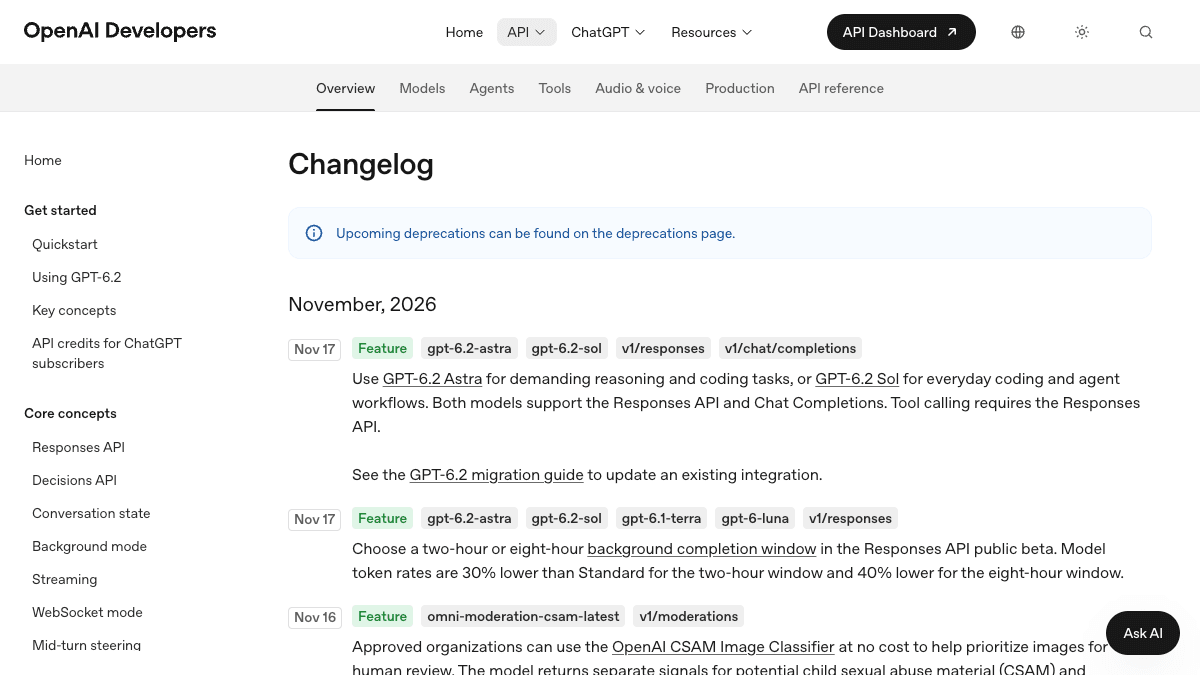
OpenAIがAPIで公開したGPT-6.2 Astra(gpt-6.2-astra)とGPT-6.2 Sol(gpt-6.2-sol)。公式の使い分け、料金、ツール呼び出しはResponses APIのみという制約、移行ガイドで外す設定を、自社システムで切り替える前の確認点として整理しました。
Geminiのタスクモードが日本でも無料に──米国先行の機能の見分け方と「常に許可」の線引き
GeminiアプリのTask(タスク)が日本を含む6か国で無料提供へ。電話・メール転送・SMSなど米国先行の機能との見分け方、購入前の確認や「常に許可」をどこまで任せるかを業務目線で整理しました。
CopilotアプリのChatとCoworkが「Home」に統合──今使える機能とFrontier限定機能の見分け方
Ignite 2026でMicrosoft CopilotアプリのChatとCoworkが1つの入力欄「Home」にまとまり一般提供に。Office in Copilot・Projects・Automationsは一般提供、Today・Workspaces・AutopilotはFrontier限定。画面に出ない理由と対象プランを整理しました。