ChatGPTの支払い・プラン購入がエラーになる──障害の確認方法と二重払いを避ける待ち方
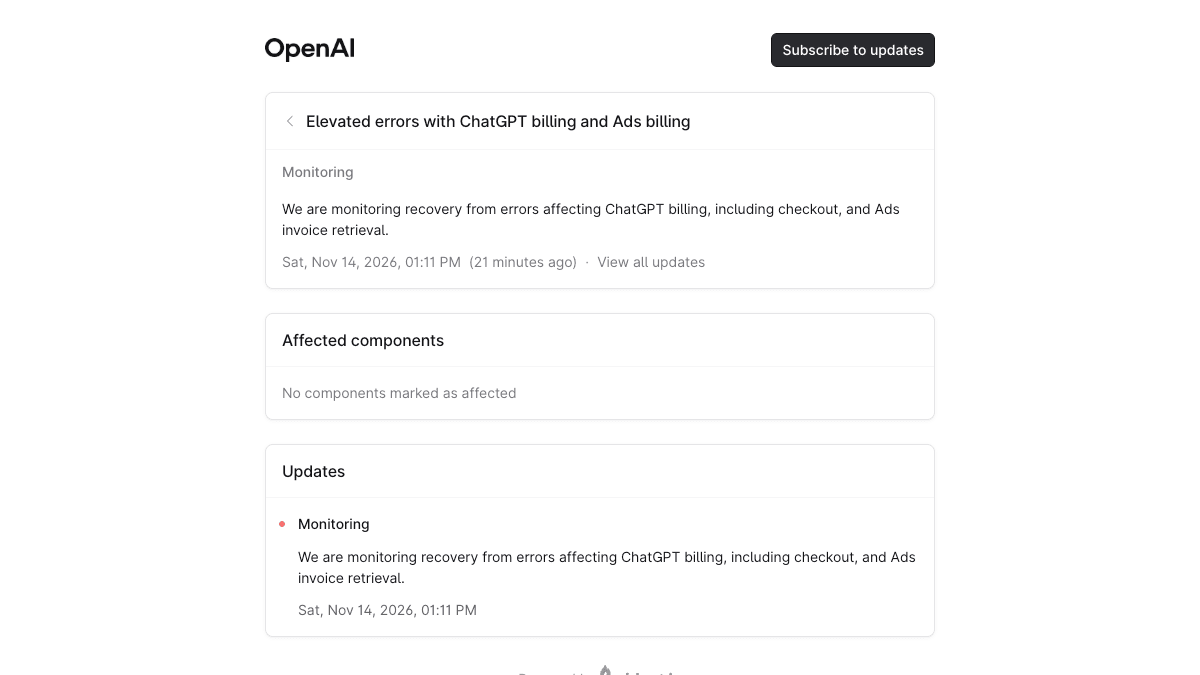
2026年11月14日 13:11(日本時間)、OpenAIの公式ステータスページに「Elevated errors with ChatGPT billing and Ads billing(ChatGPTの請求と広告の請求でエラーが増加)」という障害が記録されました。プランの購入や支払い(チェックアウト)の画面でエラーが出ると、つい何度もボタンを押したくなります。この記事は、そうなったときに「待つべきか、自分で直すべきか」を判断する手順としてまとめています。続報や再発があれば追記します。
何が起きたか
OpenAIは障害情報ページ(status.openai.com)で、サービスの稼働状況を公開しています。今回記録された告知は1件で、最初から「復旧を経過観察している(Monitoring)」という状態で出されました。
- ●11月14日 04:11 UTC(13:11 JST)— 「チェックアウトを含むChatGPTの請求処理と、広告(Ads)の請求書の取得で起きていたエラーについて、復旧を経過観察している」
つまり対象は「チャットが使えない」ではなく「お金まわりの処理」です。チェックアウトとは、プランを申し込んだりアップグレードしたりするときの支払い画面のことです。もう1つの「広告の請求書の取得」は、ChatGPTに広告を出している会社向けの機能で、広告を出していない会社には関係しません。
エラーがいつ始まったか、いつ完全に直ったかは告知に書かれていません。影響したコンポーネント(ステータスページ上の機能の行)の指定も無く、ページには「影響を受けたコンポーネントは無し」と表示されています。原因の説明も、記事執筆時点では公開されていません。
どのプランの利用者が影響を受けたか、どの国・地域が対象かは、発表文に記載なしです。日本の利用者が影響を受けたかどうかも確認できていません。日本語の報道も、執筆時点では見当たりませんでした。
11月上旬にも、支払いまわりの障害が別に記録されています
11月6日 18:38 UTC(11月7日 3:38 JST)には「米国の一部の法人向けMastercardで決済が拒否される」という障害が記録され、11月10日 16:06 UTC(11月11日 1:06 JST)に解消(Resolved)となっています。こちらは対象が米国の特定の法人カードに限られると明記されていた障害で、今回の告知とは別のものです。
業務での使いどころ:エラーが出たら、まず止まって確かめる
支払い画面でエラーが出たときに一番避けたいのは、決済ボタンを何度も押し直すことです。裏側では処理が通っていて、画面にだけエラーが出ている可能性があります。やり直す前に、次の順で確かめます。
- 1ブラウザで status.openai.com を開く(ログインは不要)。上部に進行中の障害(billing・checkout などの語を含む告知)が出ていないかを見る
- 2告知が出ていれば、提供元の障害。やり直さずに、告知が「Resolved(解消)」になるまで待つ。告知文と時刻を控えておく
- 3告知が出ていなければ、ChatGPTの設定画面でプランが切り替わっていないか(すでに有料になっていないか)を確認する
- 4カードの利用明細やカード会社のアプリで、同じ日に ChatGPT/OpenAI の請求が入っていないかを確認する
- 5どこにも反映されていないことを確かめてから、1回だけやり直す。それでも通らなければ、カード会社に「決済が止められていないか」を問い合わせる
今回のように影響したコンポーネントの指定が無い告知では、ページ下の機能ごとの一覧が緑のまま(正常表示)のことがあります。一覧の色だけで判断せず、上部の告知文まで読むのが確実です。
社内で申し込み担当と経理担当が分かれている場合は、エラーが出た時点で経理に一報を入れておくと、後で明細を突き合わせるときに迷いません。連絡文はAIに下書きさせると早く書けます。
ChatGPTの有料プランの申し込み(支払い)でエラーが出ました。
経理担当に送る社内連絡の文面を、事実だけで短く作ってください。

【分かっていること】
・エラーが出た日時:
・操作した人:
・申し込もうとしたプラン:
・使ったカード(下4桁だけ):
・画面に出たエラーの文言:
・決済ボタンを押した回数:
・OpenAIのステータスページの告知:(あれば告知の題名と時刻、無ければ「無し」)

【入れてほしいこと】
1. 起きたことの要約(2行以内)
2. 経理に確認してほしいこと(カード明細に同じ日の請求が何件入っているか)
3. こちらで次にやること(ステータスページが解消になるまで再申し込みはしない、など)

書いていないことは推測で足さず、「未確認」と書いてください。
業務での使いどころ:経理が請求書を取り直すとき
障害が解消したあとに、経理担当が請求書や領収書を取り直す場面もあります。そのときは次の点を確かめてから処理します。
- ●申し込みに使ったアカウントで取りに行っているか。法人向けのワークスペースでは、OpenAIのヘルプセンターは、請求書を見られるのはワークスペースのオーナーだと案内しています
- ●どこで申し込んだか。ヘルプセンターでは、iPhoneのApp StoreやAndroidのGoogle Playで申し込んだ契約は、請求の記録がOpenAI側ではなく各ストアの購入履歴に残ると案内されています
- ●同じ月に請求書が2枚出ていないか。出ていたら、エラー時のやり直しで2回決済されたのか、Web版とスマホのストアの両方で申し込んでいるのかを切り分ける
- ●金額・日付・通貨をカード明細と突き合わせる。明細と合わない請求書は、そのまま計上せずに保留にする
ヘルプセンターは、App Store・Google Play・chatgpt.com のうち複数で申し込むと、契約が二重になって請求も重なることがあると案内しています。障害で画面が不安定なときに、スマホのアプリから申し込み直すのは避けたほうが安全です。
試すときに気をつけること
==ステータスページの告知は、日本で起きたかどうかまでは教えてくれません==
今回の告知には、対象の国・地域・プランの記載がありません。日本の利用者が影響を受けたかどうかは、記事執筆時点で確認できていません。告知が解消になったあとも支払いが通らない場合は、提供元の障害ではなく、カード側の制限や登録情報の問題も考えられます。その場合はカード会社とOpenAIのサポートの両方に確認するのが確実です。
- ●告知の時刻は日本時間ではないことがあります。協定世界時(UTC)表記なら、9時間足すと日本時間です
- ●二重に決済されたと分かっても、自動で返金されるとは限りません。返金の可否は、申し込んだ場所(OpenAI、App Store、Google Play)ごとの手続きで決まります
- ●エラー画面のスクリーンショット、押した時刻、カード明細の該当行は、問い合わせるときの材料になるので残しておく
- ●月末や契約更新日の直前に申し込みやプラン変更をすると、障害と重なったときに処理が月をまたぐことがあります。急ぎでなければ余裕のある日に行う
支払いの障害は、チャットが止まる障害と違って、慌ててやり直すと後で片付けが増えるタイプです。「まずステータスページ、次に明細、やり直しは1回だけ」と決めておけば、担当者が替わっても同じ判断ができます。
出典
社内で使えるようにしたい方へ
記事の内容を自社の業務に合わせて落とし込む、生成AIの研修も実施しています。 業種・職種に合わせた内容でご相談いただけます。
研修について相談する他のAIニュース
OpenAI APIの料金を最大4割安く──2時間・8時間の「完了期限つき処理」の使いどころと注意点
OpenAIのResponses APIに、2時間または8時間以内に仕上がればよい処理をStandardより30%・40%安い単価で回せる仕組みが公開ベータで加わりました。対象モデル、Batch APIとの違い、業務で安い枠に回せる処理を整理しました。
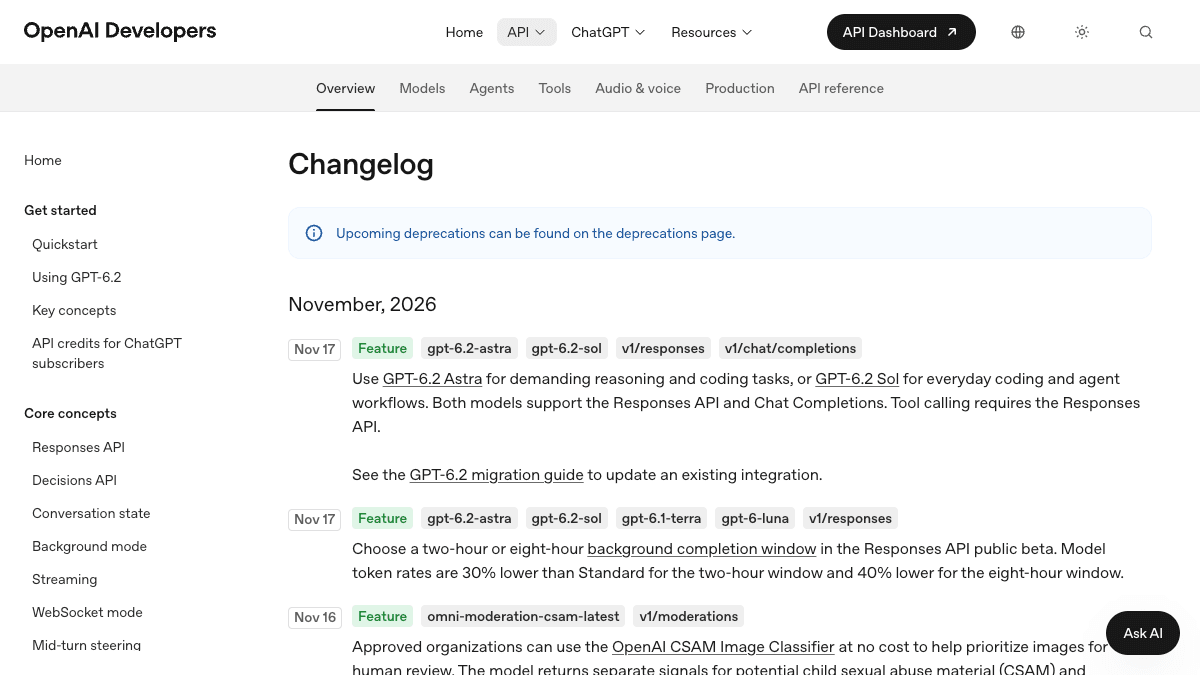
GPT-6.2 Astra・SolのAPI料金と使い分け──GPT-6.1から切り替える前の確認点
OpenAIがAPIで公開したGPT-6.2 Astra(gpt-6.2-astra)とGPT-6.2 Sol(gpt-6.2-sol)。公式の使い分け、料金、ツール呼び出しはResponses APIのみという制約、移行ガイドで外す設定を、自社システムで切り替える前の確認点として整理しました。
Geminiのタスクモードが日本でも無料に──米国先行の機能の見分け方と「常に許可」の線引き
GeminiアプリのTask(タスク)が日本を含む6か国で無料提供へ。電話・メール転送・SMSなど米国先行の機能との見分け方、購入前の確認や「常に許可」をどこまで任せるかを業務目線で整理しました。
CopilotアプリのChatとCoworkが「Home」に統合──今使える機能とFrontier限定機能の見分け方
Ignite 2026でMicrosoft CopilotアプリのChatとCoworkが1つの入力欄「Home」にまとまり一般提供に。Office in Copilot・Projects・Automationsは一般提供、Today・Workspaces・AutopilotはFrontier限定。画面に出ない理由と対象プランを整理しました。