Apps ScriptのGeminiサイドパネルが正式提供──対象プランと「保存前に人が確認する」線引き
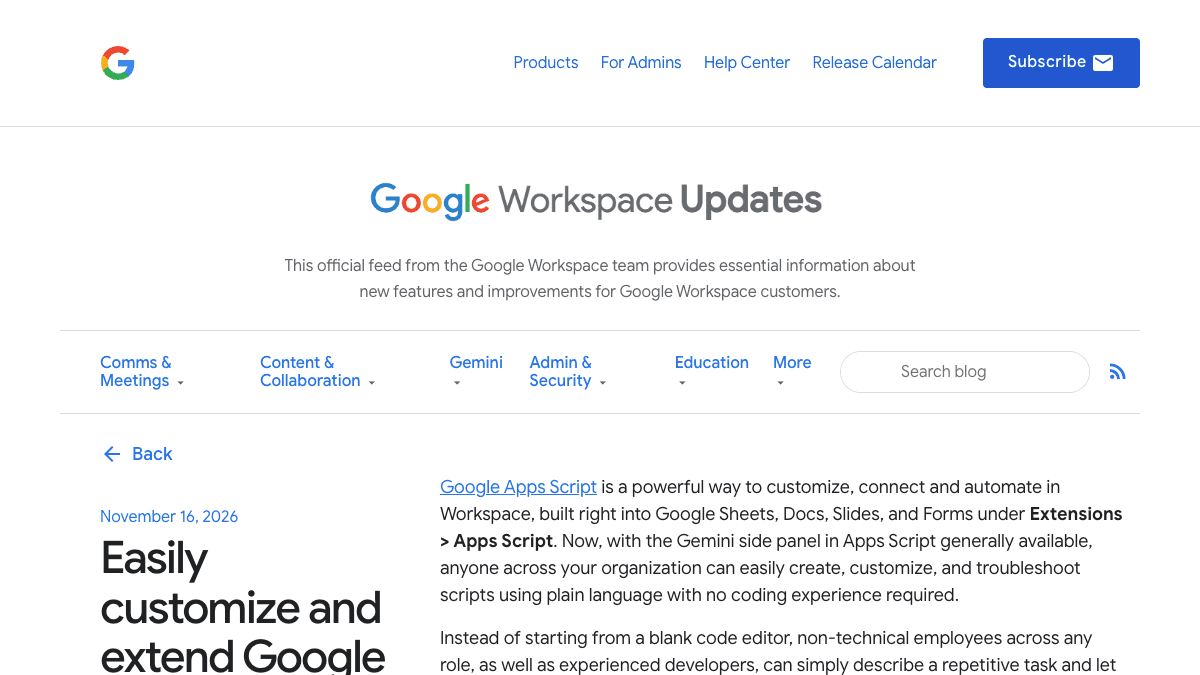
Googleは2026年11月16日(米国時間)、Apps Script(GAS=スプレッドシートやフォームなどを自動で動かす仕組み)の編集画面に付くGeminiのサイドパネルを正式提供(一般提供)にしたと発表しました。やりたいことを言葉で伝えるとスクリプトを書き、エラーの直し方も提案してくれます。誰が使えるのか、日本語で頼めるのか、どこで人が止めるべきかを業務目線で整理します。
何が変わったか
Apps Script の編集画面の右側に出る Gemini のパネルが、試験提供から正式提供に切り替わりました。Googleの発表によると、できることは次の3つです。
- ●やりたいことを言葉で説明すると、スクリプトを書いてくれる(毎朝◯時に動かす、といった時間指定の実行も含む)
- ●提案されたコードの変更を、保存する前に見比べて「受け入れる/却下する」を選べる
- ●実行してエラーが出たとき、実行ログの「Fix errors」からエラーの意味と直し方を平易な言葉で示してくれる
開き方は、スプレッドシート・ドキュメント・スライドの「拡張機能 > Apps Script」、または script.google.com から。新しいスクリプトでは自動でパネルが開き、既存のスクリプトでは右上の「Ask Gemini」(星形のアイコン)から開くと案内されています。
対象は、Google Workspace の Business Standard / Plus、Enterprise Standard / Plus、AI Expanded Access アドオン、教育機関向けの Google AI Pro for Education、個人向けの Google AI Pro / Ultra と発表されています。Business Starter は対象に含まれていません。
提供は2026年11月12日から段階的に始まっており、画面に出るまで最大15日かかるとされています。発表文に提供国・対応言語の記載はありません。日本で使えるか、日本語の指示に対応するかは、現時点で公式に確認できていません。
開発者向けガイドには「英語のみ対応」とある
Googleの開発者向けガイド(Use the Gemini side panel in the Apps Script editor)には、2026年11月17日に確認した時点で「サポートされる言語は英語のみ」「Gemini Beta プログラムに参加している顧客のみ」と書かれています。試験提供の頃の記述が残っている可能性がありますが、正式提供後に日本語対応したという発表は見つかっていません。日本語で頼んでうまく動かない場合は、まず英語で頼んでみてください。
業務での使いどころ
向いているのは、Googleのサービスの中で完結する「毎回同じ手順の作業」です。たとえば次のようなものです。
- ●Googleフォームの回答がスプレッドシートに入ったら、担当者にメールで知らせる
- ●毎週月曜の朝、スプレッドシートの未完了タスクを一覧にして自分宛てに送る
- ●シートの特定の列が空欄の行に色を付ける・別シートに書き出す
逆に、お客様へのメール送信や請求金額の計算のように、間違えると外に影響が出る作業は、いきなり任せないほうが安全です。まず「自分宛てに送る」「下書きにとどめる」形で作り、動きを確かめてから広げます。
- 1対象のスプレッドシートを開き、「拡張機能 > Apps Script」を開く
- 2Gemini のパネルに、シート名・列・条件・送り先を具体的に書いて頼む
- 3提案された変更を見比べ、内容が分からない部分があれば「このコードは何をしていますか」と聞いてから受け入れる
- 4初回の実行で出る権限の確認画面(どのデータにアクセスするか)を読んでから許可する
- 5テスト用のシート・自分宛てのメールで動作を確かめてから、本番のシートに使う
Write an Apps Script for this spreadsheet.

When a new row is added to the sheet named "Form Responses 1", send an email to me with:
- Subject: "New form response"
- Body: the values in columns B, C and D of the new row

Rules:
- Send the email only to my own address for now (for testing).
- Do not edit or delete any existing rows.
- Add short comments in the code explaining each step.
このスプレッドシート用の Apps Script を書いてください。

「フォームの回答 1」というシートに新しい行が追加されたら、私宛てにメールを送ってください。
・件名:「フォームに新しい回答があります」
・本文:追加された行のB列・C列・D列の値

守ってほしいこと:
・今はテスト中なので、送り先は私のアドレスだけにしてください
・既存の行は編集・削除しないでください
・コードの各手順に短いコメントを付けてください
「既存の行は編集・削除しない」「送り先は自分だけ」のように、やってほしくないことを先に書いておくのがポイントです。動かしてから気づくより、頼む段階で範囲を絞るほうが確実です。
試すときに気をつけること
==保存する前に、変更を受け入れるのは人==
Gemini が提案したコードは、人が「受け入れる」を押すまで保存されません。ただし受け入れた後に動くスクリプトは、あなた自身の権限で実行されます。あなたが見られるシートやメールには、スクリプトも同じようにアクセスできます。初回実行時に出る権限の確認画面は、読まずに許可しないでください。
- ●段階提供のため、対象プランでも画面にまだ出ていないことがあります(最大15日)。出ていなくても設定の誤りとは限りません
- ●会社のアカウントで出てこない場合、管理者が生成AI機能や Apps Script の利用を止めている可能性があります。発表によると、管理者は組織部門やグループ単位で Gemini の利用を管理できます
- ●管理者側は、スクリプトが使えるデータを OAuth(外部アプリへのアクセス許可)の設定で、アクセスできる外部URLを許可リストで制限でき、Drive や OAuth の監査ログで動きを追えるとされています
- ●開発者向けガイドでは、同じブラウザで複数の Google アカウントにログインしているとパネルが読み込まれないことがある、と案内されています
- ●Business Starter は対象外です。対象プランかどうかは、まず社内の管理者に確認してください
自動化は「一度作ると誰も中身を見なくなる」のが一番のリスクです。作ったスクリプトには、何をするものか・誰が作ったかをメモしておき、担当が替わっても止め方が分かる状態にしておきましょう。
出典
社内で使えるようにしたい方へ
記事の内容を自社の業務に合わせて落とし込む、生成AIの研修も実施しています。 業種・職種に合わせた内容でご相談いただけます。
研修について相談する他のAIニュース
OpenAI APIの料金を最大4割安く──2時間・8時間の「完了期限つき処理」の使いどころと注意点
OpenAIのResponses APIに、2時間または8時間以内に仕上がればよい処理をStandardより30%・40%安い単価で回せる仕組みが公開ベータで加わりました。対象モデル、Batch APIとの違い、業務で安い枠に回せる処理を整理しました。
GPT-6.2 Astra・SolのAPI料金と使い分け──GPT-6.1から切り替える前の確認点
OpenAIがAPIで公開したGPT-6.2 Astra(gpt-6.2-astra)とGPT-6.2 Sol(gpt-6.2-sol)。公式の使い分け、料金、ツール呼び出しはResponses APIのみという制約、移行ガイドで外す設定を、自社システムで切り替える前の確認点として整理しました。
Geminiのタスクモードが日本でも無料に──米国先行の機能の見分け方と「常に許可」の線引き
GeminiアプリのTask(タスク)が日本を含む6か国で無料提供へ。電話・メール転送・SMSなど米国先行の機能との見分け方、購入前の確認や「常に許可」をどこまで任せるかを業務目線で整理しました。
CopilotアプリのChatとCoworkが「Home」に統合──今使える機能とFrontier限定機能の見分け方
Ignite 2026でMicrosoft CopilotアプリのChatとCoworkが1つの入力欄「Home」にまとまり一般提供に。Office in Copilot・Projects・Automationsは一般提供、Today・Workspaces・AutopilotはFrontier限定。画面に出ない理由と対象プランを整理しました。